2.2. JWWファイルへ取り出す前の準備
取り出す前に、各種図形を適切な図形に変換する作業を行います。
2.2.1. 線図に変換コマンド
さまざまな属性の図形を、一度にコピー+線図に変換します。このコマンドは2D 図形を隠線処理します。自動的に新しいレイヤを生成し、変換された図形をコピーします。元図形には影響はありません。
このコマンドを実行したくないレイヤは「オーガナイザ」でレイヤ表示を「非表示」に設定してください。
コマンドを実行する前に3D図形は2D図形に変換してください。2D図形に変換する線分に変換/多角形に変換コマンドについては、Vectorworksのマニュアルをご覧ください。
線図に変換...コマンドはVectorworksの「取り消し」コマンドには対応していません。
線図に変換...コマンドを実行後に変換結果を取り消したい場合は、「レイヤ - 線図」レイヤを削除してください。
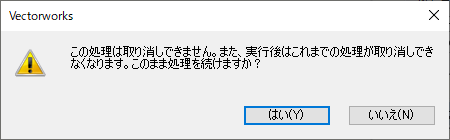
1. 加工 > 変換 > 線図に変換...を選択します。警告ダイアログボックスが表示されます。はい(Y)をクリックすると、線図に変換ダイアログボックスが表示されます。
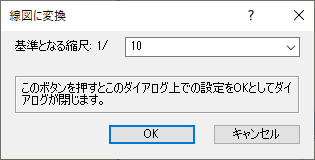
2. レイヤの設定で縮尺が複数ある場合、基準となる縮尺をプルダウンメニューから選択します。レイヤ設定で縮尺が1つしか設定されていない場合、設定された縮尺が表示され、固定されます。
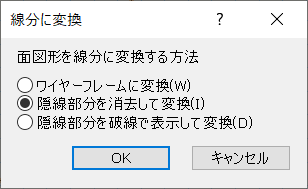
3. 続いて線分に変換ダイアログボックスが表示されます。この設定は、図形に影響を与えません。その図形をワイヤーフレームに変換(W)、隠線部分を消去して変換(I)、隠線部分を破線で表示して変換(D)のいずれかを選択してOKボタンをクリックします。
円、円弧は、環境設定の回転体の分割数の設定で線分に分解されます。
4. 自動的に新しいレイヤ、「レイヤ - 線図」が生成され、変換された線図をコピーします。