JWWファイルを取り込む
1. 取り込む前の準備
Jw_CADで異なる縮尺のレイヤにて作図したデータを正確に取り込むには、統合ビューを無効にする必要があります。メニューからファイル>書類設定>ファイル設定を選択してファイル設定ダイアログボックスを開き、レガシー 2D機能タブで以下を設定してください:
- レガシーの2D機能を有効にする:オン
- 統合ビューを無効にする:オン
単一のJWWファイルを取り込みます。JWWファイルをVectorworksに取り込む際、レイヤ/クラス、線種、色などを設定することができます。
Vectorworksの背景色が白の時、JWWの線色が白(RGB値 255,255,255)に割り当てられているものは、線色を黒で取り込みます。
Vectorworksの背景色が黒の時、JWWの線色が黒(RGB値 0,0,0)に割り当てられているものは、線色を白で取り込みます。
2. 単一のJWWファイルを取り込む
1. ファイル>取り込む>Jw_cad 取り込み...を選択し、ファイルオープンダイアログボックスが開いたら、取り込むファイルを選択します。
次の手順を踏むとファイルが選択しやすくなります。
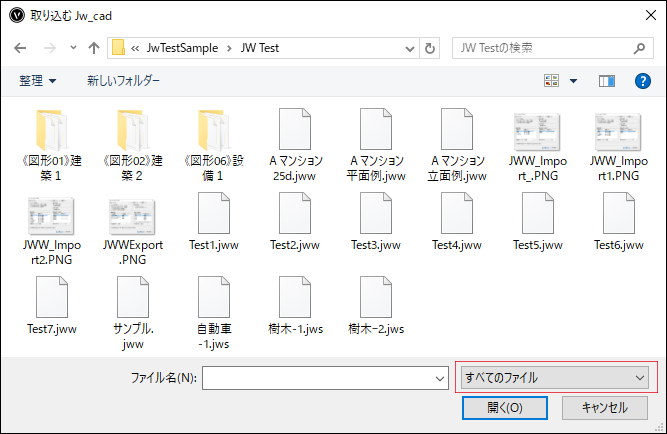
2. 右下のプルダウンメニューでファイルの種類Jw_cad JWW(* .jww)を選択後、取り込むJWWファイルを選択して開くボタンをクリックします。

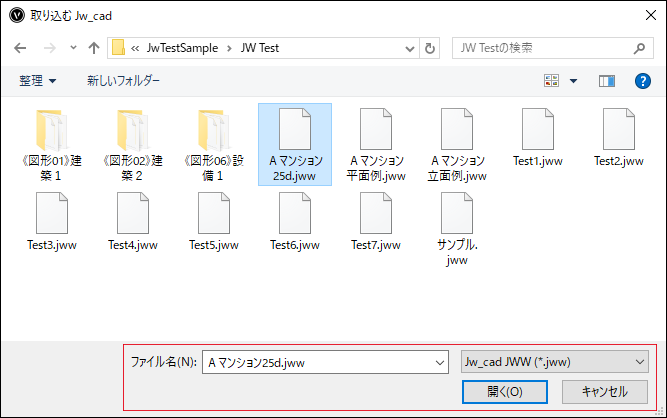
Macでの取り込み手順を次に記載しています。
MacでのJWWファイル取り込み手順
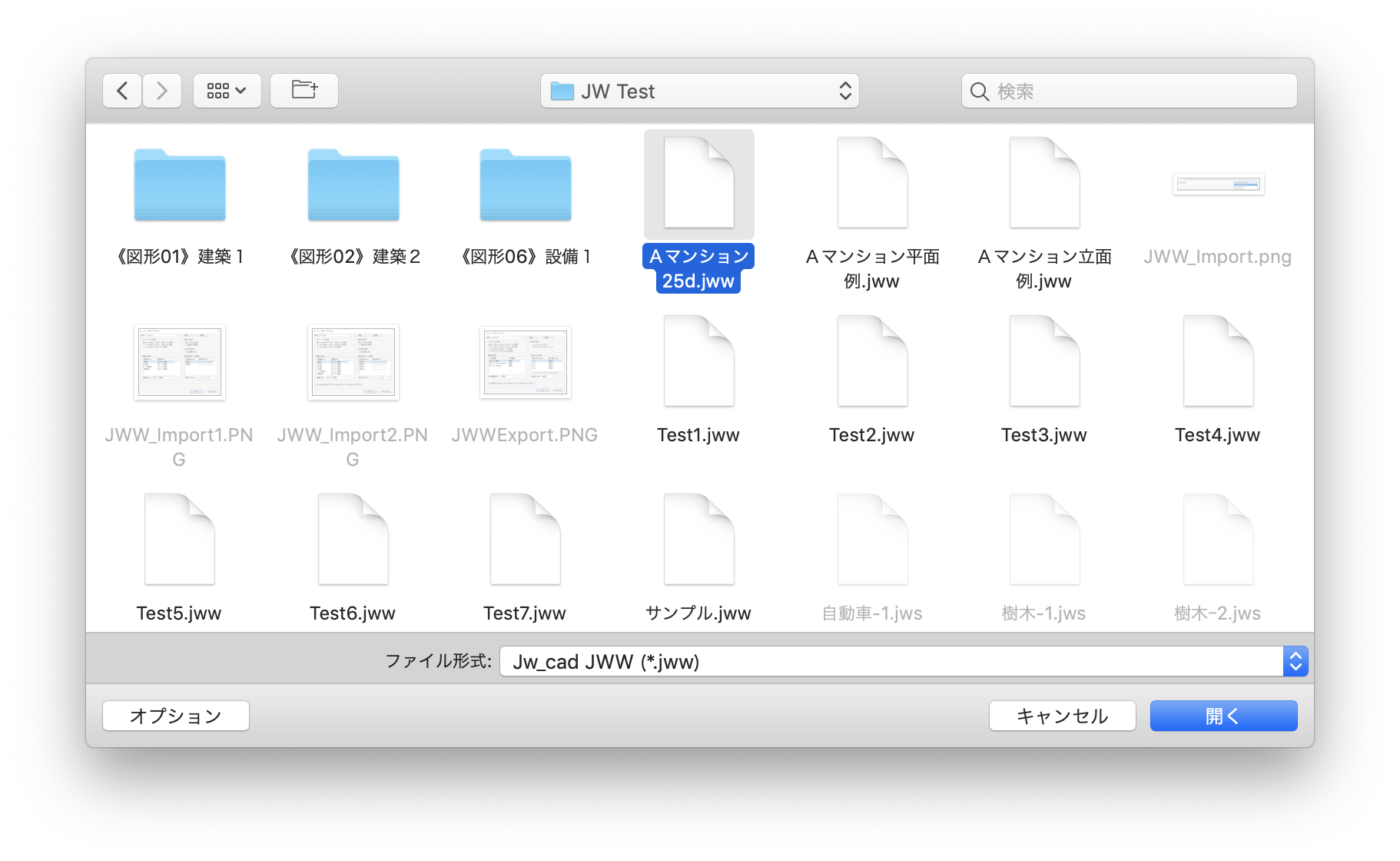
1. ファイル>取り込む>Jw_cad 取り込み...を選択すると、ファイルオープンダイアログボックスが開きます。
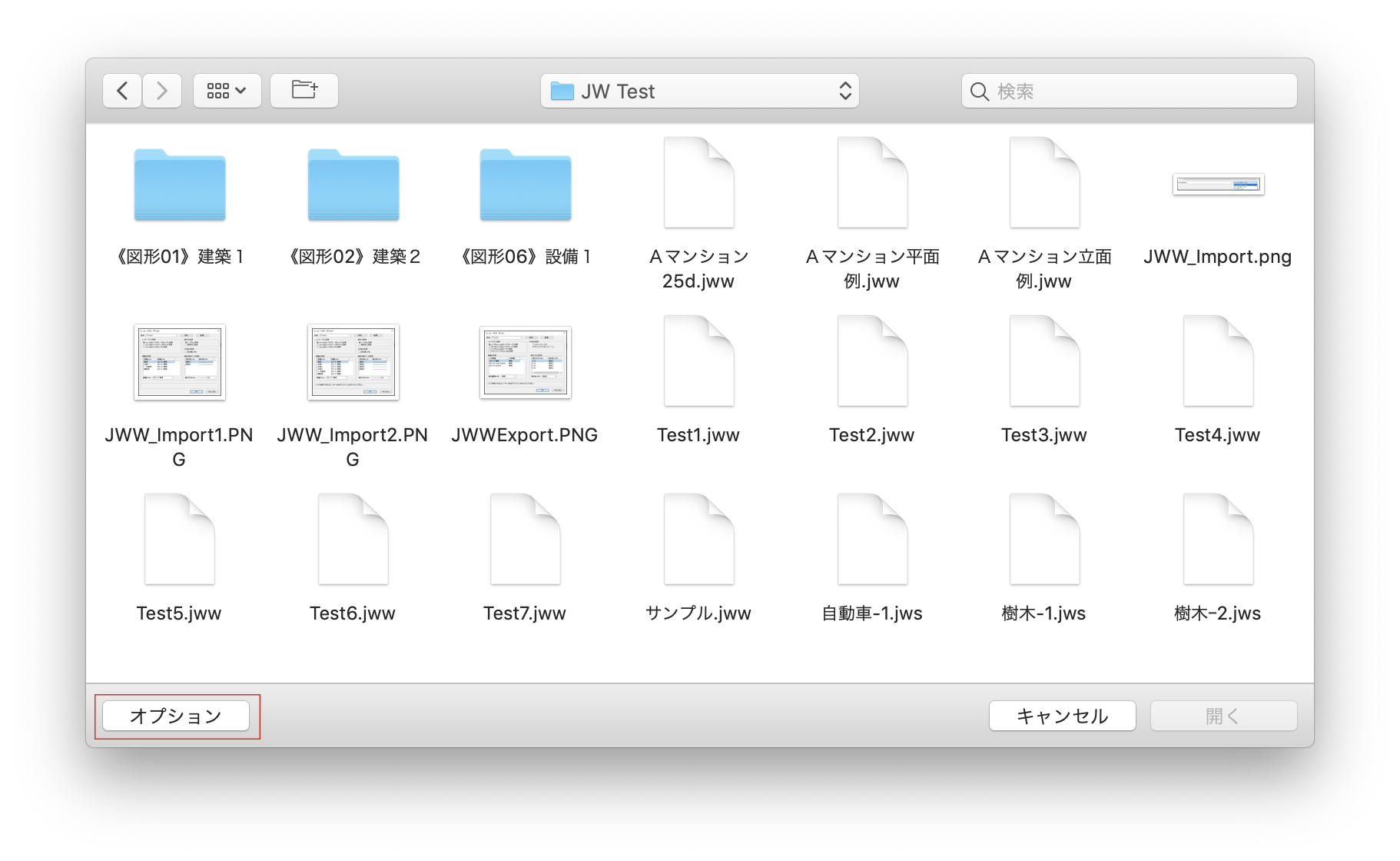
2. 左下のオプションボタンをクリックして、ファイル形式:のプルダウンメニューからJw_cad JWW(* .jww)を選択します。
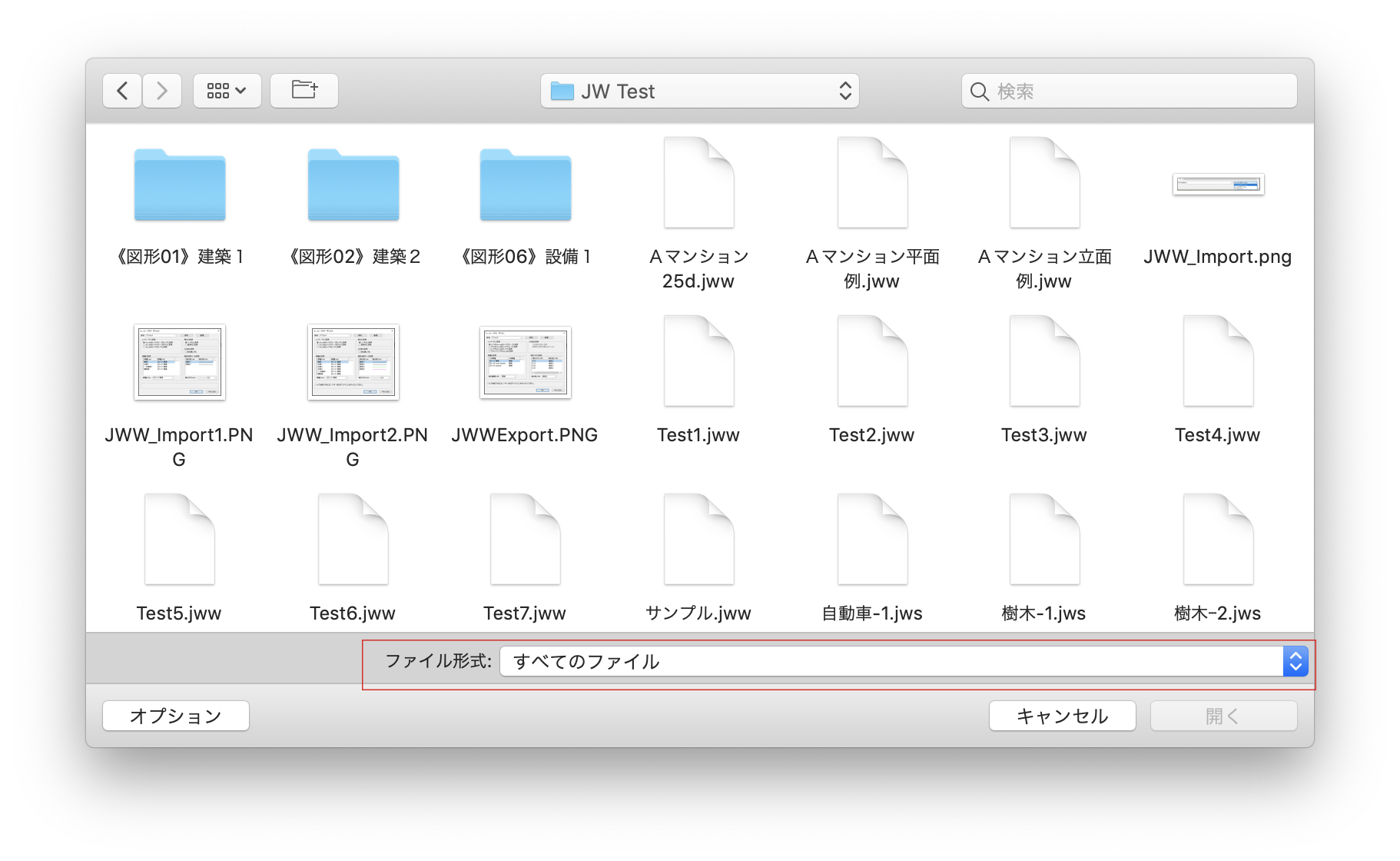
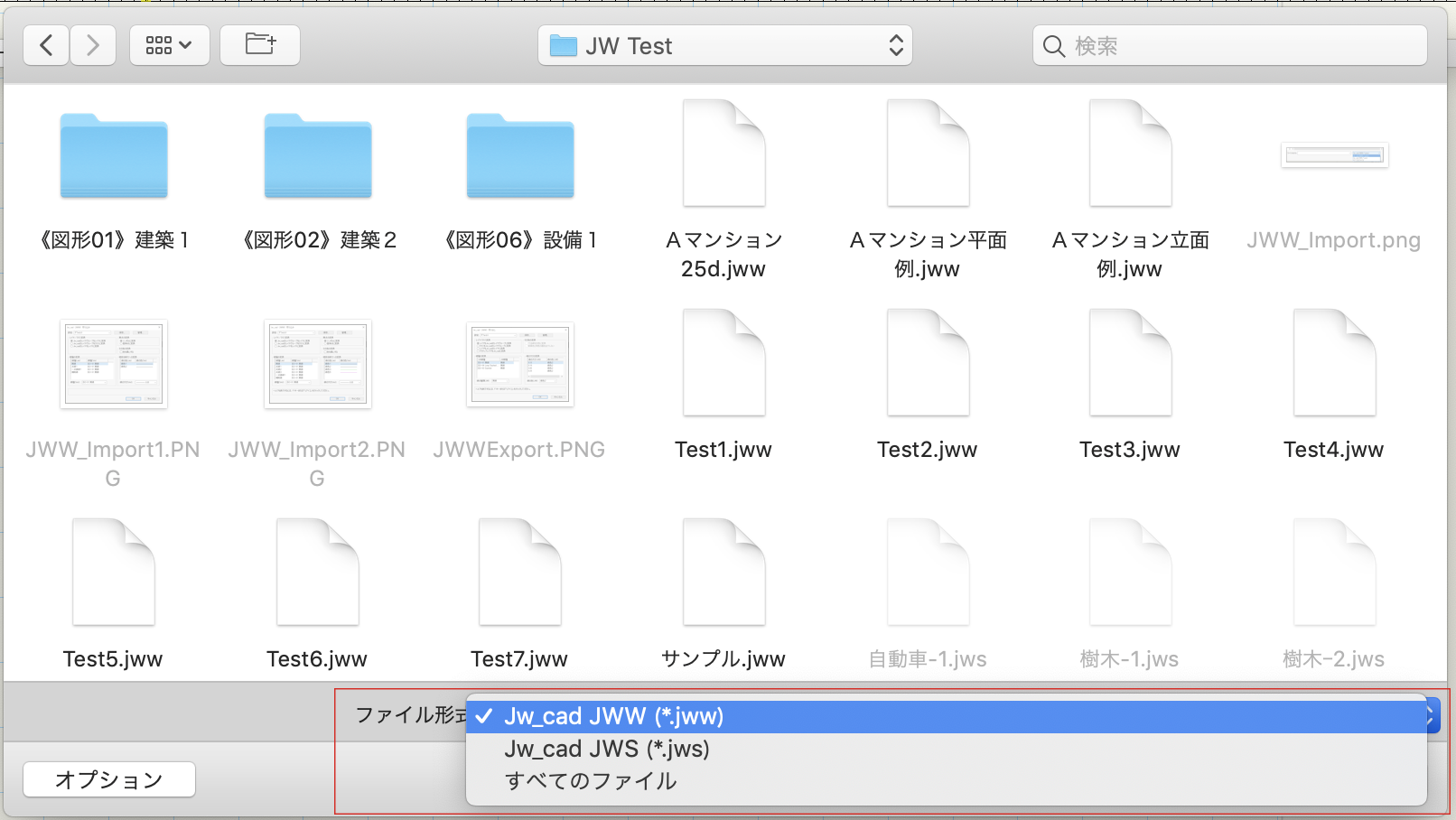
3. 取り込むJWWファイルを選択し、開くボタンをクリックします。
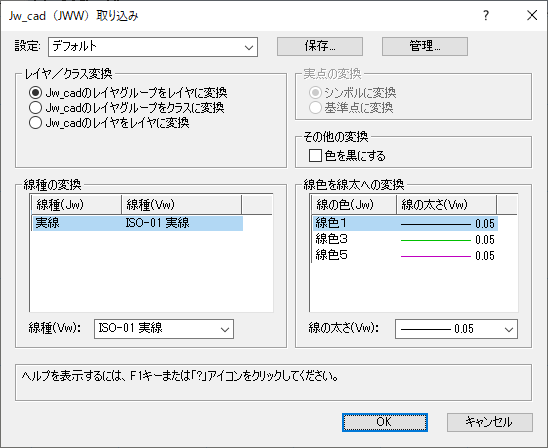
4. Jw_cad(JWW)取り込みダイアログボックスが開きます。
|
Jw_cad(JWW)取り込み |
|
|
パラメータ |
説明 |
|
設定: デフォルト ▼ |
プルダウンメニューから取り込み設定を選択します。 |
|
保存... |
設定保存ダイアログボックスが開き、現在の設定に名前を付けて保存できます。 |
|
管理... |
設定管理ダイアログボックスが開き、保存済みの設定の名前の変更・削除、および設定ファイルの移行ができます(設定ファイルの移行の詳細は、設定ファイルの移行を参照)。 |
|
レイヤ/クラス変換 |
|
|
Jw_cadのレイヤグループをレイヤに変換 |
Jw_cadのレイヤグループを Vectorworksのレイヤ、レイヤをクラスに変換します。 |
|
Jw_cadのレイヤグループをクラスに変換 |
Jw_cadのレイヤグループを Vectorworksのクラス、レイヤをレイヤに変換します。 |
|
Jw_cadのレイヤをレイヤに変換 |
Jw_cadのレイヤグループおよびレイヤを、Vectorworksのレイヤに変換します。 |
|
線種の変換 |
Jw_cadの線種(Jw)に対する Vectorworksの線種を線種(Vw):プルダウンメニューで設定します。 |
|
実点の変換 |
|
|
シンボルに変換 |
Jw_cadの実点をシンボルに変換します。 |
|
基準点に変換 |
Jw_cadの実点を基準点に変換します。 |
|
その他の変換 |
|
|
色を黒にする |
線の色を黒に変換します。 |
|
線色を線太への変換 |
Jw_cadの線の色(Jw)に対する Vectorworksの線の太さを線の太さ(Vw):プルダウンメニューで設定します。 |
5. 各項目の設定を行い、OKボタンをクリックすると、Vectorworksへ図形が取り込まれます。
SXFの部分図などのデータを含むとき、縦横異縮尺の場合は、文字図形の高さは縦方向の縮尺を優先します。
SXFの点データは実点と置き換えます。