AIでイメージを生成する
|
コマンド |
パス |
|
AI Visualizer |
モデル ウインドウ>パレット>Webパレット |
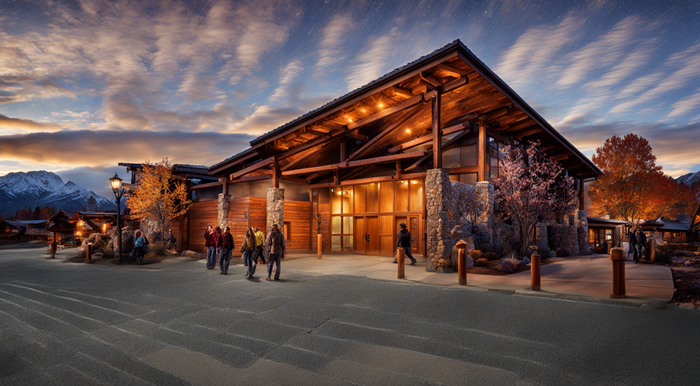
人工知能は、デザインプロセス中にさまざまなスタイル、色、形状、背景をすばやく検討したり、全体的な着想を得たりしたい場合に、貴重なツールとなります。既存のVectorworks図面を基にイメージを生成し、モデルのテクスチャ、照明、およびレンダリング設定を変更するよりもすばやく新しい外観を試してみることができます。あるいは、テキストプロンプトを入力するだけで、既存の図面に基づかない独自のイメージを生成することもできるため、コンセプトを速やかに検討できます。AI Visualizerを使用すると、複数のイメージを数分で生成できます。
イメージを取得すると、デザインの着想やクライアントへのプレゼンテーションに使用するだけでなく、テクスチャ、添景、植栽のイメージ、背景画像の基礎として使用したり、あるいはデザインに人やアイテムを取り入れてリアルな質感を加えたりすることを検討できます。イメージをインペイントして、ディテールを追加、変更、または削除することもできます。
AI Visualizerを使用すると、Vectorworksファイルやテキストプロンプトに基づいてイメージをすばやく生成できますが、これは指定したマテリアルなどを使用して図面の詳細なレンダリングを代わりに作成するものではありません。
AI VisualizerはVectorworks Cloud上で処理され、サブスクリプションまたはVectorworks Service Selectをご契約いただいている場合にのみ使用できます。
AIでイメージを生成するには:
コマンドを選択して、Webパレットを開きます。WebパレットはVectorworksで作業中も開いたままにしておけるため、イメージ生成のソースとして使用するVectorworksのイメージを変更できます。
AI Visualizerの外観を制御するには、右上隅のツールチップ( すべてのペインで使用可能)を表示または非表示に切り替え、三角矢印をクリックしてパラメータのグループを表示または非表示にします。セクションが非表示になっている場合、セクションの見出しのアイコンによってそのセクションにコンテンツが含まれているかどうかが示されます(セクションが空の場合は、アイコンに斜線が表示されます
  )。
)。
現在のセッションで直前に生成したイメージがWebパレットの右側に表示されます。
生成および編集タブで、一連のイメージ生成および編集操作を完了します。
保存タブで、イメージを必要な形式で出力します。
AI Visualizer:生成タブ
生成タブでは、テキストプロンプト、ソースイメージ、およびアスペクト比などの追加設定を組み合わせてAIによるイメージを定義するためのコントロールを使用できます。
クリックすると、パラメータの表示/非表示を切り替えられます。クリックすると、パラメータの表示/非表示を切り替えられます。
|
パラメータ |
説明 |
|
プロンプト |
生成するイメージの説明を入力します。最良の結果を得るには、自然言語を使いながらも、正確かつ詳細なプロンプトにする必要があります。段落などの長文でもかまいません。 説明では、提供した画像プロンプトについて参照すべきですが、AIモデルは番号による参照を理解しません。たとえば、「画像プロンプト2のパターンを画像1のソファに適用する」ではなく、「パターンをソファに適用する」のように表現する必要があります。パターンが含まれるイメージとソファが含まれるイメージをビジュアライザモデルが識別し、イメージ生成に利用できます。プロンプト記述のヒントは下記を参照してください。 |
|
ネガティブプロンプト |
オプションで、イメージから除外すべき要素の説明を自然言語で入力します。 AIによって、一般的なロゴのプレースホルダが追加されることがあります。このフィールドに「logo」と入力すると、そのようなプレースホルダを除外するのに役立つ場合があります。除外されない場合は、画像を編集してロゴを削除します。 |
|
画像プロンプト1/2 |
オプションで、Vectorworksからのイメージまたは取り込んだイメージファイルを1つまたは2つ使用し、イメージを生成するためのコンテキストを提供できます。ここにはソースイメージが表示されます。これらの画像プロンプトを指針として生成イメージを構成できるため、Vectorworksで作成したデザインをイメージの基礎として使用できます。特定のテクスチャや色、ムードボードなどのスタイル要素や、イメージに追加する添景などを提供することもできます。 画像プロンプトを使用する場合、AI Visualizerは、輪郭、色、およびテクスチャを検出することによって機能し、構成やマテリアルを推論します。たとえば、イメージの下部付近にある緑色の領域は、草として解釈されます。画像プロンプト1を使用すると、生成されるイメージのアスペクト比も設定されます。 画像プロンプトを使用しない場合は、テキストプロンプトとその他の設定に基づいてイメージが生成されます。 Vectorworksファイルからのイメージを使用するには、シートレイヤビューポートまたはビットマップを選択するか、デザインレイヤで(スクリーンショットに使用する)必要なビューを設定し、更新をクリックします。イメージを取り込むには、取り込むをクリックし、必要なイメージファイルを選択します。更新したイメージまたは取り込んだイメージが表示されます。イメージをクリアして、テキストプロンプトのみから生成するには、クリアをクリックします。 このオプションをテキストプロンプトおよびその他の設定と組み合わせて使用することで、イメージの生成方法に影響を与えることができます。テキストプロンプトには少なくとも1ワードが必要です。 |
|
類似画像を生成 |
現在のイメージと一貫性を持つイメージを生成しますが、テキストプロンプトやスタイルの違いなど、変更した設定が反映されます。このオプションの選択を解除すると、異なるイメージが生成されます。 |
|
シームレスタイリングを有効にする |
壁紙、イメージの面、テクスチャなどとして使用できる継ぎ目のないタイルパターンが生成されます。これを選択する場合、テキストプロンプトは自然言語を用いた段落ではなく、プロンプトの区切りごとにカンマを入れた説明文の文字列にする必要があります。 |
|
クリエイティブ度 |
生成されるタイルパターンをソースイメージからどの程度逸脱させるか、あるいはテキストプロンプトのみに基づくタイルをどの程度概念的にするかを指定します。パーセンテージの数字をクリックして値を入力するか、ドラッグして必要なパーセンテージを設定します。値が大きいほど、カラフルで独創的な結果が得られます。 |
|
アスペクト比 |
画像プロンプト1でイメージを設定している場合、アスペクト比が自動的にソースイメージと一致します。一致させない場合は、生成されるイメージのアスペクト比を選択します。 |
|
設定の呼び戻し |
VectorworksのAI Visualizerで以前に生成したビットマップオブジェクトまたはビューポートオブジェクトを図面/ビューポートで選択した時に、これをクリックして、プロンプトとアスペクト比を、選択したイメージの生成に使用したものに変更します。類似画像を生成が自動的に選択されます。その後、呼び戻したプロンプトから生成する別の画像プロンプトを選択し(たとえば、呼び戻したものと同じプロンプトをファイルの別のビューポートに適用し)、必要に応じてプロンプトまたは設定に小さな変更を加えて、新しい出力を調整します。 ソースイメージに適用した構成、スタイル、アップサンプリング、および編集は、呼び戻すことができません。 呼び戻し可能なメタデータは、PNGファイルに保存したか、図面/ビューポートにビットマップとして配置した、AI Visualizerによって生成されたイメージに連結されています。プロンプト/設定は、生成されたイメージを.pngファイルまたはビットマップとして共有するか、共有した図面のビューポートオブジェクトとして共有することで、他のユーザーと共有できます。選択したイメージを.pngまたは.jpgファイルとして再圧縮すると、作成に使用したメタデータは失われ、呼び戻すことはできません。 |
|
生成 |
イメージを生成します。イメージの生成中はプログレスバーが表示されます。新しいイメージを生成すると、前のイメージは破棄されます。イメージを保存して後で参照できるようにするには、新しいイメージを生成する前に保存タブでいずれかのオプションを使用します。 |
AI Visualizer:編集タブ
生成タブでは生成をクリックするたびに新しいイメージが作成されるのに対し、編集タブでは既存のイメージを詳細に編集できます。イメージを編集するために変更の内容をテキストで指示したり、追加の画像プロンプトを提供したり、非常に限られた領域を変更するようAIに指示する必要がある場合はイメージ領域にマスクを描画したり、背景を削除して添景を作成したり、現在のイメージのディテールを向上させたりできます。
イメージペインの上には、2つのモードが存在します。ほとんどの編集操作はどちらのモードでも行えますが、イメージマスクを使用するには、最初にマスクを描画モードを選択します。比較モードを使用すると、前のイメージと現在のイメージを切り替えたり、スライダーをドラッグして両方のイメージの一部を表示したりできます。
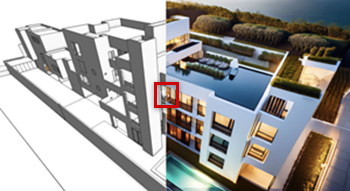
クリックすると、パラメータの表示/非表示を切り替えられます。クリックすると、パラメータの表示/非表示を切り替えられます。
|
パラメータ |
説明 |
|
取り消し/やり直し |
直前の編集を取り消すか、やり直します。 |
|
編集指示 |
タスクを編集する時にAIモデルで使用する一連の指示を自然言語で入力します。これには通常、add、move、zoom、(ビューや描画スタイルなどを)change、または(色、パターン、季節設定などを)replaceといった動詞を含める必要があります。プロンプトは意味的な対象(変更する必要があるオブジェクト)でもよく、イメージにおける位置(変更する場所)を参照することができます。1つの段落内に複数の指示を入力し、一度に完了させることができます。 |
|
イメージ |
オプションで、Vectorworksまたは取り込んだイメージファイルからイメージソースを追加し、編集操作のための情報を提供できます。ここにはソースイメージが表示されます。 既存のイメージを編集したい場合は、最初に生成タブで手順を完了させなくても、ここでイメージを取り込んで編集できます。取り込んだイメージが現在のイメージになります。あるいは、イメージを使用し、編集で使用する特定のマテリアルや色などの入力を提供できます。 Vectorworksファイルからのイメージを使用するには、シートレイヤビューポートまたはビットマップを選択するか、デザインレイヤで(スクリーンショットに使用する)必要なビューを設定し、更新をクリックします。イメージを取り込むには、取り込むをクリックし、必要なイメージファイルを選択します。更新したイメージまたは取り込んだイメージが表示されます。イメージをクリアして、テキストプロンプトのみから生成するには、クリアをクリックします。 このオプションをテキストによる指示およびその他の設定と組み合わせて使用することで、イメージの編集方法に影響を与えることができます。指示には少なくとも1ワードが必要です。 |
|
マスキングのコントロール |
既存のイメージ上にマスクを描画し、指定した領域内でのみ編集することができます。詳細は、下記のマスクを使用したAIイメージの編集に関するセクションを参照してください。 マスクの描画:カーソル/ブラシを使用し、イメージの一部にマスクを描画します。 マスクの消去:カーソル/ブラシを使用し、既存のマスクの一部を消去します。 マスクの削除:イメージからマスクを削除します。 通常は、マスクがなくても編集指示でイメージのオブジェクトを変更できます。「窓に青いカーテンを追加する」と指示した場合、AIモデルは窓を識別して、指示を実行できます。しかし、繰り返しの描画要素があり、その一部だけを編集する必要がある場合(たとえば、各パネルの色が異なるカーテンウォールなど)、マスクは変更する特定のオブジェクトを識別するのに役立ちます。 |
|
ブラシサイズ |
イメージ上にマスクを描画したり、マスクの一部を消去したりするためのブラシのサイズを設定します。数字をクリックして値を入力するか、ドラッグして必要なブラシのサイズをピクセル数で設定します。 |
|
生成 |
編集内容を生成します。プログレスバーが表示されます。 |
|
ディテール向上強度 (%) |
特に背景の遠くにあるアイテムをより詳細に表示できるよう、編集で別のAIモデルを使用します。数字をクリックして値を入力するか、ドラッグして操作の強度を設定します。図面を改善するには、10~20%の強度を推奨します。数字が大きいほど、望ましくない効果が加わったり、現在のイメージから乖離したりする可能性が高くなります。 |
|
背景を削除 |
イメージの背景を削除し、透明なアルファチャンネルに置き換えます。マスクを使用している場合は、マスクの外側にあるすべての要素が削除されます。これは、添景、テクスチャ、およびビットマップオブジェクトを作成するのに役立ちます。 |
AI Visualizer:保存タブ
保存タブを使用して、必要なイメージの出力を作成できます。
クリックすると、パラメータの表示/非表示を切り替えられます。クリックすると、パラメータの表示/非表示を切り替えられます。
|
パラメータ |
説明 |
|
4Xにアップスケール |
現在のイメージの寸法を4倍に拡大します。 |
|
出力 |
出力形式を選択します: クリップボードにコピーを選択すると、現在のイメージをクリップボードにコピーできます。 背景テクスチャを作成を選択すると、背景テクスチャリソースを作成できます。次を参照してください: 背景テクスチャを作成する ビットマップオブジェクトを作成を選択すると、現在のイメージのビットマップを作成し、Vectorworksファイルのアクティブレイヤに配置できます。このビットマップをソースとして使用し、新しいイメージを生成できます。 イメージを作成を選択すると、イメージの面リソースを作成できます。次を参照してください: イメージリソースを定義および編集する 添景イメージを作成を選択すると、添景図形を作成できます。次を参照してください: 添景図形を作成する テクスチャを作成を選択すると、テクスチャを作成できます。次を参照してください: 新規テクスチャを作成する オブジェクトイメージを置き換えを選択すると、選択したシートレイヤビューポートまたはビットマップオブジェクトに基づいて現在のイメージを生成した場合に、Vectorworksファイルの元のソースイメージを生成されたイメージで置き換えることができます。 例えば生成されたイメージをプレゼンテーションボードの一部として使用している場合、シートレイヤビューポートではビューポート内のイメージが置き換えられます。ただし、ビューポートの設定は変更されません。ビューポートを更新すると、元のイメージに戻ります。 ファイルに保存を選択すると、現在のイメージの.pngファイルを、選択した場所に保存できます。 |
|
取り出し |
選択した出力を取り出します。設定を伴う出力形式の場合は、適切なダイアログボックスが開きます。 |
イメージマスクを使用してAIイメージを編集する
イメージマスクを使用すると、編集操作を特定の領域に限定できます。AIモデルはモデル内の位置や方向を理解できるため、ほとんどの編集でマスクは不要です。マスクのコントロールは、主に図面の特定部分のマテリアルまたはテクスチャを変更するのに役立ちます。
イメージマスクを使用してAIイメージを編集するには:
編集する既存のイメージで、AI Visualizerの編集タブにあるマスクを描画モードのマスクの描画をクリックします。
必要なブラシサイズを設定します。
編集指示を入力し、AI Visualizerにマスクの下のオブジェクトを追加、修正、または削除するよう指示すると共に、変更内容を詳細に説明します。
カーソルを使用して、編集中のオブジェクトに必要なおおよそのサイズと形状のマスクをイメージ上に描画します。白いピクセルの領域が描画されます。マスクが大きすぎる場合や改善が必要な場合は、マスクの消去をクリックし、カーソルを使用してマスクの一部を選択して消去します。
生成をクリックします。
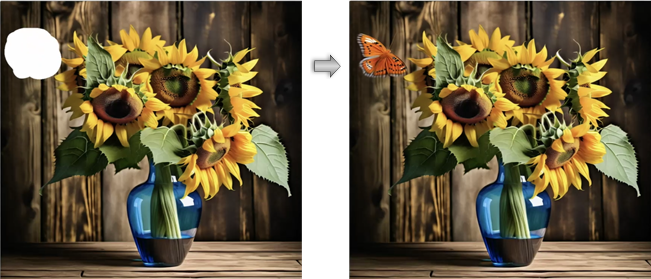
アップロードしたイメージによって、使用する新しい生地見本を提供し、編集指示によってAIに「生地見本の柄に合わせてクッションを変更する」よう指示しています。変更するクッションがマスクによって示されています。
優れたプロンプトを書くためのヒント
明確かつ正確な自然言語を使い、具体的な詳細を含めることで、最良の結果が得られます。生成タブのテキストプロンプトにはイメージの説明を含める必要があるのに対し、編集タブのプロンプトは指示として記述し、AIモデルに取るべきアクションを伝える必要があります。プロンプトは長くても良く、イメージの編集時に一度に完了させるべき複数の変更など、情報の段落全体を含めることもできます。以下のヒントに加え、この進化する技術についての活発な議論を確認するには、Vectorworks ForumでAI Visualizerのトピックを参照してください。
日本語のプロンプトも使用できますが、正確性に欠けるため、英語のプロンプトの使用を推奨します。
プロンプトには次のような情報を含めることができます:
イメージのスタイル:watercolor、pencil sketch、realistic、crayon、photographic
イメージ内のオブジェクトのスタイル:modern、Mayan、brutalist、art deco、またはスタイルを検討したい著名なデザイナーの名前
プロジェクトのタイプ:interior、exterior、art gallery、coffee shop、park、apartment tower
色や素材:red metal、vertical wood siding、glass、sandstone pavers、brick
環境または場所:meadow、urban、beach、forest、the moon
季節、天候、時間帯:autumn、summer、sunny、fog、night、golden hour
照明条件:indirect amber lighting、dappled、light coming through a window
シーンを構成する家具や植栽などのスタイル:contemporary curved sofa、palm trees、Mission style dining room table
プロンプトは明確かつ具体的にする必要がありますが、AIエンジンが認識できない可能性のある特定のブランドやその他のアイテムの名前は使用しないでください。代わりに、対象物について詳しく説明してください。
語順は重要です。デフォルトでは、AIエンジンはプロンプトの前の方にあるテキストをより重視します。
これらのヒントは、同様に編集指示にも当てはまります。ただし、イメージスタイルを「change」する、花瓶を「add」する、またはクッションの色を「replace」するなどのアクションとして記述する場合に限ります。
その他多数。このリストはすべてを網羅しているわけではありません。AIはプロンプトの生成に役立つ場合があります。
簡単なプロンプトから始め、イメージを何度か生成してテストし、AIがプロンプトをどのように解釈するかを理解してください。
現在のプロンプトで生成するとどのような結果になるかを理解したら、詳細を追加したり、既存のテキストの一部を変更したりして、AIを必要な方向に誘導します。プロンプトを修正するたびに複数回テストし、プロンプトを更新したことで結果がどう変わったかを把握してください。
使用例
Vectorworksのイメージを使用する
Vectorworksのデザインレイヤビュー、あるいはVectorworksファイル内で選択したビットマップまたはシートレイヤビューポートを、Vectorworksのイメージを使用して生成する際のソースとして使用できます。プロンプトやその他の設定を変更することで、いずれも元のデザインを基にしたさまざまな結果が得られます。以下の一連のイメージでは、それぞれ左上にある元のVectorworksのイメージを使用し、テキストプロンプトを変更するだけで他の外観を生成しています。これは、イメージの生成または編集時に行えます。
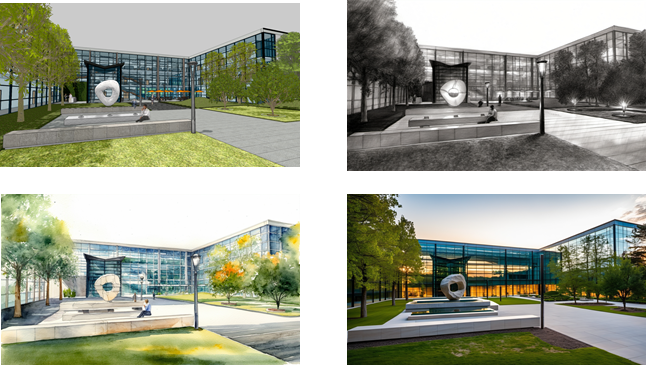
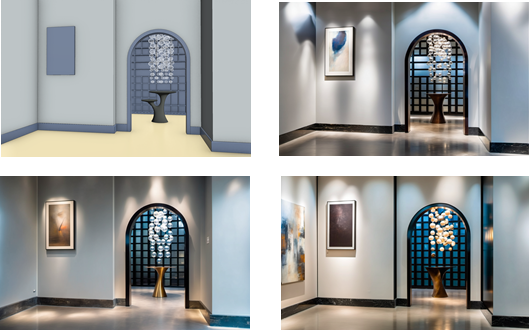
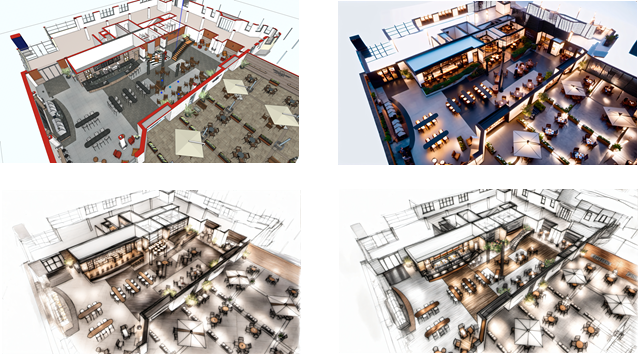
AI Visualizerを使用し、Vectorworksの図面にコンテキストとリアリティを与えることができます。既存のデザインはそのままの状態で維持しつつ要素を追加するなど、より詳細で長い指示にすると、さらに良い結果が得られます。
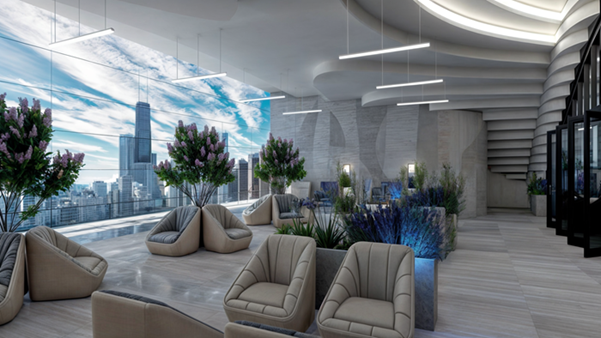
この例では、参照イメージ(この場合は都市の景観)を提供し、そのイメージを窓からの眺めとして使用する方法を指示しています。望ましい結果を得るには、Vectorworksの図面(屋内の要素はすべてそのままの状態で維持)と、屋外の景色(縮尺、遠近感、照明などに関して)の両方について、具体的な指示を含める必要があります。
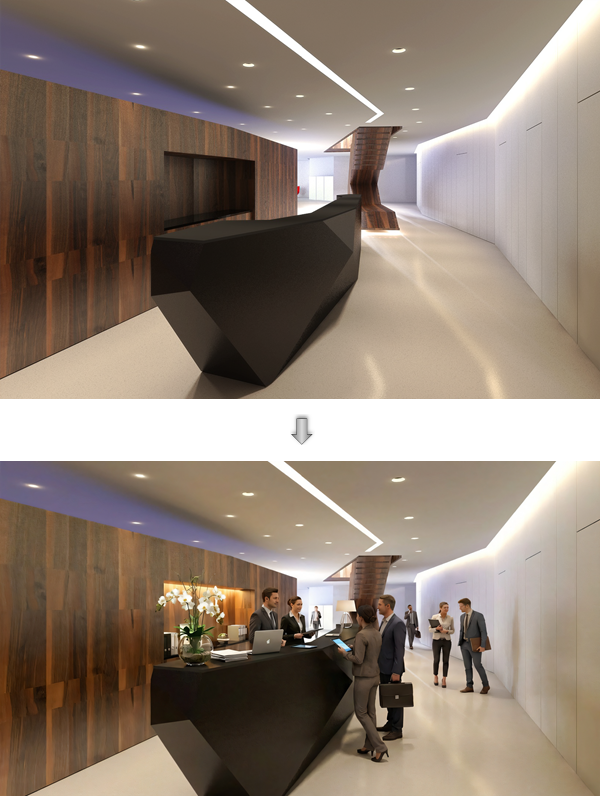
空間に人々を追加するようAI Visualizerに指示しています。詳細な指示として、建築物、照明、および家具はそのままの状態で維持することに加え、人々に関する詳細(カジュアルまたはビジネスに適した服装か、カウンターの後ろや前にいるか、空間を歩いているか、少人数のグループで会話しているかなど)も含める必要があります。
テキストプロンプトを変更することで、Vectorworksファイルの抽象的な形状をまったく異なるオブジェクトに変換できます。
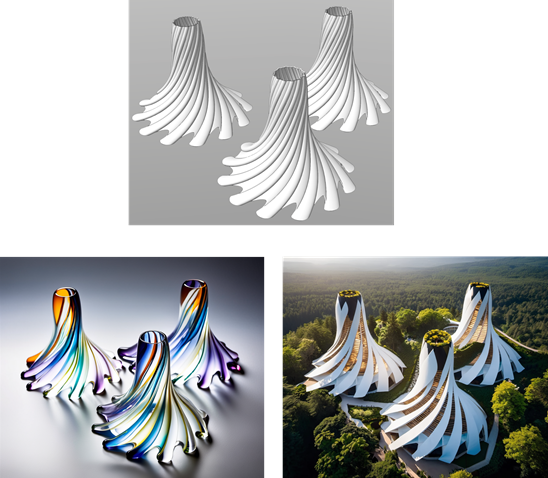
ユーザーが入力したプロンプトに応じて、これらの抽象的なねじれた形状から、ガラスの花瓶や建物などの着想を得ることができます。
テキストプロンプトのみ
テキストプロンプトのみからイメージを生成することで、プロジェクトの開始時に全体的なデザインの着想を得ることができます。簡単なプロンプトから基本的なイメージを生成して、プロセスを開始します。
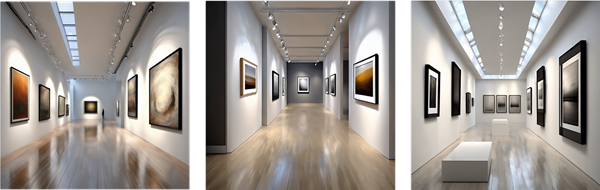
プロンプトは「realistic, modern, gallery interior」としています。
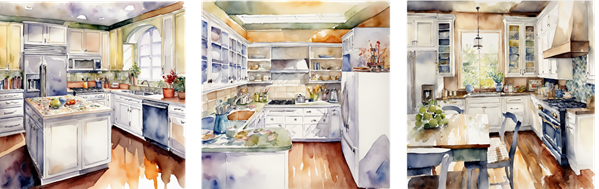
プロンプトは「watercolor, kitchen, white cabinets」としています。
プロンプトが詳細なほど、より精巧な結果になります。生成のたびにプロンプトを調整することで、出力を成形しやすくなります。
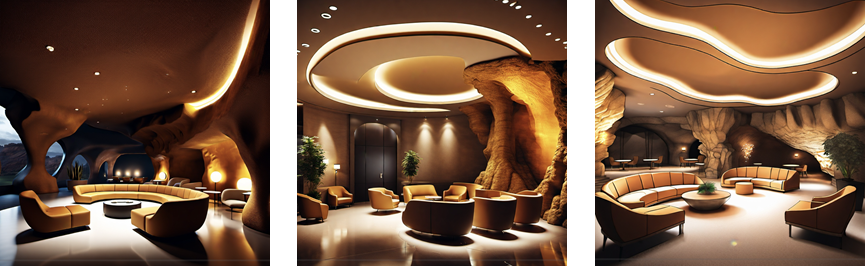
これらのイメージの生成に使用した詳細なプロンプトは、それぞれ30ワードを超えています。天井の説明は、最初のイメージでは「in the shape of a cave」とし、他のイメージでは「in the shape of a cave, stepped with indirect lights」へ変更しています。
スタイル
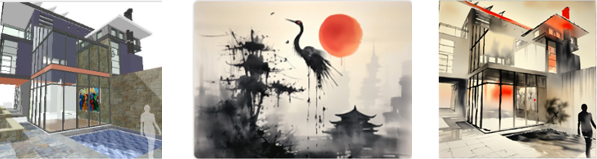
これら2つの画像プロンプト(Vectorworksの図面と絵画)を使用して、右のイメージを作成しています。
インペイント
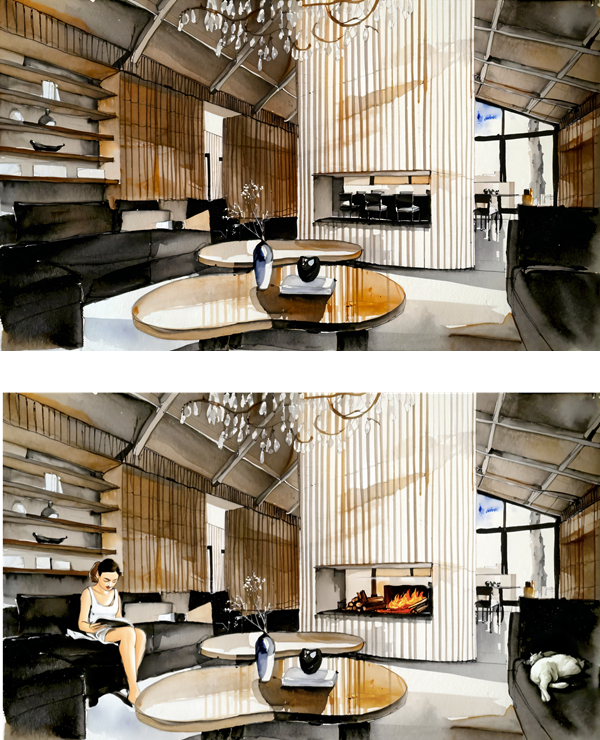
編集指示のテキストプロンプトを使用することで、ソファに座る女性と寝ている猫、および暖炉の火といった細部を追加できます。描画マスクを使用すると図面の非常に限られた領域を編集できますが、ほとんどの編集では不要です。
ディテールの向上
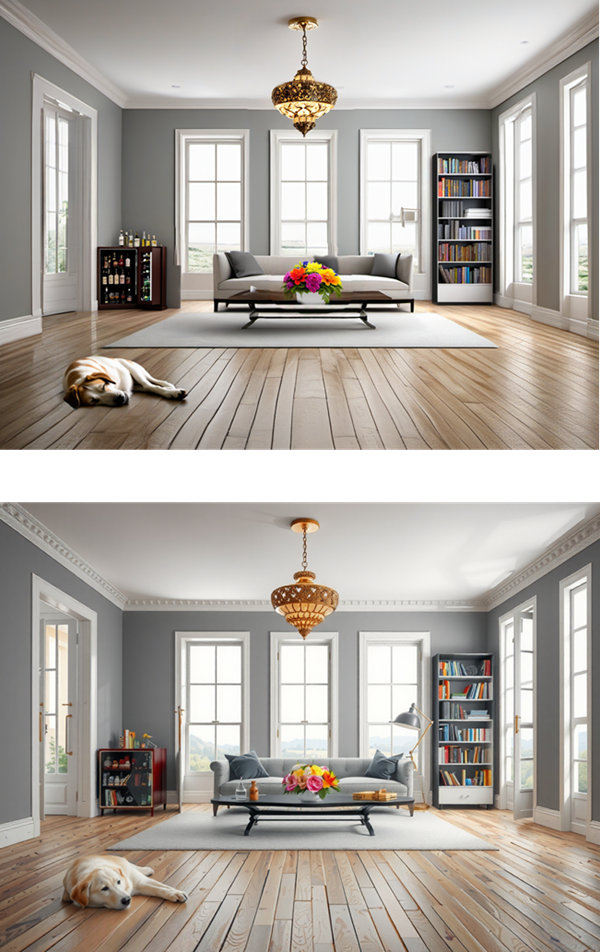
ディテールを向上させることで、元のイメージと、犬、花、本棚などのインペイントしたオブジェクトの両方を微調整しています。
注意
AI Visualizerを使用するには、モデルおよびモデルの派生物を以下のように使用しないことに同意する必要があります。
該当する国、連邦政府、州政府、地方自治体の法規制または国際法に違反するあらゆる方法での使用。
あらゆる方法で未成年者を不当に扱う、未成年者に危害を加える、あるいはそれを試みる目的での使用。
偽情報であることが確認できる、情報および/または他者を傷つけたり他者に損害を与えたりすることを目的とするコンテンツを生成または拡散するための使用。
個人を特定でき、個人を傷つけたり個人に損害を与えたりする使い方が可能な情報を生成または拡散するための使用。
他者を誹謗中傷する、貶める、またはその他の方法で嫌がらせをするための使用。
個人の法的権利に悪影響を与える、またはその他の方法で拘束力のある強制的な義務を創出したり変更したりするような意思決定を完全に自動で行うための使用。
オンラインまたはオフラインでの社会的行動、または既知であるか予測される個人の性格または人格的特性に基づいて個人またはグループを差別したり傷つけたりすることを目的としているか、またはそのような効果がある使用。
年齢や社会的、身体的、または精神的な特徴に基づいた特定の人々のグループの何らかの弱点を悪用して、そのグループに関わる人物の行動を著しく歪めることで、その人または他の人に身体的または精神的な被害を生じさせるか、または生じさせる可能性のある方法での使用。
法的に保護された特徴または分類に基づいて個人またはグループを差別しようとするか、または結果として差別となる効果を持つ方法での使用。
医療上の助言および医療の結果の解釈を与えるような使用。
個人が詐欺や犯罪を行うと予測するなど、司法、法的措置、移住または亡命の手続きに使用する情報を生成または拡散するための使用(例:テキストプロファイリング、文書での主張の因果関係の描画、無差別で独断的に対象を定めた使用など)。
Stable Diffusionのその他のライセンス情報の参照先: https://github.com/Stability-AI/generative-models/blob/main/model_licenses/LICENSE-SDXL1.0