 カウンタートップの挿入物
シンクなどのシンボルを使用して、カウンタートップに開口部を作成することができます。オブジェクトを挿入すると、挿入したオブジェクトとカウンタートップが関連付けられるため、挿入物を移動すると、カウンタートップの開口部も移動します。
カウンタートップにオブジェクトを挿入して独自の開口部を作成するには、シンボル定義の挿入点を0にし、シンボル定義の挿入位置オプションを有効にして、開口部形状を作成する必要があります(シンボル定義を作成するおよびシンボル定義に開口部形状を追加するを参照)。
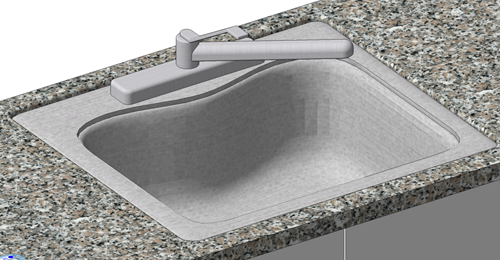
カウンタートップにシンボルを配置する
カウンタートップにシンボルを配置するには:
次のいずれかの操作を行います:
基本パレットのシンボルツールをクリックしてから、ツールバーのアクティブシンボルをクリックし、リソースセレクタでリソースを選択します。
リソースマネージャで、リソースを右クリックし、コンテキストメニューから選択確定を選択します。あるいは、リソースをダブルクリックしてアクティブにします。
リソースマネージャから、シンボルを図面の希望する位置までドラッグします。リソースの取り込みダイアログボックスで適切なフォルダを選択し、シンボルをアクティブにします。
シンボルをカウンタートップと関連付けるには、シンボルがアクティブファイルに存在している必要があります。さらに、シンボルをカウンタートップに挿入するため、シンボルツールの標準配置モードがアクティブになっていることを確認します。
カーソルをカウンタートップに重ねると強調表示され、オブジェクトの関連付けが示されます。クリックして挿入物を配置し、再度クリックして回転角を設定します。シンボルによって自動的に開口部が作成されます。
ペデスタルシンクなど、すべてのシンクを関連付けてカウンタートップに挿入できるわけではないことに注意してください。下にあるキャビネットも、シンボルの配置とは関連付けられません。
キャビネットに合わせてカウンタートップにシンボルを配置する
カウンタートップにシンボルをさらに正確に配置したい場合もあります。そのような場合は、カウンタートップの下に作成したキャビネットに合わせてシンボルを配置し、カウンタートップと関連付けることができます。
キャビネットに合わせてカウンタートップにシンボルを配置するには:
カウンタートップを作成する前に(またはカウンタートップを非表示にした状態で)、キャビネットに対して必要な位置にシンボルを配置します。
キャビネット上にカウンタートップを描画します(またはカウンタートップを再表示します)。
カウンタートップを選択した状態で、オブジェクト情報パレットの関連付けるシンボルを選択をクリックします。あるいは、カウンタートップを右クリックし、コンテキストメニューから関連付けるシンボルを選択を選択します。
カウンタートップに関連付けるシンボルを選択し、ダブルクリックして関連付けるか、ツールバーの緑色のチェックマークをクリックします。
カウンタートップの挿入物を編集する
挿入物は、作成後に挿入物ダイアログボックスで編集することもできます。
挿入物を編集するには:
オブジェクト情報パレットの挿入物をクリックするか、カウンタートップを右クリックし、コンテキストメニューから挿入物を編集を選択します。
挿入物ダイアログボックスが開きます。オブジェクト情報パレットまたはコンテキストメニューからこのダイアログボックスにアクセスすると、図面領域のビューが2D/平面ビューに変わり、選択した挿入物が強調表示されます。
あるいは、オブジェクト情報パレットのカウンタートップ設定をクリックし、挿入物ペインをクリックします。この方法で挿入物オプションにアクセスした場合、ビューは変更されず、選択した挿入物は強調表示されません。
リストブラウザで、編集する挿入物を選択します。
クリックすると、パラメータの表示/非表示を切り替えられます。クリックすると、パラメータの表示/非表示を切り替えられます。
|
パラメータ |
説明 |
|
挿入物リスト |
直接作成、またはシンボルによって作成したすべてのオブジェクトと開口部が一覧表示されます。行を選択し、以下のオプションを使用してシンボルまたは縁の処理を編集できます。 アンダーマウントを選択すると、挿入物をカウンタートップの下に移動できます。 |
|
挿入シンボル |
配置したシンボルが表示されます。シンボルを置き換える場合に選択します。 |
|
穴の縁の処理 |
必要に応じて、(シンボルの)開口部の2D断面を設定するか、以前に設定した縁の処理を編集する場合に選択します。 |
|
挿入物を削除 |
カウンタートップからシンボルを削除します。 |
シンボルを配置した後でも、3D開口部形状を編集することはできます。2D曲線を使用して作成した開口部に縁の断面を追加できます。開口部形状に2D曲線と3D形状を組み合わせて使用し、排水板などのカスタムオブジェクトを作成することもできます。シンボル定義に開口部形状を追加するを参照してください。
