 カウンタートップを描画する
カウンタートップを描画する方法は2つあります。カウンタートップは、頂点モードを使用して手動で描画するか、矩形モードまたは選択モードを使用し、選択したキャビネットに基づいて描画できます。
カウンタートップを手動で描画する
|
モード |
ツール |
ツールセット |
|
頂点
|
カウンタートップ
|
Design Suite 2025、Architect 2025、Spotlight 2025:家具/建物 Landmark 2025:建物 |


カウンタートップを手動で描画するには:
ツールとモードをクリックしてから、曲線作成モードを選択します。曲線を描くを参照してください。
カウンタートップは、閉じた2D形状を描画した後に図形からオブジェクトを作成コマンドを選択して作成することもできます(図形からオブジェクトを作成するを参照)。
次のいずれかの操作を行います:
ツールバーのカウンタートップスタイルをクリックし、リソースセレクタでリソースを選択します。
設定をクリックしてカウンタートップ設定ダイアログボックスを開き、ツールのデフォルトパラメータを指定します。カウンタートップの設定を参照してください。
パラメータは、後からオブジェクト情報パレットで編集できます。
曲線を描画するのと同様にして、閉じたカウンタートップ形状を作成します。指定した高さでカウンタートップが配置されます。
描画中にダブルクリックすると自動的にカウンタートップが閉じます。
選択したキャビネットに基づいてカウンタートップを描画する
|
モード |
ツール |
ツールセット |
|
矩形
選択
|
カウンタートップ
|
Design Suite 2025、Architect 2025、Spotlight 2025:家具/建物 Landmark 2025:建物 |


矩形モードは、一度に複数のキャビネットを選択してカウンタートップを作成するのに使用でき、選択モードは、キャビネットを個別に選択してカウンタートップを作成するのに使用できます。カウンタートップオブジェクトは、その下にあるキャビネットオブジェクトとは関連付けられず、個別に編集できます。キャビネットの高さが異なる場合は、高さごとに別々のカウンタートップを作成する必要があります。また、キャビネットのサイズやレイアウトを後で変更する場合は、カウンタートップも個別に変更する必要があります。
既存のキャビネットからカウンタートップを作成するには:
ツールとモードをクリックします。
必要に応じて、キャビネット間の開いたスペースに架かるカウンタートップを作成するには、ブリッジサブモードをクリックします。
通常、ブリッジモードで連結できるのは、キャビネットの側面と背面のみです。ただし、特定の構成を可能にするために、このモードでは、死角になったキャビネットの前面のスペースを覆うことができます。フロントパネルのない部分のみがカウンタートップでブリッジされます。
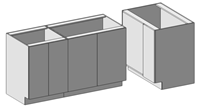
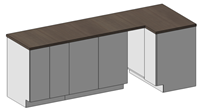
フロントパネルのない、死角になったキャビネットの前面をブリッジしたカウンタートップ
次のいずれかの操作を行います:
ツールバーのカウンタートップスタイルをクリックし、リソースセレクタでリソースを選択します。
設定をクリックしてカウンタートップ設定ダイアログボックスを開き、ツールのデフォルトパラメータを指定します。
パラメータは、後からオブジェクト情報パレットで編集できます。
次のいずれかの操作を行います:
矩形モードを使用する場合は、クリックして始点を設定し、必要な方向に向けてカーソルを移動し、マウスを離して終点を設定します。選択したキャビネットが強調表示されます。
選択モードを使用する場合は、必要なキャビネットをクリックして選択します。選択したキャビネットが強調表示されます。
Enterキーを押すか、ツールバーのチェックマークボタンをクリックします。
