 カウンタートップの設定
これらの設定は、以下の場所で使用できます:
カウンタートップ設定ダイアログボックス(オブジェクトの作成)
カウンタートップ設定ダイアログボックス(オブジェクトの編集)
オブジェクト情報パレット(オブジェクトの編集)
カウンタートップスタイルダイアログボックス(スタイルの作成または編集)
スタイルを選択した場合は、インスタンスで設定したパラメータのみ編集できます(概念:プラグインオブジェクトスタイルを参照)。インスタンスの値を使用したパラメータは、図面にオブジェクトを挿入するたびに個別に設定できます。
クラス、2Dコンポーネントと切断面の表示、および壁への挿入オプションに対して、追加のプラグインオブジェクト設定を使用できます。その他のプラグインオブジェクトスタイルとインスタンスのオプションを参照してください。
カウンタートップ設定:一般
クリックすると、パラメータの表示/非表示クリックすると、パラメータの表示/非表示を切り替えられます。
|
パラメータ |
説明 |
|
スタイルを使用 |
リソースセレクタで、リソースをダブルクリックしてアクティブにするか、スタイルなしをクリックします。スタイルありのオブジェクトをスタイルなしに変換すると、現在の値は保持されますが、すべてのパラメータがインスタンスの値を使用するように設定されて、編集可能になります。 |
|
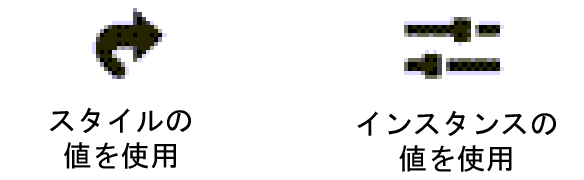
スタイルの値を使用/インスタンスの値を使用 |
グラフィックは、各パラメータがスタイルの値を使用するように設定されて固定値になっているか、それともインスタンスの値を使用するように設定されてダイアログボックスで編集可能になっているかを示しています。オブジェクトスタイルは、両方の設定を組み合わせて、必要な一貫性と柔軟性のバランスを取ることができます。 スタイルの値を使用/インスタンスの値を使用の設定はスタイルによって決まり、設定ダイアログボックスでは変更できません。
オブジェクトスタイルを編集するには、プラグインオブジェクトスタイルを編集するを参照してください。スタイルを編集すると、そのスタイルを使用しているファイル内のすべてのプラグインオブジェクトが変更されます。 |
カウンタートップ設定:一般ペイン
クリックすると、パラメータの表示/非表示を切り替えられます。クリックすると、パラメータの表示/非表示を切り替えられます。
|
パラメータ |
説明 |
|
カウンタートップの高さ |
頂点モードを使用する場合に、カウンタートップの高さを設定します。設定しない場合、カウンターの高さはキャビネットの上端に設定されます。スタイルの値を使用して異なる高さに設定した場合、その差はオブジェクトのZ値で調整されます。 |
|
高さ位置の基準 |
カウンタートップの上部または下部のいずれかを、高さ位置の基準点として選択します。 |
|
厚み |
カウンタートップの厚みを設定します。 |
|
デフォルトの縁の処理 |
既存のキャビネット形状に基づいてカウンタートップを作成する場合に、デフォルトの縁の出が適用されます。 |
|
背面縁の出 |
カウンタートップ背面の縁に対し、デフォルトのカウンターの縁の出を設定します。この設定はキャビネットの挿入点によって決まります。 |
|
側面縁の出 |
カウンタートップ側面の縁に対し、デフォルトのカウンターの縁の出を設定します。 |
|
前面縁の出 |
カウンタートップ前面の縁に対し、デフォルトのカウンターの縁の出を設定します。 |
|
断面形状 |
縁、縁取り、およびバックガードの断面は、リソースマネージャで見つけることのできる2Dシンボルに基づいたものにするか、独自の断面を作成することができます。断面はカウンタートップと同じ厚みにする必要があり、常にカウンタートップ表面を縮小したものとなります。縁の断面によってカウンタートップの総面積が変わることはありません。 縁取りはカウンタートップとは異なるマテリアルで作られることが多いため、別の縁の処理と見なされます。縁取りは、カウンタートップに挿入点で連結されます。断面シンボルで縁取りを調整し、カウンタートップ上に隆起した縁を作成します。 |
|
縁/縁取りの断面 |
2Dの縁または縁取りの断面を選択します。縁の処理は、既存のカウンタートップの縁の処理ペイン/ダイアログボックスで特定の縁に追加されます。カウンタートップの外縁に使用できる断面または縁取りは1つだけです。 |
|
バックガードの断面 |
2Dバックガード断面の断面を選択します。バックガードは、既存のカウンタートップの縁の処理ペイン/ダイアログボックスに追加されます。 |
|
縁の断面ジオメトリを垂直方向に延長 |
縁の断面形状を垂直方向に延長します。このオプションを選択すると、カウンタートップを形成してダウンスタンドを作成する断面にすることができますが、カウンタートップの面積は変わりません。 |
|
縁の断面のコーナーをR面取り |
縁の断面のコーナーを丸めます。丸め半径は断面の幅と等しくなります。 |
|
ウォーターフォールエッジの追加時にカウンタートップを延長 |
カウンタートップの幅を自動的に延長します。デフォルトの側面の縁の出がカウンタートップの厚みより小さく、下にキャビネットがある場合に、キャビネットに影響を与えずにウォーターフォールエッジを延長するために選択します。 |
カウンタートップ設定:縁の処理ペイン
縁の処理は既存のカウンタートップにのみ適用できます。縁の処理にアクセスするには、オブジェクト情報パレットのカウンタートップ設定または縁の処理をクリックします。カウンタートップの縁の処理を参照してください。
カウンタートップ設定:挿入物ペイン
オブジェクトを既存のカウンタートップに挿入した後、オブジェクト情報パレットのカウンタートップ設定または挿入物をクリックして、挿入物オプションにアクセスできます。カウンタートップの挿入物を参照してください。
カウンタートップ設定:属性ペイン
カウンタートップのパーツごとに、クラス、属性、マテリアル、およびテクスチャを設定できます。クラスによって、パーツの外観と表示を制御します。3Dカウンタートップ全体の表示は、オブジェクト情報パレットのクラス設定で制御します。マテリアルリソースを使用してパーツを定義すると、通常はマテリアルによって、面、テクスチャ、物理属性、そして図面、レンダリング、およびレポートに必要な建材情報が提供されますが、テクスチャは上書きできます。
クリックすると、パラメータの表示/非表示を切り替えられます。クリックすると、パラメータの表示/非表示を切り替えられます。
|
パラメータ |
説明 |
|
2D 属性 |
属性設定のあるすべてのパーツが一覧表示されます。1行または複数行選択し、該当する列をクリックして必要な設定を選択します。 外観や表示を制御するには、図面にあるクラスのリストからクラスを選択するか、または新しいクラスを作成します。<カウンタートップのクラス>を選択すると、カウンタートップと同じクラスにパーツの属性が配置されます。 カスタムの線と面の属性を設定するか、それらを(属性パレットに由来する)オブジェクト別またはクラス属性で制御するか、あるいは(3D属性で設定した)マテリアル属性で制御するオプションを選択します。 |
|
すべての属性をクラススタイルにする |
線、直線、および面の属性をクラススタイルに設定します。 |
|
すべてのクラススタイルを削除 |
線、直線、および面の属性のすべてのクラススタイル設定を削除します。 |
|
3D 属性 |
個別のマテリアルとテクスチャが割り当て可能なすべてのパーツが一覧表示されます。 パーツごとに異なるテクスチャを追加できますが、各パーツに適用できるテクスチャは1つだけです。たとえば、1つのカウンタートップにウォーターフォールエッジを2つ作成する場合、ウォーターフォールエッジは単一のパーツと見なされるため、同じテクスチャが適用されます。ただし、ウォーターフォールエッジはメインのカウンタートップ表面とは別のパーツと見なされるため、異なるテクスチャを適用できます。属性マッピングツールを使用して、各パーツを編集することもできます。詳細は、属性マッピングツールで面をマッピングするを参照してください。 1行または複数行を選択して、次のいずれかの操作を行います: マテリアル列をクリックし、リソースセレクタでマテリアルを選択します。 テクスチャ列をクリックし、リソースセレクタでテクスチャを選択するか、いずれかのボタンをクリックして、テクスチャなしを使用するか、クラスのテクスチャを使用するか、あるいはマテリアルのテクスチャを以前に上書きした場合はマテリアルのテクスチャに戻します。 選択したすべてのパーツのマテリアルとテクスチャが割り当てられます。 |
カウンタートップ設定:データペイン
クリックすると、パラメータの表示/非表示を切り替えられます。クリックすると、パラメータの表示/非表示を切り替えられます。
|
パラメータ |
説明 |
|
フィールド名/フィールド値 |
フィールド名の下にデータフィールドが一覧表示されます。必要に応じて、フィールド値列をクリックし、カウンタートップの一覧表で使用するデータを入力します。 |
カウンタートップ設定:オブジェクト情報パレット
カウンタートップは、オブジェクト情報パレットから編集するか、オブジェクト情報パレットからカウンタートップ設定をクリックして編集できます。オブジェクトスタイルを使用したカウンタートップでは、参考情報としてスタイルで設定したパラメータが表示されますが、編集はできません。ダイアログボックスで使用可能なパラメータについては、上の表で説明しています。ここでは、異なるパラメータに関してのみ説明します。
クリックすると、パラメータの表示/非表示を切り替えられます。クリックすると、パラメータの表示/非表示を切り替えられます。
|
パラメータ |
説明 |
|
スタイル |
現在のスタイルを置き換え、編集、または削除できます。また、スタイルのないオブジェクトについてのみ、新しいプラグインスタイルを作成できます(カタログオプションのないカスタムプラグインオブジェクトスタイルを参照)。 スタイルを編集すると、そのスタイルを使用しているファイルのすべてのインスタンスが変更されます。 |
|
スタイルのパラメータを非表示 |
スタイルで設定されたパラメータが非表示になり、オブジェクト情報パレットで編集できなくなります。 |
|
縁の処理 |
カウンタートップ設定ダイアログボックスの一般ペインで選択した縁の処理を編集します。次を参照してください: カウンタートップの縁の処理 |
|
挿入物 |
カウンタートップの挿入物を編集します。次を参照してください: カウンタートップの挿入物 |
|
関連付けるシンボルを選択 |
カウンタートップと関連付けるシンボルを選択します。次を参照してください: キャビネットに合わせてカウンタートップにシンボルを配置する |
|
頂点のパラメータ |
カウンタートップオブジェクトの頂点を編集します。次を参照してください: 頂点に基づく図形を編集する |
