 フィーチャ サービスを使用する
ESRIが提供するArcGISなど、オンラインのジオリファレンスサービスには、ベクトル形状および関連するデータの大規模なレポジトリがフィーチャ サービスレイヤの形で用意されています。デザイナーは、建物、区画、都市、道路、バスの路線など多くのカテゴリで、類似した地理フィーチャおよびデータのグループを利用できます。取り込みの際、これらはデータレコードが連結された点、線、および多角形、あるいはこれらのオブジェクトのグループになります。これらのデータをダウンロードして、デザインレイヤに紐付けられたフィーチャ サービスとしてVectorworksで使用できます(Vectorworks Design Suite製品が必要)。フィーチャ サービスに紐付けられたデザインレイヤは、ベースマップまたはジオロケーションイメージ上で、視覚的なデータのレイヤとして使用するのに最適です。
アカウントにログインする必要のあるサービスもあれば、無料で利用できるサービスもあります。フィーチャ サービスの利用時には著作権に注意してください。デザイナーチームが利用する図面のセットを管理できるArcGISポータルなどのサービスにログインすると、フィーチャ レイヤーをダウンロードして、Vectorworksで編集できます。
レイヤをフィーチャ サービスに紐付ける
|
コマンド |
作業画面:パス |
|
レイヤをフィーチャ サービスに紐付け |
Design Suite 2026、Architect 2026:建築>GIS Landmark 2026:ランドスケープ>GIS Spotlight 2026:舞台照明>GIS |
デザインレイヤとサービスおよび選択したデータを紐付けるか連結して、オンラインサービスからジオリファレンス設定された形状やデータを取り込みます。
デザインレイヤをフィーチャ サービスに紐付けるには:
フィーチャ サービスの連結では、新しいデザインレイヤを作成することを推奨します。レイヤを作成するを参照してください。
コマンドを選択します。
あるいは、レイヤを編集し、デザインレイヤの編集ダイアログボックスのフィーチャ サービスに紐付けをクリックします。
デザインレイヤのジオリファレンスをまだ設定していない場合は、自動的に設定されます。座標系とその他のジオリファレンス情報を指定します。
サービスの選択ダイアログボックスが開きます。
クリックすると、パラメータの表示/非表示を切り替えられます。クリックすると、パラメータの表示/非表示を切り替えられます。
|
パラメータ |
説明 |
|
ArcGISポータル |
ArcGISデータを取得するための、標準またはカスタムのポータルを選択します。 |
|
ArcGISデータのポータルを選択します。通常これはarcgis.comのWebサイトになります。ログインをクリックし、認証情報を入力します。 大規模な組織では、カスタムポータルを所有している場合があります。熟練したユーザーは、カスタムのArcGIS EnterpriseポータルのURLを指定できます。カスタムポータルでは、各組織がローカルでホストしているフィーチャ サービスを、直接独自のサーバーを介して使用しています。これらのオプションをカスタマイズするには、ポータルリストからサービス/ポータルリストの管理を選択し、URLの管理ダイアログボックスを開きます。使用可能なサービスとポータル、サービスとポータルの名前、URL、およびサービスのタイプが一覧表示されます。そこから追加をクリックし、ESRIポータルを追加ダイアログボックスを開きます。ここで、情報に従ってリダイレクトURLを入力し、取得した開発者の認証情報を指定してから、OKをクリックすると、URLのリストにEnterpriseポータルが追加されます。URLの管理ダイアログボックスから、編集をクリックして選択したURLを編集することも、あるいは削除をクリックして選択したURLを削除することもできます。 |
|
|
ログイン |
選択したポータルでログインが必要な場合は、ログインをクリックします。ログインのプロセスはポータルやサービスによって異なります。 |
|
パブリックURLの設定 (ログインしていない場合) |
URLを編集ダイアログボックスが開き、ログインせずにArcGIS OnlineのパブリックURLを使用できます。 |
|
サービス参照元 |
サービスのカテゴリ(ポータル、ArcGIS Living Atlas、またはArcGIS Online)を選択します。ポータルサービスリストで、マイコンテンツ、お気に入り、または組織を選択できます。 |
|
サービスのパラメータ |
サービスのカテゴリを選択すると、そのカテゴリで使用可能なサービスを順に確認できます。 検索ボックスにテキストを入力してサービスを検索するか、<<または>>をクリックしてサービスを順に確認します。 名前リストからサービスを選択すると、右側にパラメータが表示されます。 |
|
Web フィーチャ サービス (WFS) |
デフォルトで多くのWeb フィーチャ サービスを使用できます。 |
|
プリセット |
世界の地域を選択してからフィーチャ サービスを選択すると、URLが表示されます。 |
|
URLを設定 |
URLを編集ダイアログボックスが開き、Web フィーチャ サービスの任意の保存先を設定できます。 |
|
プリセットの管理 |
URLの管理ダイアログボックスが開きます。デフォルトのプリセットフィーチャ サービスが一覧表示されます。追加をクリックし、新しいサービスとそのURLを追加することができます。編集をクリックして選択したURLを編集することも、あるいは削除をクリックして選択したURLを削除することもできます。 |
|
URLをコピー |
選択したURLをコピーして共有できます。 |
|
サービスのパラメータ |
プリセットとフィーチャ サービスを選択すると、名前リストにサービスが表示されます。 検索ボックスにテキストを入力すると、使用可能なサービスを検索できます。 リストからサービスを選択すると、右側にパラメータが表示されます。 |
ArcGISポータルサービスまたはWeb フィーチャ サービス (WFS)を選択し、アクティブレイヤと関連付けます。
レイヤー用のフィーチャを選択ダイアログボックスが開きます。
データの種類やデザインのニーズに応じて、次のいずれかの操作を行います:
現在のビューの範囲に対するフィーチャのみを入手し、ダウンロードしてファイルで管理するデータの容量を制限するには、表示範囲に重なるフィーチャのみリクエストを選択します。
サービスで使用可能なすべてのフィーチャを入手するには(処理が遅くなり、ファイルサイズが大きくなる可能性があります)、フィーチャ レイヤーのすべてのフィーチャをリクエストを選択します。
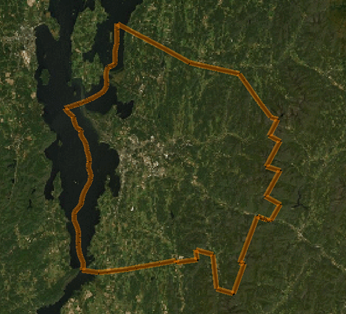
フィーチャ レイヤーがダウンロードされ、関連付けられたレイヤ上に表示されます。フィーチャは、レコードフォーマットデータが連結されたシンプルなオブジェクトまたはVectorworksオブジェクト(点、線、および多角形)のグループとして追加されます。
フィーチャ サービスレイヤを更新する
|
コマンド |
作業画面:パス |
|
フィーチャ サービスからレイヤを更新 |
Design Suite 2026、Architect 2026:建築>GIS Landmark 2026:ランドスケープ>GIS Spotlight 2026:舞台照明>GIS |
レイヤに紐付けられたフィーチャ サービスを更新して、最新の位置情報などのデータを取得する必要が生じることがあります。また、フィーチャ サービスの領域を切り替えて、ダウンロードしたフィーチャの範囲を拡張または制限したい場合もあります。
フィーチャ サービスレイヤを更新するには:
紐付けられているレイヤをアクティブにします。
コマンドを選択します。
レイヤー用のフィーチャを選択ダイアログボックスが開きます。必要に応じて、ダウンロードするフィーチャ領域の範囲を変更します。
オブジェクトおよび連結されているレコードフォーマットデータが、最新のフィーチャ サービス情報で更新されます。
