 クイックスタート:ランドスケープエリアを作成しましょう
難易度:初級
Vectorworksでは、数回クリックするだけでランドスケープエリアを作成できます。植栽を個別に配置することなく、広い領域に植栽または混合植栽を配置できます。ランドスケープエリアは、プロジェクトの初期段階で植栽エリアの概略を示すのに特に便利です。このトピックは、Vectorworksでの描画方法や、オブジェクトの配置、オブジェクトの表示、およびオブジェクトへのテクスチャ追加の方法を理解し、インターフェイスに慣れるのに役立ちます。作業を始める際の参考になるように、いくつかの異なる方法を用いて概念的なランドスケープエリアを作成します。
コマンドとツールの場所は作業画面によって異なります。クイック検索機能の使い方を学ぶと、コマンドやツールをすばやく見つけることができます。クイック検索を参照してください。Vectorworksヘルプシステムでは、コマンドとツールのPDFを確認することもできます。
水域の庭を作成する
いずれかのランドスケープエリア作成方法を用いて、好水性植物のランドスケープエリアを追加しましょう。
ツール>作業画面コマンドで選択中の作業画面をチェックし、Vectorworks Design SuiteまたはLandmarkの作業画面であることを確認します。他の製品では、ランドスケープエリアツールを使用できません。
表示バーの現在のビュー/標準ビューリストから選択するか、テンキーの0を押すか、あるいはオンスクリーンビューコントロールのキューブを使用して、2D/平面ビューに切り替えます。
レイヤの縮尺は1:1以外に設定しましょう。図面領域を右クリックし、縮尺コンテキストコマンドを選択します。インチ系の場合は1"=10'、メートル系の場合は1:100の縮尺を選択します。
湿地帯エリアを追加します。キュービックスプラインポイント指定モードの曲線ツール をクリックし、作図ウインドウで長円形を描画します。長円形が完成に近づいたら、ショートカットの「k」キーを押して、閉じた形状を作成します。これが水域の庭のランドスケープエリアになります。
表示バーの現在のビュー/標準ビューリストから斜め右を選択するか、テンキーの3を押すか、あるいはオンスクリーンビューコントロールのキューブを使用して、3Dビューに切り替えます。
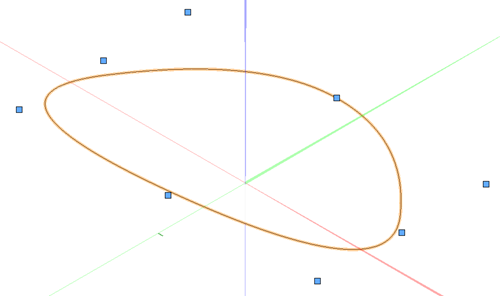
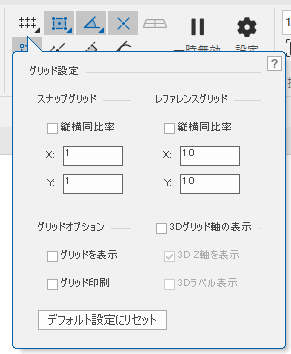
この時点では、3Dグリッド軸が邪魔です。これを非表示にしましょう。表示バーのスナップツール領域にあるグリッドスナップをダブルクリックします。グリッド設定ポップオーバーで、3Dグリッド軸の表示の選択を解除します。
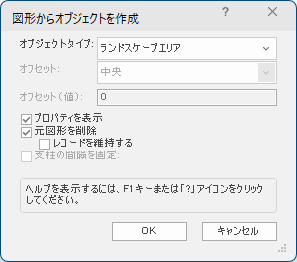
曲線をまだ選択していない場合は、曲線を選択します。図形からオブジェクトを作成コマンドを選択します。図形からオブジェクトを作成ダイアログボックスで、オブジェクトタイプとしてランドスケープエリアを選択します。プロパティを表示および元図形を削除のオプションを選択します。
ランドスケープエリア設定ダイアログボックスが開きます。
ランドスケープエリアスタイルで、多年生水域の庭 LAを選択します。
グラフィックペインで、植栽の2D表示には植栽シンボルを選択し、植栽の3D表示には個別の植栽を選択します。
OKをクリックします。
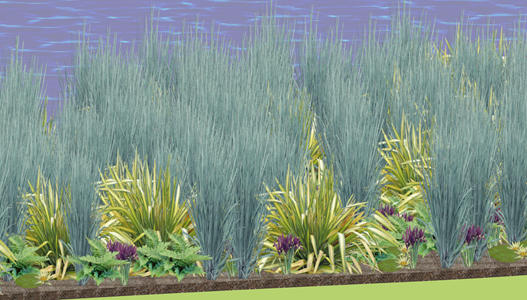
これで、定義済みの好水性植物の組み合わせを含む湿地帯のランドスケープエリアが完成しました。
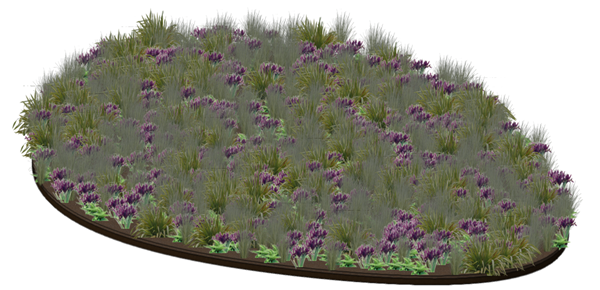
カエルの声が聞こえそうです
牧草地を追加する
次に、ランドスケープエリアを作成する別の方法を学びます。
表示バーの現在のビュー/標準ビューリストから選択するか、テンキーの0を押すか、あるいはオンスクリーンビューコントロールのキューブを使用して、2D/平面ビューに切り替えます。
パンツール  を使用して、湿地帯のある描画領域を少し左に移動します。
四角形ツール  をクリックし、湿地帯の右側に四角形を描画します(曲線ツール を使用して、より滑らかな形状を作成することもできます)。
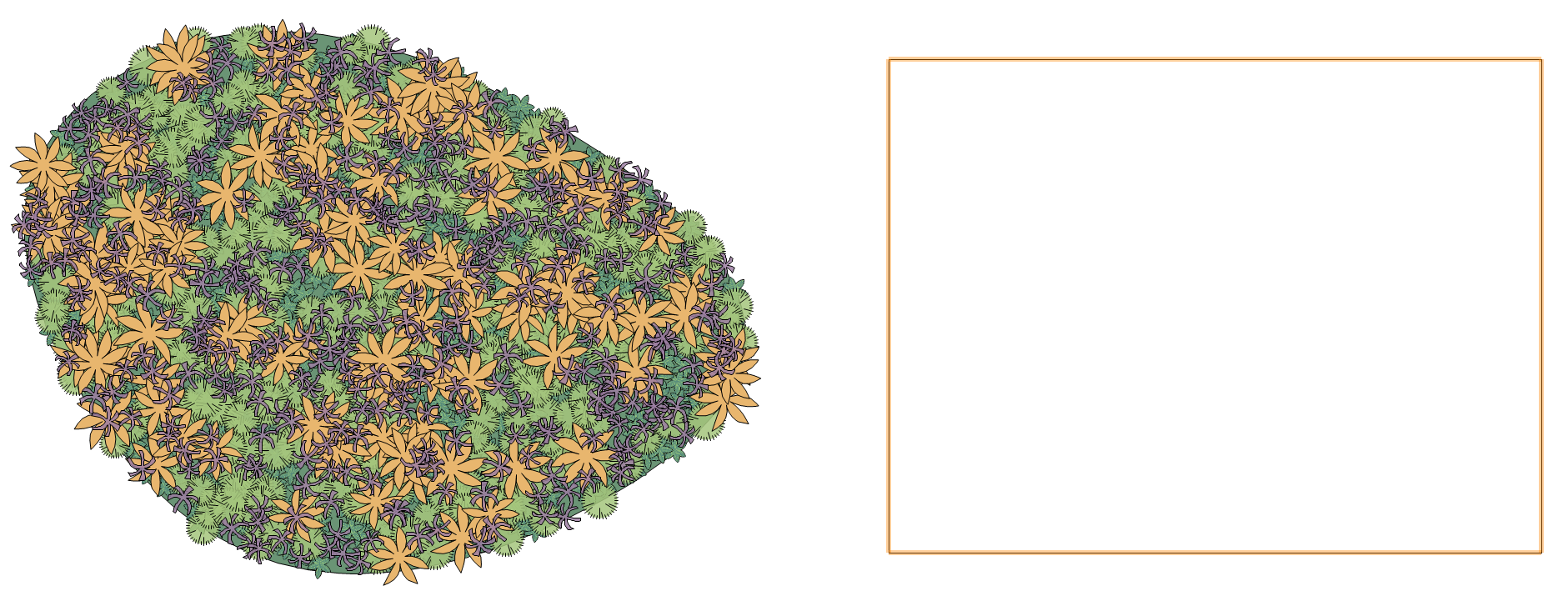
湿地帯エリアの隣に牧草地を配置します
ランドスケープエリアツール  をクリックします。ツールバーにあるランドスケープエリアスタイルのリソースセレクタから、多年草庭園フォルダの牧草多年生の庭 LAを選択します。
四角形をランドスケープエリアに変換します。ツールバーの変換モード をクリックします。四角形にカーソルを重ね、強調表示されたらクリックします。これで、四角形にランドスケープエリアスタイルを適用し、形状をランドスケープエリアに変換できました。オブジェクト情報パレットの、2D時に植栽を表示で植栽シンボルを選択します。
ランドスケープエリアモード  で、ランドスケープエリアツールの曲線モードを使用し、四角形のランドスケープエリアを描画することもできます。
図面に牧草地を追加します
表示バーの現在のビュー/標準ビューリストから斜め右を選択するか、テンキーの3を押すか、あるいはオンスクリーンビューコントロールのキューブを使用して、3Dビューに切り替えます。
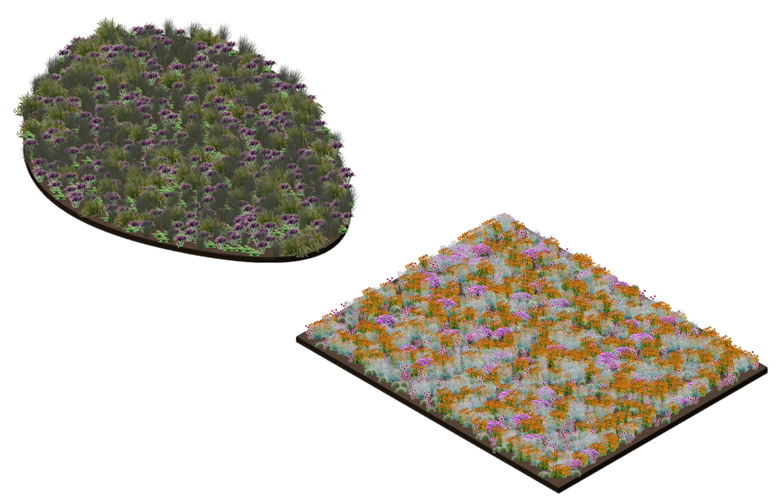
牧草地の花々は湿地帯エリアと対照的です
ランドスケープエリアスタイルを変更する
牧草地にはオレンジ色の花がたくさん咲いています。ファイルのスタイルを編集して、牧草地のランドスケープエリアにある植栽のバランスを変更しましょう。
リソースマネージャから、現在のファイルのリソースを参照し、変更するスタイルを指定します。スタイルを右クリックし、編集を選択します。
ランドスケープエリアスタイルダイアログボックスが開きます。
植栽情報ペインをクリックします。
植栽本数の割出し基準で、比率(固定レート/カスタムパーセンテージ)をクリックします。レートを1に変更します。
オレンジ色のエキナセア行をクリックし、編集をクリックして、比率を6.7に変更します。
紫色のムラサキバレンギク行をクリックし、編集をクリックして、比率を34.7に変更します。
優れた造園手法として、一般に比率の合計は100%になります。ただし、球根の植え付けなど、植栽をより詰めて植えることが理にかなっている場合もあります。
必要に応じて植栽を追加をクリックし、ランドスケープエリアに新しい植栽を配置します。リソースセレクタから植栽を選択します。
OKをクリックして、スタイルを変更します。ファイルでそのスタイルを適用しているランドスケープエリアも、すべて変更されます。既存のスタイルを変更したくない場合は、編集する前にリソースマネージャで複製を作成しておくことができます。
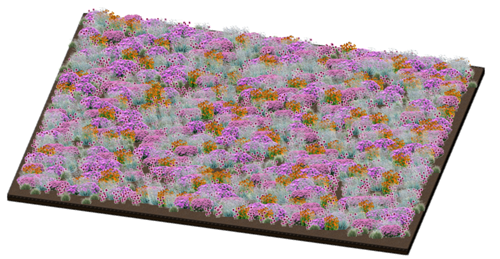
オレンジが減って、紫が増えました!
詳細が不要な場合
クライアントはまだ牧草地に取り組む準備ができておらず、どちらかというと概念的な設計を求めているとします。今後のために植栽情報を保持したまま、ランドスケープエリアを植栽ブロックとしての表示に簡単に切り替えることができます。植栽ブロックは、詳細にとらわれずに概念的な設計のボリュームを把握するのにも役立ちます。
牧草地のランドスケープエリアを選択した状態で、オブジェクト情報パレットのグラフィックエリアまでスクロールします。
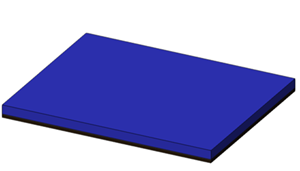
2D時に植栽を表示で雲型(植栽)を選択し、3D時に植栽を表示で植栽ブロックを選択します。ブロックの高さは2'(61cm)と入力します。
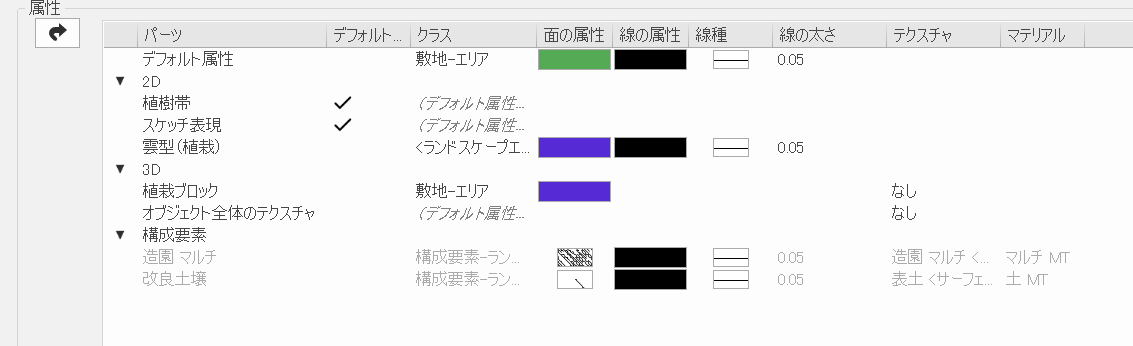
リソースマネージャから、再度ランドスケープエリアスタイルを編集します。属性ペインから、雲型(植栽)と植栽ブロックの両方のデフォルト属性と同期列のチェックマークを外します。次に、それぞれのカラーボックスをクリックして、紫の面の色(カラーの面のスタイル)を選択します。
詳細が非表示になり、概念的な紫色の植栽ブロックが作成されたことが確認できます。
雲型(植栽)を表示するには、表示バーの現在のビュー/標準ビューリストから選択するか、あるいはテンキーの0を押すか、オンスクリーンビューコントロールのキューブを使用して、2D/平面ビューに切り替えます。

クライアントのニーズが常に最優先ですが、後で使用できるように詳細も保持しています
ランドスケープエリアのその他の利点には、以下のようなものがあります:
縁石(縁石ツール)をランドスケープエリアに関連付けることができます。縁石は境界線の役割を果たし、ランドスケープエリアの変更に合わせて調整されます。
植栽のバリエーションと詳細のレベルを指定できます。エリアに含める植栽のアイデアを概念的なビューで提示しつつ、個々の植栽を添景表現で表示することで、極めてリアルな3Dビューを実現できます。
地形モデルにランドスケープエリアを作成できます。地形モデルの起伏のある表面上にランドスケープエリアがドレープされ、必要な植栽が正確に計算されます。ランドスケープエリアは、地形モデルに埋め込むことができます。
サステナビリティと透水性の指標を指定できます。
構成要素を追加することで、混合植栽に含める植栽だけでなく、砂利や根覆いなど、エリアを構成する面の断面についても具体的に指定できます。
ランドスケープエリアを地形モデルの表面にテクスチャの範囲として表示できます。カスタムのイメージテクスチャを作成し、テクスチャの種類で独創性を発揮してください。
ランドスケープエリアツールの生け垣モードを使用し、一般または特定の植栽からなる生け垣を作成できます。
