 デザインレイヤでアクティブフェーズを設定する
オブジェクトの変更は自動的にアクティブフェーズに割り当てられるため、図面でオブジェクトを追加、撤去、および移設する時は、必ず適切なフェーズで作業していることを確認する必要があります。選択したオブジェクトのフェーズの割り当ては、後からオブジェクト情報パレットで変更できます。
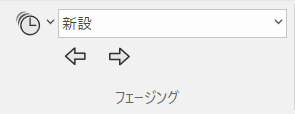
アクティブフェーズを選択するには:
次のいずれかの操作を行います:
表示バーでアクティブフェーズをクリックし、リストから必要なフェーズを選択します。
表示バーで前のフェーズをアクティブにする/次のフェーズをアクティブにするの矢印をクリックし、アクティブフェーズの前後のフェーズに切り替えます。
ビュー>フェージング>次のフェーズまたはビュー>フェージング>前のフェーズを選択し、前後のタイムラインに移動します。
選択したオブジェクトインスタンスを新設、撤去、または移設したフェーズをアクティブにするには:
オブジェクトを右クリックし、コンテキストメニューから適切なコマンドを選択します。
オブジェクトのフェージング>新設フェーズをアクティブ
オブジェクトのフェージング>撤去フェーズをアクティブ
オブジェクトのフェージング>移設フェーズをアクティブ
