ワークシートイメージをクロップまたは分割する
複数のページにまたがる大きなワークシートイメージが図面上にある場合は、列や行をクロップしたり、必要に応じて印刷領域内に収まるように小さなワークシートイメージに分割したりできます。元のワークシートで列および行を追加、削除、または移動すると、ワークシートイメージが自動的に調整されます。
クロップしたワークシートイメージを作成または編集するには、ワークシートイメージの左右や下の辺を必要に応じてクリック&ドラッグします。クロップおよびリンクしたワークシートイメージのセットをすばやく作成したり、ワークシートイメージを複数のクロップしたワークシートイメージに分割したりできるコマンドもあります。各ワークシートイメージの右下隅にあるメニューから、これらのコマンドやその他のコマンドに簡単にアクセスできます。
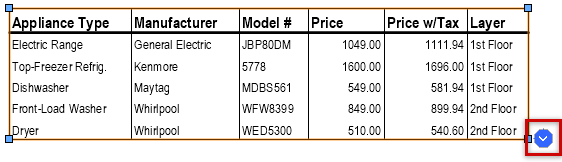
ボタンをクリックし、ワークシートイメージのメニューを開きます。
列をクロップする
ワークシートイメージから列をクロップするには:
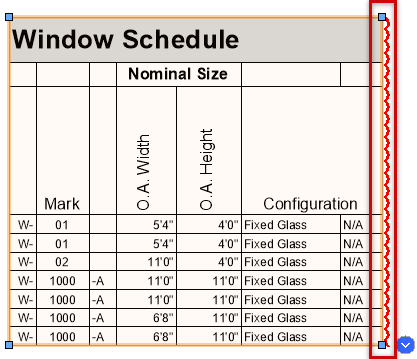
ワークシートイメージを選択し、カーソルをオブジェクトの右辺または左辺の上に移動して強調表示します。クリック&ドラッグしてクロップをプレビューし、再度クリックしてクロップを適用します。ワークシートイメージの左右どちらか一方または両方の列をクロップできますが、1列は残す必要があります。クロップを示す、印刷されない赤の垂直マーカーが表示されます。列のクロップマーカーをいつ表示させるかを制御できます。環境設定:ワークシートペインを参照してください。
クロップした列を図面の他の場所に含めるには、ワークシートイメージの2番目のインスタンスを必要な場所に配置し、最初のインスタンスに表示されている列を切り取ります。
クロップした列を復元するには、クロップした辺をクロップマーカーの外側にクリック&ドラッグするか、ワークシートイメージのメニューから列のクロップを削除を選択します。
行をクロップして、ワークシートをリンクする
必要な長さの小さなワークシートイメージを作成するには、フルサイズのワークシートイメージから行をクロップします。次に、最初のワークシートイメージとまったく同じ長さのリンクされたワークシートイメージのセットを作成できます。これらには、ワークシートの次の行グループが自動的に含まれます。
ワークシートイメージから行をクロップするには:
必要に応じて、リンクされているワークシートイメージの上部に、見出しとして繰り返し表示する行を1つ以上指定します。ワークシートを開き、繰り返し表示する行の番号を右クリックし、この行をワークシートイメージの先頭にピン留めを選択します。ピン留めした各行の見出しセルの左側に、小さなピンアイコンが表示されます。

ワークシートイメージを選択し、カーソルをオブジェクトの下辺に移動して強調表示します。クリック&ドラッグしてクロップをプレビューし、再度クリックしてクロップを適用します。ワークシートイメージのメニューボタンが青から赤に変わり、図面上にない、あふれた行がワークシートにあることが示されます。
ワークシートの2番目のセクションを作成するには、ワークシートイメージのメニューからワークシートイメージリンクを作成を選択します(あるいは、オブジェクト情報パレットのワークシートイメージリンクを作成をクリックします)。最初のワークシートイメージの下に新しいワークシートイメージが作成され、ワークシートの次の行グループが表示されます。
最初のワークシートイメージ上のメニューボタンが緑に変わります。これは、後に続く行が図面に表示されるようになったためです。2番目のワークシートイメージ上のメニューボタンは、あふれた行が残っている場合は赤で表示され、すべてのワークシート行が図面に表示されている場合は緑で表示されます。
必要に応じて、リンクされたワークシートイメージを追加で作成し、すべてのワークシート行が図面に表示されるまで繰り返します。一連の次のワークシートイメージをすばやく作成するには、最後に作成したワークシートイメージを複製またはコピーしてペーストできます。必要に応じて、ワークシートイメージをファイルの任意の場所に配置します。
一連の最初のワークシートイメージを複製またはコピーすると、そのワークシートイメージのリンクされていない新しいコピーが作成されます。
リンクされたワークシートイメージの視覚的なヒント
リンクされたワークシートイメージに関する以下のヒントから、役立つ情報が得られます。
ワークシートイメージの左上にある青のリンクアイコンは、前のワークシートイメージとリンクされていることを示します。一連の最初のワークシートイメージには、リンクアイコンはありません。リンクアイコンをいつ表示させるかを制御できます。環境設定:ワークシートペインを参照してください。
オブジェクト情報パレットでワークシートイメージ番号を表示(印刷されません)を選択すると、リンクされた各ワークシートイメージに、一連のワークシートイメージにおける位置を示すラベルが表示されます。
リンクされたワークシートイメージに現時点で行が含まれていない場合は、「データがありません。」というラベルが表示されます。
リンクされたワークシートイメージを選択すると、一連の他のワークシートイメージは赤で強調表示されます。
以下に示すように、ワークシートイメージのメニューボタンはワークシートイメージのリンクステータスを表します。メニューボタンをいつ表示させるかを制御できます。環境設定:ワークシートペインを参照してください。
 オブジェクト情報パレットで最後のワークシートイメージリンクを自動拡張オプションが選択されており、これが一連の最後の(または唯一の)ワークシートイメージになります。ワークシートイメージは、ワークシートに追加した行が表示されるように自動的に拡張したり、または行を削除した場合はそれに合わせて縮小したりします。
 最後のワークシートイメージリンクを自動拡張オプションの選択が解除されています。これが一連の最後のワークシートイメージでない場合、ワークシートでこれらの行に続く行は、図面上のリンクされた別のワークシートイメージに含まれます。これが一連の最後のワークシートイメージである場合、このワークシートイメージにワークシートの残りの行がすべて表示されます。
 ワークシートでこれらの行に続く行は、図面上のリンクされた別のワークシートイメージには含まれません。
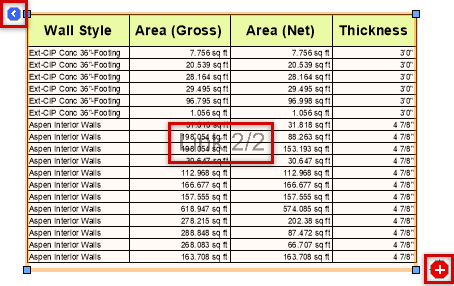
リンクアイコン、ワークシートイメージ番号、およびリンクされたワークシートイメージの赤いメニューボタン
ワークシートイメージを均等に分割する
|
コマンド |
パス |
|
ワークシートイメージを均等に分割 |
コンテキストメニュー |
ワークシートイメージを均等なパーツに分割するには:
ワークシートイメージを右クリックし、コマンドを選択します。あるいは、ワークシートイメージメニューからコマンドを選択します。
プロンプトが表示されたら、ワークシートを分割するパーツの数を入力します。
ワークシートイメージは指定した数のリンクされたワークシートイメージに分割され、それぞれには(可能な限り)同じ行数が含まれます。
ワークシートイメージをクリックして分割する
|
コマンド |
パス |
|
マウスクリックでワークシートイメージを分割 |
コンテキストメニュー |
ワークシートイメージをクリックして分割するには:
ワークシートイメージを右クリックし、コマンドを選択します。あるいは、ワークシートイメージメニューからコマンドを選択します。
カーソルをワークシートイメージ上に移動すると、分割したい位置(2行の間、2列の間、または行と列の交点)が強調表示されます。
ワークシートイメージが、指定したとおりの小さなワークシートイメージに分割されます。分割位置が行間の場合は、その行の上下のワークシートイメージがリンクされます。列間で分割するとリンクされません。
リンクされたワークシートイメージを操作する
ワークシートイメージを行間でクロップまたは分割すると、ワークシートイメージがリンクされます。ワークシートの個々のワークシートイメージはファイルの任意の場所に配置でき、次または前のワークシートイメージに簡単にアクセスしたり、リンクされたワークシートイメージのセット全体を一度に削除したりできます。リンクされたワークシートイメージ上で列のクロップを追加または削除すると、一連のすべてのワークシートイメージが影響を受けます。
リンクされたワークシートイメージのコマンド
ワークシートイメージを選択し、ワークシートイメージのメニューからコマンドを選択するか、ワークシートイメージを右クリックして、コンテキストメニューからコマンドを選択します。
ワークシートイメージリンクを作成:選択したワークシートイメージに基づくワークシートイメージを作成します。新しいワークシートイメージには、ワークシートの次の行グループが自動的に含まれます。ワークシートにそれ以上の行が存在しない場合は、このコマンドによって「データがありません。」というラベルが付いた空のワークシートイメージが作成され、それ以降にあふれた行が表示されます。
次のワークシートイメージリンクを選択:一連の次のワークシートイメージに移動し、選択します。
前のワークシートイメージリンクを選択:一連の前のワークシートイメージに移動し、選択します。
ワークシートイメージリンクを解除:一連のワークシートイメージからワークシートイメージのリンクを解除し、同じワークシートから、リンクされていない新しいワークシートイメージを作成します。リンクされた残りのワークシートイメージは、欠落している行が表示されるように自動的に調整されます。
ワークシートイメージとすべてのイメージリンクを削除:選択したワークシートイメージ、およびそれにリンクされた他のすべてのワークシートイメージを削除します。
オブジェクト情報パレットのオプション
オブジェクト情報パレットのボタンは、上記で説明した、リンクされたワークシートイメージのコマンドと同じ機能を備えています。さらに、以下のオプションを使用できます。リンクされたワークシートイメージに適用すると、一連のすべてのワークシートイメージが更新されます。
ワークシートイメージ番号を表示(印刷されません):リンクされたワークシートイメージに、印刷されない連番を追加します。
最後のワークシートイメージリンクを自動拡張:ワークシートの行を追加または削除すると、リンクされた一連の最後のワークシートイメージの高さが行数に合わせて自動的に調整されます。