引張コイルばね(正面図と3D)
|
モード |
ツール |
作業画面:ツールセット |
|
該当モード: シングルラインを描く |
引張コイルばね
引張コイルばね- 3D
|
Architect 2023およびSpotlight 2023:機械部品 Landmark 2023:作業画面にツールを追加します |


複数の引張コイルばねツールが、ツールセットの同じ位置にあります。表示されているツールの上でマウスをクリックしたままにすると、ポップアップツールリストが開いて目的のツールを選択できます。
引張コイルばね(正面図または3D)を配置するには:
ツールとモードをクリックします。
クリックしてオブジェクトを配置し、再度クリックして回転角を設定します。ファイルで初めてこのツールを使用する場合は、プロパティダイアログボックスが開きます。デフォルトパラメータを設定します。パラメータは、後からオブジェクト情報パレットで編集できます。
クリックすると、パラメータの表示/非表示を切り替えられます。クリックすると、パラメータの表示/非表示を切り替えられます。
|
パラメータ |
説明 |
|
|
コイル外径 |
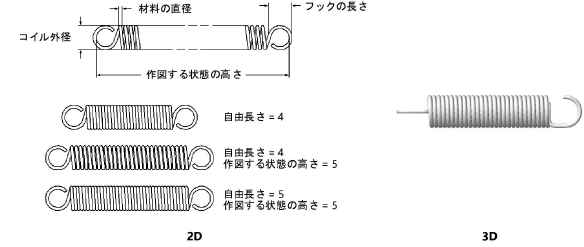
ばねのコイル部の外径を指定します。 |
|
|
材料の直径 |
材料の直径を入力します。 |
|
|
自由長さ |
引き伸ばされていない(力が加えられていない)時のばねの長さです。 |
|
|
作図する状態の高さ |
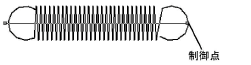
ばねを作図する状態の高さの値を指定するか、ばねの制御点をクリック&ドラッグして画面上で長さを定義します。
|
|
|
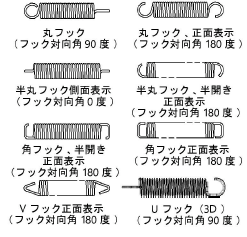
フックの形状 |
ばねの端部の形状を選択します。 |
|
|
フックの長さ |
ばねの端からフックの上部までの長さを入力します。 |
|
|
フック対向角90度 (3Dのみ) |
互いに対して直角の3Dフックを作成する場合に選択します。 |
|
|
巻き方向 |
左または右のいずれかの巻き方向を選択します。 |
|
|
作図の向き (正面図のみ) |
2Dフックのビューを選択します。 |
|
|
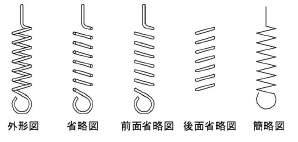
表示 (正面図のみ) |
2Dばねの表示モードを選択します。
|
|
|
作図する状態の長さを自由長さに設定する (正面図のみ) |
ばねの自由長さの値を、強制的に作図する状態の長さの値に等しくします。これにより、作図する状態の長さで堅く巻きつけられたコイルが表示されます。 |
|
|
コイル部分の作図 (正面図のみ) |
ばねのコイル部分すべてを描画します。 |
|
|
中心線を表示 (正面図のみ) |
ばねに中心線を描画します。 |
|