 カウンタートップを作成する
|
ツール |
ツールセット |
|
カウンタートップ
|
Design Suite 2025、Architect 2025、Spotlight 2025:家具/建物 Landmark 2025:建物 |

カウンタートップツールを使用すると、カウンタートップを作成して、さらなる詳細やレポート用にカスタマイズできます。特徴として、バックガード、挿入物、およびウォーターフォールエッジなどのカスタムの縁を含めることができます。
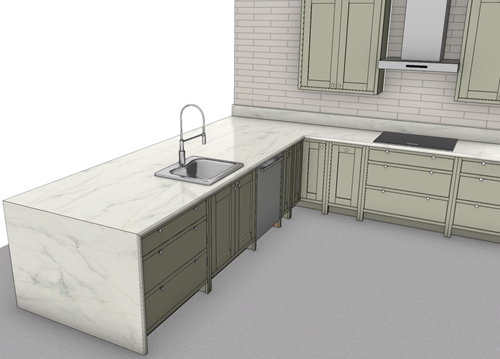
カウンタートップは、頂点モードを使用して手動で描画するか、矩形モードまたは選択モードを使用し、選択したキャビネット形状に基づいて描画できます。ブリッジモードを使用すると、選択したキャビネット間の開いたスペースに架かるカウンタートップを作成し、家電や座る場所などを配置できます。コーナーキャビネットも考慮されており、さまざまな奥行きをサポートしています。
カウンタートップ、バックガード、縁取り、および縁に異なるマテリアルやテクスチャを適用して、詳細な仕上げを作成できます。表面を切り欠くか、カウンタートップにシンクなどのシンボルを挿入して、カウンタートップに開口部を作成することもできます。詳細は、カウンタートップを描画するおよびカウンタートップを編集するを参照してください。カウンタートップを作成すると、サイズ、面積、および体積のレポートを作成したり、データの可視化を利用して、縁の処理や開口部を含む断面図を作成したりできます。データの可視化新規設定を作成するを参照してください。
|
モード |
説明 |
|
チェックマーク
|
矩形モードまたは選択モードの操作を実行します。 |
|
頂点
|
選択した曲線作成オプションと現在の設定を使用して、カウンタートップを描画します。 |
|
矩形
|
キャビネットを囲む四角形のマーキーボックスを作成し、カウンタートップの形状を定義するキャビネットを選択します。 |
|
選択
|
カウンタートップの形状を定義するキャビネットを個別に選択します。 |
|
ブリッジ
|
矩形モードと選択モードの場合に、選択したキャビネット間の開いたスペースをつなぐカウンタートップを作成します。 |
|
曲線作成オプション |
頂点モードの場合は、カウンタートップの基になる曲線を描画する方法を選択します。次を参照してください: 曲線を描く |
|
カウンタートップスタイル |
リソースセレクタが開き、配置するカウンタートップスタイルを選択できます。リソースをダブルクリックしてアクティブにします。 |
|
設定
|
カウンタートップ設定ダイアログボックスが開き、デフォルトのカウンタートップパラメータを設定できます。次を参照してください: カウンタートップの設定 |


