 ドア、窓、およびアセンブリを変形する
|
ツール |
ツールセット |
ショートカット |
|
セレクション
変形
(アセンブリのみ) |
基本 |
X
-(ハイフン) |


ドア、窓、またはアセンブリを手動で変形または移動するには、2D/平面または3Dビューでセレクションツールを使用します。
スタイルありのオブジェクトの場合は、インスタンスで設定したパラメータのみ変形できます。
ドア、窓、またはアセンブリを手動で変形するには:
変形モードを有効にしたセレクションツールでオブジェクトを選択します。
インスタンスで設定された変更可能な寸法がハンドルによって示されます。2D/平面ビューでは、セレクションツールで変更できるのは幅のみです。
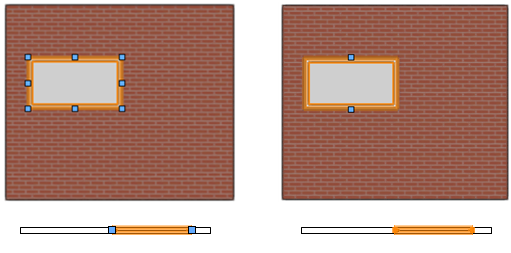
寸法がインスタンスで設定されていて変形できることが、制御点によって示されます。左側の図では、すべての寸法がインスタンスで設定されています。右側の図では、幅はスタイルで設定されているため、幅に影響しない制御点のみ使用できます。2D/平面ビューで変更できるのは幅だけのため、このビューで制御点は使用できません。
ハンドルの上にカーソルを置いて移動します。変形カーソルが表示されたら、ハンドルをクリックします。必要に応じて、以下の修飾キーを使用できます:
中心からコーナーに変形するには、Ctrlキー(Windows)またはCommandキー(Mac)を押したまま変形します。
オブジェクトを現在の比率に拘束するには、Shiftキーを押したまま変形します。
オブジェクトの上部または下部に影響を及ぼす変形を完了する際、ドアの下部をZ位置0に拘束するか、変形した窓の辺を高さのスナップ線に拘束するには、Altキー(Windows)またはOptionキー(Mac)を押したまま変形します。
カーソルを動かすと、新しい位置のプレビューが表示されます。クリックして変形を完了します。
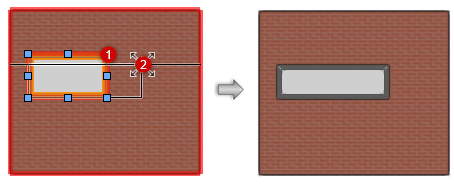
コーナー窓や壁の長さに合わせた窓を作成するには、3Dまたは2D/平面ビューでハンドルを壁のパスの端を越えて移動します。コーナー窓や壁の長さに合わせた窓を描画するを参照してください。
ドア、窓、またはアセンブリを移動するには:
セレクションツールでオブジェクトを選択し、新しい位置にドラッグします。移動をX/Y平面に拘束するには、Shiftキーを押したままドラッグします。
アセンブリを変形する
アセンブリは、ドアまたは窓と同じセレクションツールのテクニックを用いて変形できますが、アセンブリは閉じた2D形状を基にすることもでき、その場合は変形ツールを使用して操作できます。
図形を手動で変形するには:
変形ツールでオブジェクトを選択します。
変形ツールの2D編集モードを使用できます。
2D変形モードの説明に従い、頂点をクリックして編集し、アセンブリを変形します。
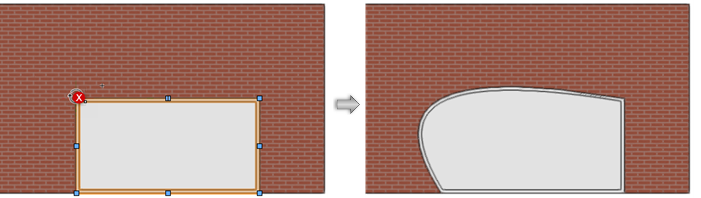
変形ツールの頂点変更モードを使用し、角の頂点をキュービックスプライン曲線の頂点に変換しました。
アセンブリを変形する時に、アセンブリ内の特定のユニットが変形されないようにするには:
アセンブリを選択し、オブジェクト情報パレットのアセンブリレイアウトを編集をクリックします。
アセンブリ編集ツールセットからアセンブリ編集ツールをクリックし、ツールバーのユニットの編集モードをクリックします。
アセンブリを変形する際にサイズを維持する必要があるユニットを選択し、オブジェクト情報パレットの幅を固定や高さを固定をクリックします。ユニットの編集モードを参照してください。
レイアウトの図形の編集モードを終了し、デザインレイヤ上でアセンブリを変形します。
