 ドア/窓アセンブリのオブジェクトを編集する
|
ツール |
ツールセット |
|
アセンブリ編集
|
アセンブリの編集 |

アセンブリレイアウトの図形の編集モードで、アセンブリ編集ツールを使用し、アセンブリの建具枠および方立/無目、ドアおよび窓ユニット、アセンブリに追加したまぐさ、窓台、額縁などの付属品を編集できます。アセンブリのレイアウト内で、個々のオブジェクトにスタイルを使用することもでき、各オブジェクトのスタイルの値を使用/インスタンスの値を使用する設定により、レイアウト内で編集できる設定が決まります。間隔が固定されていたり、固定されていない方立/無目の間に、固定サイズのユニットを追加するなどして、オブジェクトのサイズが拘束されると、編集の動作に影響する可能性があります。必要に応じてオブジェクトと設定を調整します。
|
モード |
説明 |
|
建具枠と方立/無目の編集
|
(下記で説明する)モードをアクティブにして、アセンブリの建具枠セグメントと方立/無目を変形し、方立/無目を追加、分割、および結合します。 |
|
ユニットの編集
|
アセンブリで選択した窓、ドア、パネル、シンボル、および壁の面材ユニットを編集します。 |
|
付属品の編集
|
アセンブリで選択した付属品を編集します。 |
|
建具枠と方立/無目の編集 (建具枠と方立/無目の編集プライマリモードのみ)
|
選択した建具枠セグメントと方立/無目の再配置、削除、および設定変更を行います。 |
|
方立/無目を追加 (建具枠と方立/無目の編集プライマリモードのみ)
|
アセンブリに新しい方立/無目を挿入します。 |
|
方立/無目を分割 (建具枠と方立/無目の編集プライマリモードのみ)
|
方立/無目の各部分を個別に移動、編集、または削除できるように、方立/無目を複数に分割します。連続する2つの方立/無目が交差する位置で方立/無目を分割するには、長い中心線が分割する方立/無目と平行になるように分割カーソルを合わせてクリックします。 |
|
方立/無目を結合 (建具枠と方立/無目の編集プライマリモードのみ)
|
同一線上にある2つの方立/無目を1つの方立/無目に結合します。 |
|
方立/無目スタイル (方立/無目を追加サブモードのみ) |
リソースセレクタを開き、配置するリソースを選択します。リソースをダブルクリックしてアクティブにします。 |
|
設定 (方立/無目を追加サブモードのみ)
|
方立/無目設定ダイアログボックスが開き、デフォルトのパラメータを設定できます。次を参照してください: ドア/窓アセンブリ設定:デフォルトの方立/無目ペイン |


建具枠と方立/無目の編集モード
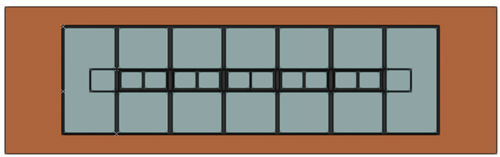
建具枠セグメントまたは方立/無目を選択し、オブジェクト情報パレットで設定を編集します。建具枠の場合、変更できるのはクラスと幅だけであり、図面領域における建具枠セグメントの位置の角度が表示されます。方立/無目の設定については、ドア/窓アセンブリ設定:デフォルトの方立/無目ペインを参照してください。選択したサブモードに応じて、以下の説明に従い、図面のオブジェクトをインタラクティブに編集します。
建具枠と方立/無目の編集モード:ハンドルやフローティングデータバーを使用して、選択したオブジェクトの位置やサイズを変更するか、キーボードのDeleteキーを押して削除します。建具枠セグメントおよび方立/無目に隣接するユニットは、オブジェクトの拘束ルールが許容する限り、建具枠および方立/無目が移動すると一緒に移動します。
方立/無目を追加モード:方立/無目スタイルを選択するか、ツールバーの設定をクリックしてデフォルト設定を指定してから、1つの建具枠または方立/無目から別の建具枠または方立/無目に線を引いて方立/無目を追加します。
方立/無目を分割モード:長い線が、分割する方立/無目に対して平行になるようにカーソルを合わせて、別の建具枠または方立/無目と交差する位置でクリックして分割します。
方立/無目を結合モード:同一線上にある2つの方立/無目をクリックして1つに結合します。
建具枠と方立/無目の編集モードがアクティブな場合、建具枠セグメントと方立/無目を均等に配置するための2つのコンテキストメニューコマンドを使用できます。平行な建具枠セグメントや方立/無目を3つ以上選択している時に、選択したパーツを右クリックし、コンテキストメニューから以下のどちらかのコマンドを選択します:
間隔基準で均等配置を選択すると、選択したパーツの間隔(端から端まで)が均等になるように配置されます。
中心線基準で均等配置を選択すると、選択したパーツの幅に関係なく、それらの中心線の間の距離が均等になるように配置されます。
ユニットの編集モード
アセンブリの窓、ドア、パネル、シンボル、または壁の面材ユニットを選択し、ハンドルを使用してユニットをインタラクティブに変形します(ユニットの位置によっては、アセンブリの断面全体が変形またはサイズ変更される場合もあります)。
一部のユニットタイプは形状に制限があります。たとえば、ドア、壁の面材、およびシンボルは四角形にする必要があります。レイアウトを編集してユニットの形状を四角形以外にすると、ユニットは自動的に(一般ペインで選択した)アセンブリのデフォルトのパネルスタイルのパネルに置き換えられます(ドア/窓アセンブリ設定:一般ペインを参照)。パネルはレイアウトの図形の編集モードで変更できます。窓と同様、パネルも建具枠と方立/無目の間の形状に収まりますが、四角形以外の場合、窓の形式オプションは制限されます。
ユニットの設定は、オブジェクト情報パレットで編集できます。すべてのユニットオブジェクトには、オブジェクト情報パレットの上部に、レイアウトの図形の編集モード内でのみ使用できるアセンブリの拘束セクションが表示されます。これらのオプションは、図形の編集モードでの変更を制限するものではなく、ユニットサイズの拘束や繰り返しの動作を設定することにより、デザインレイヤでアセンブリ全体を変形またはサイズ変更した時に、個々のユニットがどのように反応するかを制御できます。
別の方法として、ユニットの高さと幅をスタイルで設定して、アセンブリの変形時にそれらの寸法を保持することができます。
クリックすると、パラメータの表示/非表示を切り替えられます。クリックすると、パラメータの表示/非表示を切り替えられます。
|
パラメータ |
説明 |
|
幅を固定 |
デザインレイヤでアセンブリのサイズを変更する場合に、ユニットの幅をレイアウトの図形の編集モードで設定した値に固定します。ユニットは、必要に応じて図形の編集モードでいつでもサイズ変更できます。 これは、アセンブリ全体の幅を広げる場合にドアのサイズを維持するのに特に便利です。 |
|
高さを固定 |
デザインレイヤでアセンブリのサイズを変更する場合に、ユニットの高さをレイアウトの図形の編集モードで設定した値に固定します。ユニットは、必要に応じて図形の編集モードでいつでもサイズ変更できます。 これは、アセンブリ全体をより高くする場合にドアのサイズを維持するのに特に便利です。 |
|
ユニットのオブジェクトタイプ |
新しいオプションを選択して、ユニットのタイプを、窓、ドア、パネル、シンボル、または壁の面材に変更します。 ドアは四角形でなければならないため、ユニットの形状を変更するとドアは自動的にパネルに変換されます。 シンボルは面の配置ではなく挿入点に基づいて配置されるため、別のユニットタイプをシンボルに変更する場合は、建具枠、方立/無目、および他のユニットに対して適切に配置されることを確認してください。 |
ドアの幅は固定されているため、アセンブリのサイズを変更すると窓の幅は広がりますが、ドアの幅は維持されます。
残りの設定は、ユニットのオブジェクトタイプまたは(ユニットのオフセット基準などのパラメータについては)ドア/窓アセンブリのオブジェクト設定に固有のものです。オブジェクト情報パレットで直接編集するか、詳細設定をクリックして[オブジェクト]設定ダイアログボックスを開きます。アセンブリユニットでは、一部のパラメータは制限されているか、使用できません。
付属品の編集モード
レイアウトのまぐさ、窓台、膳板、額縁、または(よろい)戸を選択し、オブジェクト情報パレットで設定を編集します。付属品オブジェクトのパラメータに関する情報は、ドア/窓アセンブリに付属品を追加するを参照してください。
