 ドア、窓、およびアセンブリを描画する
|
モード |
ツール |
ツールセット |
ショートカット |
|
インタラクティブサイズ挿入
|
ドア
窓
ドア/窓アセンブリ
|
建物 |
ドアツール Alt + Shift + D(Windows) Option + Shift + D(Mac) 窓ツール Shift + D(Windows) Option + Shift + W(Mac) |


ドア、窓、およびアセンブリは、対角コーナーまたは中心からコーナーサブモードを使用して必要な位置に四角形を配置するだけで、簡単に配置できます。幅、(3Dビューの場合は)高さ、Z位置の寸法を事前に定義する必要はありません。幅および高さパラメータを定義するクリックは、オブジェクトで選択した寸法押さえに合わせて調整されます。オブジェクトのサイズを設定し、必要に応じて隣接する建築部品に合わせます。適切に配置するため、スナップを利用できます。
あるいは、図面内をクリックしてドア、窓、またはアセンブリを挿入するには、ドア、窓、およびアセンブリを挿入するを参照してください。この方法では、高さや幅の設定を含む、オブジェクトのすべての設定が使用されます。既存のドアおよび窓から、または閉じた2D形状からアセンブリを作成するには、既存のオブジェクトからドア/窓アセンブリを作成するを参照してください。
スタイルありのオブジェクトの場合は、インスタンスで設定した寸法のみ描画によって定義できます。インスタンスの寸法は描画して設定できるほか、他の形状に合わせてオブジェクトの端をスナップまたは揃えることができますが、スタイルで設定したパラメータは拘束されます。プレビューに拘束が反映され、スタイルで設定した寸法はデータバーでグレイ表示されます。オブジェクトスタイルに関連付けられているパラメータを使用しながらも、カスタムサイズで描画できるようにするには、必要なスタイルを選択し、設定ダイアログボックスでスタイルなしに変換をクリックしてからオブジェクトを描画します。
3Dビューでドア、窓、およびアセンブリを描画する
3Dビューでは、配置する壁の外側に延びるオブジェクトを描画できます。たとえば、アトリウムにある高いアセンブリや階段に沿ったドアを描画したり、2つの壁にまたがるオブジェクトを配置したりできます。壁に配置しないオブジェクトを描画することもできます。
ドア/窓/アセンブリは単一の壁オブジェクトにのみ配置できるため、オブジェクトが2つの壁にまたがる場合は、2番目の壁に空のオブジェクトの開口部を描画し、元のオブジェクトの寸法にスナップさせて、2番目の壁に穴を作成する必要があります。
3Dビューでドア、窓、またはアセンブリを描画するには:
ツールとモードをクリックし、対角コーナーまたは中心からコーナーサブモードをクリックします。
次のいずれかの操作を行います:
ツールバーの[オブジェクト]スタイルをクリックし、リソースセレクタからリソースを選択します。
リソースマネージャを使用して個々のメーカーのカタログ項目を選択することはできません。概念:プラグインオブジェクトスタイルとカタログ項目を参照してください。
設定をクリックして設定ダイアログボックスを開き、ツールのデフォルトパラメータを指定します(ドア設定、窓設定、またはドア/窓アセンブリ設定を参照)。幅または高さは描画したオブジェクトに合わせて調整されるため、設定する必要はありません。
パラメータは、後からオブジェクト情報パレットで編集できます。
クリックし、選択したサブモードに従ってオブジェクトの最初の側面または中心を配置します。オブジェクトがプレビュー表示されます。壁への挿入のON/OFFモードをオンにしている場合は、壁の上にカーソルを移動すると壁が強調表示され、移動は壁の平面に拘束されます。壁上のスナップ線には、現在の高さおよび(窓とアセンブリの場合は)高さ位置の調整設定が表示されます。これらの線はスナップおよび参照のためだけのものであり、オブジェクトを配置できる場所が制限されるわけではありません。
蝶番のあるドアおよび窓の場合は、1回目のクリックで蝶番側が定義され、2回目のクリックで建具枠側が配置されます。3Dビューでは、オブジェクトは描画した面から外側に開きます。蝶番のない窓は、左から右に描画するとデフォルトの向きで挿入され、右から左に描画するとミラー反転されます。この向きは、2D/平面ビューでインタラクティブな開き方コントロールを使用して変更するか(推奨)、またはオブジェクト情報パレットから反転できます。
必要に応じて、以下の拘束を適用できます:
オブジェクトを正方形に拘束するには、Shiftキーを押したまま描画します。
オブジェクトを黄金比に拘束するには、Ctrl + Shift(Windows)またはCommand + Shift(Mac)を押したまま描画します。
ドアの下部をZ位置0に拘束するには、Altキー(Windows)またはOptionキー(Mac)を押したままクリックして、ドアの下部を配置します。
窓またはアセンブリの上部または下部を高さのスナップ線に拘束するには、Altキー(Windows)またはOptionキー(Mac)を押したままクリックします。キーを押したまま配置した辺が拘束されます。高さ位置の調整をスタイルで設定している場合、オブジェクトのZ位置は描画した窓の位置に応じて調整されます。
必要な位置にマウスを移動し、再度クリックしてドアの配置を完了します。
指定した位置とサイズでドア、窓、またはアセンブリが描画されます。描画したオブジェクトに合わせて、幅、高さ、および関連する開き方のパラメータが設定され、必要に応じてZ位置が調整されます。
対角コーナーを指定したドアの挿入
中心からコーナーを指定した窓の挿入
必要に応じて、スタイルのないオブジェクトからスタイルリソースを作成します(カタログオプションのあるカスタムプラグインオブジェクトスタイルを参照)。
2D/平面ビューでドア、窓、およびアセンブリを描画する
2D/平面ビューで描画したドア、窓、およびアセンブリでは、幅が制御されます。その他の寸法は、スタイルまたは設定で指定したものになります。オブジェクトを壁に挿入する場合、そのパスは壁のパスに拘束されます。壁に挿入せずにオブジェクトを描画することもできます。
2D/平面ビューではオブジェクトの高さを描画できませんが、Tabキーを押してフローティングデータバーを表示し、高さを入力できます。
2D/平面ビューでドア、窓、またはアセンブリを描画するには:
ツールとモードをクリックし、対角コーナーまたは中心からコーナーサブモードをクリックします。
次のいずれかの操作を行います:
ツールバーの[オブジェクト]スタイルをクリックし、リソースセレクタからリソースを選択します。
設定をクリックして設定ダイアログボックスを開き、ツールのデフォルトパラメータを指定します(ドア設定、窓設定、またはドア/窓アセンブリ設定を参照)。幅を設定する必要はありません。
パラメータは、後からオブジェクト情報パレットで編集できます。
壁への挿入のON/OFFモードをオンにしている場合は、壁の上にカーソルを移動すると壁が強調表示され、オブジェクトのパスは壁のパスに拘束されます。クリックし、選択したサブモードに従ってドアまたは窓の蝶番側を配置します。オブジェクトがプレビュー表示されます。
2回目にクリックした時の壁の中心線を基準にしたカーソルの位置によって、オブジェクトが壁のどちら側に開くかが決まります。
必要な位置にマウスを移動して、幅と開き方向を設定し、再度クリックしてオブジェクトの配置を完了します。
指定した位置と幅でオブジェクトが描画されます。描画したオブジェクトに合わせて、幅および関連する開き方のパラメータが設定されます。
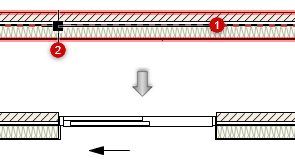
対角コーナーを指定したドアの挿入
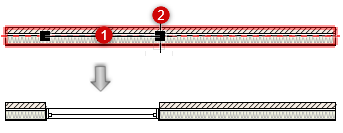
中心からコーナーを指定した窓の挿入
スタイル/インスタンスによる設定に応じて、セレクションツールを使用し、壁内のオブジェクトの向きと屋内側の設定をインタラクティブに変更できます。ドアと窓のインタラクティブな開き方を参照してください。
必要に応じて、スタイルのないオブジェクトからスタイルリソースを作成します(カタログオプションのあるカスタムプラグインオブジェクトスタイルを参照)。
コーナー窓や壁の長さに合わせた窓を描画する
インタラクティブサイズ挿入モード、およびインスタンスで設定されたコーナー窓や壁の長さに合わせた窓に関連するパラメータを使用し、3Dまたは2D/平面ビューで、コーナー窓または壁の長さに合わせた窓をすばやく描画できます。壁のパスの端を越えて、コーナー窓の場合はどちらか一方を、壁の長さに合わせた窓の場合は両方をクリックして配置します。
コーナー窓または壁の長さに合わせた窓を描画するには:
現在のビューに対し、上記の説明に従って窓の描画を開始します。カーソルを移動すると壁が強調表示されます。
対角コーナーサブモードを使用して、壁の長さに合わせた窓を描画する場合、最初または2回目のクリック、あるいは両方のクリックで、カーソルを壁のパスの端を越えて延長します。壁の端が強調表示されてコーナーの配置が示され、2D/平面ビューでは、窓の端が壁の端に配置されることが正方形で示されます。
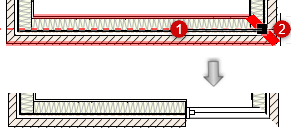
最初のクリックに続いて2回目のクリックで両方のコーナーの壁のパスの端が含まれるようにすることで、中心からコーナーサブモードを使用して、壁の長さに合わせた窓を描画することもできます。
窓を挿入すると、窓設定ダイアログボックスのコーナー窓ペインが自動的に更新されて、選択した窓がコーナー窓または壁の長さに合わせた窓であることが示されます。
