 Showcaseパレット
|
コマンド |
作業画面:パス |
|
Showcase |
Design Suite 2026:エンタテインメント>Showcase Spotlight 2026:舞台照明>Showcase |
Showcaseパレットを使用して、入力中のDMXストリーム(Showcase設定で指定した仮想または物理コンソール)を録画できます。録画されたDMXストリームにより、コントローラを接続していなくても、照明の外観やシーケンスを再生できます。
Showcaseパレットを開くには:
コマンドを選択します。
Showcaseパレットが開きます。これはパレットであるため、Showcaseがアクティブな場合でも開いたままにしておくことができます。
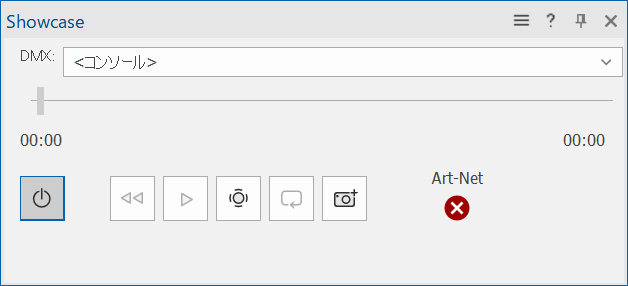
クリックすると、パラメータの表示/非表示を切り替えられます。クリックすると、パラメータの表示/非表示を切り替えられます。
|
パラメータ |
説明 |
|
DMX |
保存されたレコーディングを表示および管理するか、<コンソール>を選択します。 次のいずれかの操作を行います: ネットワークのライブDMXデータからShowcaseを制御するには、<コンソール>を選択します。 以前のレコーディングを選択し、Showcaseで再生します。Showcaseが自動的にアクティブになり、レコーディングの最初のフレームで一時停止します。正しく再生するには、DMXファイルが現在のファイルの照明器具に対応している必要があります。 保存されたレコーディングを管理するには、DMXレコーディングの管理を選択します。DMXレコーディングを管理するを参照してください。 |
|
タイムラインのスライダー |
タイムラインを必要な位置にドラッグします。再生中にドラッグすると、スライダーからマウスを離した位置からDMXファイルが再生されます。一時停止中にドラッグすると、スライダーからマウスを離した後もタイムラインは一時停止したままになります。 |
|
ShowcaseのOn/Off切り換え |
Showcaseのレンダリングモードを切り替えます。Showcaseによるプリビジュアライゼーションを参照してください。このボタンはインジケータとしても機能するため、Showcaseがオン(濃いグレイ)かオフ(薄いグレイ)かを区別できます。 |
|
DMXの巻き戻し
|
タイムラインのスライダーがDMXファイルの開始点に戻ります。 |
|
DMXの再生/一時停止
|
DMXファイルの再生と一時停止を切り替えます。再生中は、プリビジュアライゼーションはレコーディングのデータに従います。レコーディングが進むにつれてタイムスタンプのインジケータが更新され、それに合わせてスライダーの位置が移動します。一時停止中、DMX信号の入力は継続されますが、再生は一時停止されます。 |
|
DMXの録画
|
接続されているDMX信号から取り込まれたDMXデータが保存されます。レコーディング時間のインジケータに、録画された分と秒が表示されます。停止または録画ボタンのみ使用できます。どちらかのボタンを押すとレコーディングが停止し、ファイルが保存されます。レコーディングの名前を指定します。 |
|
ループ再生
|
DMXファイルの再生が終了すると、最初に戻って連続再生されます。再度押すとループが停止します。 |
|
DMXスナップショットの作成
|
ライブDMXの状態を、1フレームのレコーディングに名前を付けて保存します。スナップショットの時間の位置は1つしかないため、スライダー、巻き戻し、再生、およびループ再生ボタンはグレイ表示されます。レコーディングの名前を指定します。 |
|
Showcaseレンダリングスタイルの設定
|
Showcaseに使用するレンダリングスタイルを選択し、Showcaseがアクティブな場合は、選択したスタイルをアクティブにします。レンダリング設定を選択すると、レンダリングスタイルの編集ダイアログボックス(レンダリングスタイルの場合)またはShowcaseレンダリング設定ダイアログボックス(スタイルなしの場合)が開き、Showcaseで変更内容を表示させながら、レンダリング設定をインタラクティブに変更できます。利用可能なレンダリングパラメータの説明は、Showcaseレンダリングスタイルを参照してください。変更はファイルと共に保存されます。 あるいは、表示バーの現在のレンダリングモードオプションアイコンをクリックしてShowcaseのシェイド設定ダイアログボックスを開き、インタラクティブに変更することもできます。シェイド設定を参照してください。 |
|
DMX、PSN、およびNDIのステータスインジケータ |
Showcaseがアクティブな場合に、使用中のデータストリーミングプロトコルのステータスが示され、問題がある時のトラブルシューティングに役立ちます。DMXインジケータには、使用中のプロトコル(Art-Net、sACN、またはMA-Net3)が表示されます。
|


 良好 - 信号が強いことを示します。
 普通 - 信号が中程度であることを示します。
 不良 - 信号エラーまたは障害、あるいは信号が非常に弱いか、断続的であることを示します。
Showcaseパレットを使用すると、接続されたコンソールからのプリビズを録画したり、保存されたDMXレコーディングを表示したりできます。
DMXレコーディングを管理する
|
コマンド |
作業画面:パス |
|
DMXレコーディングの管理 |
Design Suite 2026:エンタテインメント>Showcase Spotlight 2026:舞台照明>Showcase |
既存のレコーディングの名前を変更したり、削除したりできます。レコーディングはVectorworksファイルに保存されます。VisionからDMXファイルを取り込んだり、DMXレコーディングを取り出してVisionで使用したりすることもできます。
DMXレコーディングを管理するには:
次のいずれかの操作を行います:
コマンドを選択します。
ShowcaseパレットのDMXリストから、コマンドを選択します。
DMXレコーディングの管理ダイアログボックスが開きます。
保存されたレコーディングが一覧表示され、レコーディングの長さが表示されます。
ダイアログボックスでは、次のことが行えます:
名前をクリックして新しい名前を入力し、レコーディング名を変更できます。
Deleteキーを押して、選択したレコーディングを削除できます。
レコーディングをファイルに取り込むことができます。ファイルの取り込みをクリックし、取り込む.dmxファイルを選択します。DMXレコーディング取り込みダイアログボックスで、取り込んだレコーディングの名前を指定します。
選択したDMXレコーディングを.dmxファイルに取り出し、Visionのスタンドアロン版など別のアプリケーションで使用できます。ファイルの取り出しをクリックし、ファイル名と場所を指定します。
