既存樹木を追加する
Vectorworks Landmark製品には、敷地の既存樹木を文書化するための既存樹木ツールが含まれています。植物種、状態、寿命、カテゴリ、処理など、各樹木に関する詳細を指定できます。樹木の2Dおよび3D表示設定を指定でき、維持樹木と撤去樹木を表すグラフィックス、さらに3D表示、幹、樹冠形状を選択する機能と共に、根域と樹木保護範囲を示すことができます。
既存樹木は、樹木調査データファイル情報または基準点から自動的に作成するか、ツールを使用して図面に配置できます。
ワークシートの樹木調査データに関するレポートを作成するには、既存樹木一覧表(イメージ付きまたはイメージなし)を使用します。フォーマット済みレポートを使用するを参照してください。
ワークフロー:既存樹木の配置
難易度:中級
既存樹木を図面に配置する時は、以下のワークフローを推奨します:
既存樹木ツールをクリックしてから、既存樹木ツール設定をクリックします。自動番号付け、2Dおよび3D表示設定、植栽種情報など、既存樹木の配置のデフォルトを設定します。
デフォルトパラメータを設定する時は、属性ペインでクラスを割り当てて、クラスによる要素の表示設定を制御し(ナビゲーションパレットから容易に行えます)、多くの要素でクラスによって表示を設定できるようにします。樹冠および幹のクラスでは、3Dビューで表示するテクスチャまたは色を設定します。
樹木調査データファイルから既存樹木を取り込むか、基準点から既存樹木を作成する場合は、フィールドをレコードにマッピングして適切な単位を選択すると、樹木が正しく作成されます。
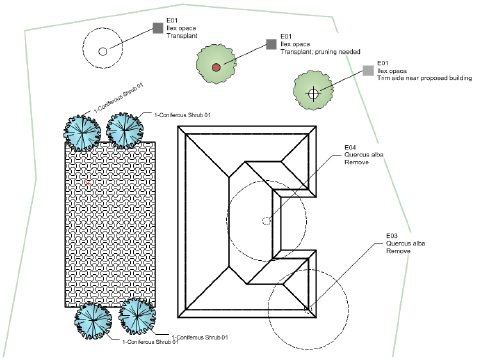
既存樹木を配置する時、選択した2Dコンポーネントのシンボルは処理を指定するまで表示されないことに注意してください。これにより、処理を設定する必要がある樹木を一目で判断できます。
各樹木または樹木のグループのカテゴリを指定して、敷地の重要なエリアとあまり重要でないエリアの場所を示します。
樹木の3D表示には、生成された形状、Maxonプラント、添景、または3Dシンボルを使用します。
既存樹木を地形モデルに追加する場合は、法面として機能する3D樹木保護範囲を作成することで、地形モデルの変更から樹木を保護できます。
既存樹木データを使用してワークシートを作成でき、このワークシートを取り出して樹木調査データのテキストファイルを作成できます。
連結されたレコードの樹木調査情報を含め、既存樹木はShapeファイル形式で取り出すことができます。
既存樹木ツールで配置した樹木の場合、連結されたレコードに樹木調査情報は含まれません。取り出しには、2D樹冠、幹の中心、指定した樹根表示、および2D樹木保護範囲が含まれます。
樹木調査の取り込みから作成した樹木の場合は、連結されたレコードに樹木調査情報が含まれます。この情報は上述のデータと共に取り出されます。
既存樹木を配置する
|
ツール |
作業画面:ツールセット |
|
既存樹木
|
Design Suite 2026:敷地計画 Landmark 2026:ソフトスケープ |

既存樹木を配置するには:
ツールをクリックします。ツールバーから既存樹木ツール設定をクリックし、デフォルト設定を指定します。既存樹木設定を参照してください。
クリックして図面にオブジェクトを配置し、再度クリックして回転角を設定します。
ジオリファレンスで図面を真北に設定していない場合にのみ、樹木を回転させてください。変形樹冠設定では真北を基準とした基本方位が用いられ、配置時に樹木を回転させると誤って表示される可能性があります。
パラメータは、後からオブジェクト情報パレットで編集できます。
既存樹木の表示設定は、オブジェクト情報パレットで特定のパラメータを指定するまで、その2D設定とは一致しない場合があります。たとえば処理を指定するまで、樹木には維持、移植、または撤去を設定したシンボルは表示されません。色を表示するには、処理を設定している必要があります。