 既存樹木設定
これらの設定は、以下の場所で使用できます:
既存樹木設定ダイアログボックス(オブジェクトの作成または樹木調査データファイルの取り込み)
既存樹木設定ダイアログボックス(オブジェクトの編集)
オブジェクト情報パレット(オブジェクトの編集)
既存樹木設定:一般ペイン
クリックすると、パラメータの表示/非表示を切り替えられます。クリックすると、パラメータの表示/非表示を切り替えられます。
|
パラメータ |
説明 |
|
学名/樹種名 |
樹木の学名と樹種名を入力します。あるいは、植物種データを取得をクリックし、植栽データベース(レガシー)を使用します。 |
|
植物種データを取得 |
植物種データダイアログボックスが開き、リストから植物種を選択できます。次を参照してください:既存の植物種情報を指定する |
|
科名 |
|
|
原産地 |
樹木が固有種、在来種、外来種、原産種のいずれであるかを指定するか、カスタムを選択して、カスタムの原産地のタイプを指定します。 |
|
侵略的植物 |
植栽種が侵略的植物であることを示します。 |
|
番号付けオプション |
|
|
樹木ID番号 |
自動番号付けを有効にすると、樹木の自動番号が表示されます。樹木調査から取り込む場合は、このパラメータに樹木のIDをマッピングします。 |
|
番号付けの自動化(編集中樹木) |
樹木の自動番号付けを有効にします。 |
|
樹木番号 |
このインスタンスの名前を手入力するか、インスタンス名形式を使用するかを選択します。 手入力の場合は、名前を入力します。たとえば移植樹木を表示する場合、元の場所と新しい場所の樹木表現に、同じ番号が必要になります。いずれかの表現で樹木に手動で番号を付け、同じ番号を入力します。 インスタンス番号の形式の場合は、図面に存在するインスタンス名形式のリストからインスタンス名形式を選択します。カスタムの名前形式の管理を選択し、リストからインスタンス名形式を追加、編集、または削除します。以下を参照してください。インスタンス名の形式は、配置時に樹木の自動番号付けをする場合にのみ適用できるため、(ツールバーの)設定ダイアログボックスからのみ使用できます。 |
|
ラベル(レガシー) |
既存樹木に内部ラベルを設定します。代わりにデータタグを使用することを推奨します。 |
|
ラベルオプション(レガシー) |
レガシーの植栽ラベルを使用したい場合は、ラベルオプション(レガシー)ダイアログボックスを開きます。 既存樹木ラベルを使用:指定したオプションで既存樹木にラベルを追加します。 ラベルを幹にスナップ:引出線の末端を幹の端にスナップします。端点の位置を手動で調整する場合は選択を解除します。 ラベル引出線にマーカーを表示:引出線の端点にマーカーを追加します。マーカーのスタイルはラベルクラスで制御されます。 ラベル(引出線)で水平線を使用:引出線にラベルの水平線を追加します。 水平線角度:IDテキストおよび水平線の角度を設定します。 表示:ラベルに表示する情報を指定します。各項目がそれぞれの行に表示されます。特記情報はオブジェクト情報パレットから設定します。 クラス:外観や表示を制御するには、図面にあるクラスのリストからクラスを選択します。 適用箇所:ラベルの適用箇所を選択します。 |
インスタンス名形式を追加または編集する
既存樹木のインスタンス名形式を作成または編集するには:
既存樹木設定ダイアログボックスの一般ペインにあるインスタンス名で、インスタンス名の形式を選択します。
インスタンス名形式のリストで、カスタムの名前形式の管理を選択し、カスタムの名前形式の管理ダイアログボックスを開きます。
追加をクリックするか、リストでインスタンス名形式を選択して編集をクリックします。
リストからインスタンス名形式を削除するには、インスタンス名形式を選択して削除をクリックします。
カスタム名の形式を追加/カスタムの名前形式の編集ダイアログボックスが開きます。
クリックすると、パラメータの表示/非表示を切り替えられます。クリックすると、パラメータの表示/非表示を切り替えられます。
|
パラメータ |
説明 |
|
名前 |
インスタンス名形式のリストで使用する形式の表示名を入力します。 |
|
名前の定義 |
選択した名前の構成要素と手入力した文字で構成可能なインスタンス名形式が表示されます。 |
|
名前の構成要素 |
インスタンス名形式に名前の構成要素を追加するには、リストで選択して追加をクリックします。名前の定義の最後に構成要素が追加されます。 |
|
開始値/増分/先頭のゼロ埋め |
名前の構成要素で増加値を選択している場合は、追加をクリックする前に、開始値、増分、および先頭のゼロ埋めを入力します。これらの値が形式に追加されます。 |
既存樹木設定:サイズと根域ペイン
クリックすると、パラメータの表示/非表示を切り替えられます。クリックすると、パラメータの表示/非表示を切り替えられます。
|
パラメータ |
説明 |
|
サイズ |
|
|
高さ |
樹木の高さを設定します。 |
|
樹冠直径 (通常の樹冠形状) |
通常の樹冠形状に対して、樹木の樹冠寸法を設定します。 |
|
変形樹冠設定 |
樹木は常に完全な正対称であるとは限りません。変形樹冠設定ダイアログボックスが開き、通常の樹冠寸法を使用せずに、変形樹冠の形状を指定できます。幹の中心からの樹冠オフセットを使用するを選択し、幹の中心から樹冠の端までの寸法を基本方位で定義します。 8方位の変形樹冠距離を設定するには、中間方位を追加を選択します。 |
|
樹冠面積 |
樹木の樹冠の計算された面積が表示されます。 |
|
樹冠下高 |
地面から樹冠の始点までの距離を指定します。このパラメータで、樹冠の3D形状と下部の位置が決まります。 |
|
下枝高さ |
最も低い(最初の)枝の高さを示します。 |
|
下枝高さの方向 |
最初の枝の方位を選択します。 |
|
胸高直径 |
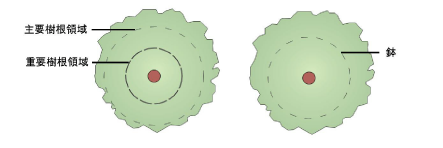
胸高での樹木の幹の直径を指定します。成木の胸高は地面から51~55inch(1.3~1.4m)と見なされます。胸高直径の値によって、重要根域および主要根域の初期直径も決まります。胸高直径は、サステナビリティダッシュボードで生物多様性ネットゲイン計算ツール(Biodiversity Net Gain Calculator)の計算に使用します。 幹の外周は胸高直径から計算されます。幹の外周=胸高直径X 株立ちの樹木では胸高直径値の後に幹の本数が表示されます。胸高直径値を編集することはできません。この種の樹木には中心となる単一の幹がないため、胸高直径は各幹の直径の2乗値を合計した平方根を算出するという、異なる方法で計算されます。 |
|
中心となる幹または茎が複数ある樹木用に、株立ちの計算ダイアログボックスが開きます。株立ちを設定するを選択し、各茎または幹の直径を指定して、胸高直径の計算に組み込みます。胸高直径は自動的に計算されますが、必要に応じて調整できます。 |
|
|
根域 |
|
|
樹根表示 |
重要根域や主要根域を表示するか、根鉢領域のみを表示するか、根域を表示しないかを設定します。2D プロパティで領域の表示設定を指定します。
|
|
重要根域直径 |
重要根域の直径を指定します。この値は胸高直径の2.5倍に設定されますが、値は変更できます。樹根表示がオフになっている場合、変更した値はリセットされます。胸高直径係数を再適用するには値を0(ゼロ)に設定します。 |
|
主要根域直径 |
主要根域の直径を指定します。この値は胸高直径の5倍に設定されますが、値は変更できます。樹根表示がオフになっている場合、変更した値はリセットされます。胸高直径係数を再適用するには値を0(ゼロ)に設定します。 |
|
根鉢直径 |
根鉢を表示するよう設定する場合は、根鉢の直径を指定します。 |
|
樹木保護範囲(TPZ) |
樹木を保護する、樹木の周囲の面積を表示する方法を選択します。 円形範囲を選択し、樹木保護範囲(TPZ)の半径を入力します。 胸高直径パラメータの12倍の値に基づいて計算された円の樹木保護範囲である、12 x 胸高直径を選択します。 なしを選択すると、樹木保護範囲は表示されません。 最も近い地形モデルと共に法面として機能する3D樹木保護範囲を作成することもできます。3D樹木保護範囲(TPZ)を作成するを参照してください。 |
|
樹木保護範囲(TPZ)の半径 (円形範囲) |
円形の樹木保護範囲の場合は、範囲の半径が表示されます。 |
|
樹木保護範囲(TPZ)の面積 |
樹木保護範囲の計算された面積が表示されます。後でTPZを編集しても、元の面積が表示されます。 |
|
樹木保護範囲(TPZ)を編集 |
TPZの形状を調整します。次を参照してください: 樹木保護範囲を指定する |
|
樹木保護範囲(TPZ)のコーナー半径 |
樹木保護範囲の編集モードが有効な場合に、保護範囲のコーナー半径を指定します。鋭角のコーナーをシミュレートするには、より小さな値に設定します。 |
|
樹木保護範囲(TPZ)の調整面積 |
樹木保護範囲(TPZ)を編集を選択してTPZを手動で調整すると、調整された面積が表示されます。 |
|
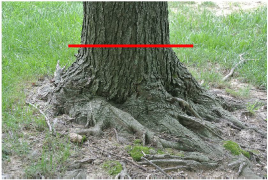
根元周りおよび構造根域(SRZ)を表示 |
根元周りの位置は、下の例の赤い線で示しているように、根元のすぐ上の幹がほぼ平行になる部分です:
構造根域(SRZ)は、樹木が構造的に安定するために必要な根元周りの円形部を指します。SRZ表示の外観は、属性ペインから設定します。 |
|
根元周りの直径 |
幹の根元周りの直径を入力します。 |
|
最小構造根域(SRZ)の半径 |
構造根域の半径値をメートルで表示します。この値は、以下の式に従い、根元周りの直径値(D)に基づいて計算されます。
計算された値が、指定した最小構造根域(SRZ)の半径より小さい場合は、代わりに最小値が表示されます。 |
|
構造根域(SRZ)の計算半径値 |
構造根域(SRZ)の計算半径値が表示されます。 |


既存樹木設定:追加データペイン
クリックすると、パラメータの表示/非表示を切り替えられます。クリックすると、パラメータの表示/非表示を切り替えられます。
|
パラメータ |
説明 |
|
既存樹木保護対象(TPO) |
樹木に既存の保護対象があるかどうかを選択します。 |
|
状態 |
樹木の状態(優良、良、並、劣、カスタム)を示します。 |
|
カスタムの状態 |
カスタムの状態を選択した場合、カスタムの樹木の状態を入力します。 |
|
耐用年数 |
樹木の耐用年数評価を示します。カスタムの寿命値を入力できます。 |
|
カスタムの耐用年数 |
カスタムの耐用年数を選択した場合、カスタムの寿命を入力します。 |
|
カテゴリ |
既存樹木のカテゴリを指定します。この選択は、2D プロパティダイアログボックスで設定したカテゴリの色に関連しています。カスタムのカテゴリを設定できます。 |
|
カスタムのカテゴリ |
カスタムのカテゴリを選択した場合、カスタムの樹木カテゴリを入力します。 カスタムのカテゴリでもカテゴリの色を設定および表示する機能を保持するには、提供されているカテゴリ値のいずれかを選択し、処理を選択します。次に、カテゴリでカスタムを選択します。デフォルトのカテゴリの用語を保持しつつ、カスタム情報を入力します。たとえば、危険カテゴリを使用してカスタムコメントを追加するには、危険を選択し、撤去処理を選択した後に、カスタムを選択します。「危険-ただちに撤去」のように、「危険」の後ろにカスタムコメントを追加します。カスタムコメントの先頭に「危険」を残すことで、危険に選択されているカテゴリの色が表示されます。 |
|
処理/コメント |
樹木に対する処理を示します。選択したカテゴリ(維持、移植、または撤去)によって、2D プロパティダイアログボックスで行った選択に基づいて表示されるシンボルが決まります。カスタムの処理を設定できます。 樹木を移植する場合は、元の樹木の処理を移植 - 元の位置に設定します。樹木をコピーし、自動番号付けのプロパティを無効にして、元の樹木と同じ樹木番号を手動で割り当てます。コピーを新しい樹木位置に移動し、コピーの処理を移植 - 計画位置に設定します。 |
|
カスタムの処理/コメント |
カスタムの処理を選択した場合、樹木に対する処理を選択します。 表示されるシンボルを自動的に設定する機能を保持するには、提供されている処理のいずれかを選択し、カスタムを選択します。デフォルトの処理のカテゴリを保持しつつ、カスタム情報を入力します。たとえば、撤去カテゴリを使用してカスタムコメントを追加するには、撤去を選択した後に処理(カスタム)を選択します。「撤去-嵐による損傷」のように、「撤去」の後ろにカスタムコメントを追加します。カスタムコメントの先頭に単語「撤去」を残すことで、撤去に対して選択されているシンボルが表示されます。 |
|
標高(RL)/樹齢/植樹年/査定日/位置/特記 |
これらのパラメータは樹木に関する追加情報を提供するものであり、レポートおよび任意のデータタグに含めることができます。樹木ラベル(レガシー)に表示させる特記を選択できます。フィールド名は編集可能であり、追加フィールドをクリックすると追加フィールドを追加できます。 |
|
老樹(Veteran tree)/古樹(Ancient tree) |
樹齢のために特別な樹木であることを示します。 |
|
外観 |
均等(優良)から不均等(劣)まで、樹木の形状を示します。 |
|
構造 |
元々の生育環境で育ち、素晴らしい構造的完全性を備えた樹木は、あまり安定していない樹木や、樹木の種類に標準的な生育環境で育っていない樹木よりも高く評価されます。 |
|
樹勢 |
害虫が付かず、構造や外観が良好であるかなど、樹木の健康状態や生育状態について説明します。 |
|
追加フィールドダイアログボックスが開き、オブジェクト情報パレットのフィールドをカスタマイズして、カスタムフィールドを追加し、ワークシートレポートで樹木医パラメータを追加できます。 オブジェクト情報パレットのデフォルトフィールドとして表示されている最初の6件を別のフィールド名に編集できるほか、4件の追加フィールドに名前を付けることができます。デフォルト値を追加できます。フィールドラベルまたは値を編集するには、名前をクリックして、新しい値を入力します。 上記のフィールド名を適用する対象リストからオプションを選択して、作用するオブジェクトの数を選択します。オブジェクト情報パレットに表示するフィールドの数を選択します。フィールドが表示されていなくても、ワークシートでパラメータを使用できます(ワークシートの式=(“Existing Tree”.“Fieldx”)を使用、xはこれらのフィールドをレポートするためのフィールド番号です)。 |
既存樹木設定:サステナビリティペイン
サステナビリティペインでは、オブジェクトにサステナビリティフレームワークを1つ以上連結できます。フレームワークを連結して指定した後、オブジェクトをスタイルありのオブジェクトとして保存することで、時間を節約できます。各オブジェクトの特定のパラメータは、オブジェクト情報のパレットのデータペインから後で編集できます。
サステナビリティフレームワークおよび関連するパラメータについての詳細は、サステナビリティダッシュボードを参照してください。
サステナビリティフレームワークを連結して指定するには:
<新規フレームワーク>をクリックし、選択フレームワークリストから連結するフレームワークを選択します。
フレームワークを編集をクリックし、そのフレームワークのサステナビリティパラメータを指定します。
使用可能なオプションは、選択したフレームワークによって異なります。サステナビリティダッシュボードに含まれていないオプションについては、以下の表で説明しています。
オブジェクトを図面に配置する際、フレームワークのパラメータは、関連付けられたサステナビリティフレームワークの計算(該当する場合)に影響を与えます。サステナビリティダッシュボードに結果が表示されます。
クリックすると、パラメータの表示/非表示を切り替えられます。クリックすると、パラメータの表示/非表示を切り替えられます。
|
パラメータ |
説明 |
|
フレームワークのリスト |
オブジェクトに連結されているフレームワークが一覧表示されます。 <新規フレームワーク>をクリックして、フレームワークを連結します。 |
|
選択フレームワーク |
|
|
フレームワーク |
使用可能なフレームワークと指標が一覧表示されます。これらのフレームワークの多くはサステナビリティダッシュボード上の指標と関連付けられています。その他のフレームワークについては以下で説明します。 |
|
フレームワークを編集 |
編集ダイアログボックスが開き、オブジェクトのサステナビリティパラメータを設定できます。 |
|
フレームワークを削除 |
選択したフレームワークがオブジェクトから削除されます。 |
|
現在サステナビリティダッシュボードに含まれていないフレームワーク |
|
|
透水性表面 |
|
|
透水性表面 |
オブジェクトが透水性か非透水性かを選択します。透水性の場合はレートを入力し、単位を選択します。 |
|
流出係数 |
流出係数を入力します。 |
|
日射反射指数(SRI) |
日射反射指数の値を入力します。 |
既存樹木設定:2D プロパティペイン
2D プロパティペインでは、樹木と幹のシンボルを制御すると共に、維持、撤去、または移植した樹木の表示、および樹木の相対的な重要性を示すカテゴリの色も設定します。
表示は、処理に基づく属性を使用するかどうかに依存します。一部の2Dプロパティは、それぞれの既存樹木に対してオブジェクト情報パレットで選択した内容に依存しており、すぐには適用されません。たとえば、撤去樹木で指定したシンボルは、樹木の処理で撤去を選択していない場合は表示されません。
処理に基づく設定を無効にしている場合、2D樹冠の属性と幹の線種は属性パレットから設定します。処理に基づく属性を使用しない場合でも、設定した処理に応じて幹のシンボルが変わります。処理で制御するように属性を設定すると、クラスによる属性より優先され、属性パレットが表示に影響しなくなります。
属性を適用する階層と2D樹木の最終的な表示は、選択内容によって異なります:
処理別2Dシンボルなし:既存樹木の属性は、属性パレットやクラス属性によって決まります。
処理別2Dシンボルを指定:処理に基づく表示は、属性パレットやクラス属性より優先されます。
樹冠の面と、カテゴリを適用:カテゴリの表示は、属性パレット、クラス属性、および面の色の処理別2Dシンボルより優先されます。
維持樹木と撤去樹木のシンボルは、オブジェクト情報パレットで指定した樹冠の高さと寸法によって拡大/縮小されます。移植樹木の元のシンボルと計画シンボルは、胸高直径パラメータによって拡大/縮小されます。樹木に変形樹冠が含まれる場合は、すべてのシンボルを使用できるわけではありません。
クリックすると、パラメータの表示/非表示を切り替えられます。クリックすると、パラメータの表示/非表示を切り替えられます。
|
パラメータ |
説明 |
|
処理別2Dシンボルを使用 |
2Dシンボルのコンポーネントを使用して樹木を表示します。図面に表示される樹木シンボルは、オブジェクト情報パレットから指定した処理によって決まります。 |
|
維持樹木 |
維持される樹木に表示するシンボルを選択します(関連付けられるオブジェクト情報パレットの処理は維持)。 |
|
撤去樹木 |
撤去される樹木に表示するシンボルを選択します(関連付けられるオブジェクト情報パレットの処理は撤去)。 |
|
カスタムの処理 |
カスタムの処理の樹木に表示するシンボルを選択します(関連するオブジェクト情報パレットの処理はカスタム)。 |
|
幹 |
維持または撤去樹木の幹のシンボルを選択します。 |
|
撤去樹木に追加のXマークを使用 |
撤去樹木で選択したシンボルに加え、Xを追加することで、その樹木が撤去されることを示します。 |
|
移植樹木 |
樹木をある場所から別の場所に移動する場合、移植する樹木の既存の場所に表示するシンボルを選択します(関連するオブジェクト情報パレットの処理は移植 - 元の位置)。さらに、移植する樹木の新しい場所に表示するシンボルを選択します(関連するオブジェクト情報パレットの処理は移植 - 計画位置)。元の場所と新しい場所の両方で、移植樹木の幹のシンボルを指定します。 |
|
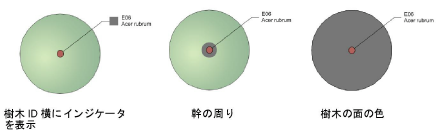
カテゴリの色を使用 |
カテゴリの色を樹木に適用して、敷地での相対的な重要性を示します。使用されるカテゴリの色は、オブジェクト情報パレットから選択したカテゴリによって決まります。 |
|
表示 |
カテゴリ色の表示のタイプを選択します。表示を樹木の面の色に設定すると、クラスによる属性より優先されます。
森林に覆われたエリアでカテゴリを容易に区別するには、複数の樹木を含む複雑な平面図でカテゴリの色を樹木の面として使用します。 |
|
ファイルのデフォルト設定として使用 |
現在選択している既存樹木にプロパティを適用し、さらにこのプロパティを既存樹木ツールのデフォルトとして設定します。OKをクリックした後にツールで配置される既存樹木には、このプロパティが適用されます。 |
既存樹木設定:3D プロパティペイン
3Dの表示設定で、3Dビューにおける樹冠と幹のシンボルを制御します。
クリックすると、パラメータの表示/非表示を切り替えられます。クリックすると、パラメータの表示/非表示を切り替えられます。
|
パラメータ |
説明 |
|
3D 形状を作成 |
既存樹木の3D形状を作成します。 |
|
3D 形状のタイプ |
樹木の3D表示に使用する形状の種類を選択します。3つの選択肢により、デザインの段階とニーズに最適な表示を選択できます。 |
|
生成 |
3D樹冠の形状は、オブジェクト情報パレットでの高さ、寸法、変形樹冠形状、樹冠下高、および胸高直径の値の変更に影響を受けます。 これは変形樹冠に最適な3D表示です。 生成された3D樹冠と幹のテクスチャは、属性ペインで設定します。 |
|
樹冠の形状 |
3Dの樹冠に表示するシンボルを選択します。 |
|
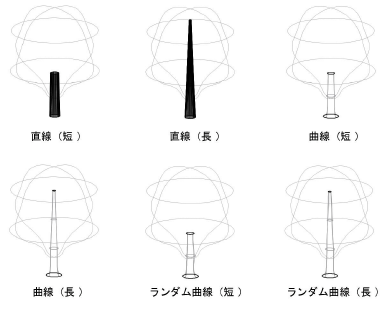
幹の形状 |
3Dの幹形状に表示するシンボルを選択します。短い幹は樹冠下高値まで伸び、長い幹は樹冠まで伸びます。部分的に透明の樹冠テクスチャを使用している場合は、長い幹の形状を使用するとさらに現実的な外観になります。曲線形状では、幹の地面近くにフランジが表示されます。ランダムを選択すると、形状の自由度がわずかに増します。
|
|
Maxonプラント |
|
|
Maxon アセットカタログから樹木の外観を選択します。 |
Maxonアセットカタログをクリックして、3D形状に使用するMaxonプラントを選択します。次を参照してください: Maxonプラントから3D植栽を追加する |
|
添景/3Dシンボル |
|
|
ライブラリのリソースから作成します。 |
リソースセレクタから、(添景の)イメージリソースまたは3Dシンボルを選択します。設定による全体的な枝張りと高さはイメージの表示に影響しますが、イメージは変形樹冠や樹冠下高といった特定のパラメータを表現できません。 添景は3D樹木の形状として使用できます。ただし、樹冠の高さと樹冠の寸法を変更しても、添景の形状には影響しません。 |
|
ファイルのデフォルト設定として使用 |
現在選択している既存樹木にプロパティを適用し、さらにこのプロパティを既存樹木ツールのデフォルトとして設定します。OKをクリックした後にツールで配置される既存樹木には、このプロパティが適用されます。 |
既存樹木設定:属性ペイン
クリックすると、パラメータの表示/非表示を切り替えられます。クリックすると、パラメータの表示/非表示を切り替えられます。
|
パラメータ |
説明 |
|
属性リスト |
グラフィック属性設定を備えたすべての形状が一覧表示されます。オブジェクトの各構成要素のクラスとグラフィック属性が表示されます。 処理別の設定に従って、一部の属性が上書きされる場合があります。 リストで行を選択し、セルをクリックして以下のいずれかの操作を行います: 外観や表示を制御するには、図面にあるクラスのリストからクラスを選択するか、新しいクラスを作成します。<既存樹木のクラス>(あるいは、<既存樹木-3D 樹冠>または<既存樹木-3D 幹>)を選択すると、オブジェクトと同じクラスに構成要素が配置されます。 属性を設定します。属性パレットを参照してください。 3Dパーツのテクスチャを指定するには、リソースセレクタからテクスチャを選択するか、いずれかのボタンをクリックして、テクスチャなしを使用するか、クラスのテクスチャを使用します。必要に応じてマッピング座標系と回転角を設定します。概念:投影の方法と位置決めを参照してください。 |
|
すべての属性をクラススタイルにする |
すべての面、線、線種、およびテクスチャの属性をクラススタイルに設定します。アクティブなクラスを属性を使うように設定している場合、設定からこのオプションを使用することはできません。 |
|
すべてのクラススタイルを削除 |
面、線、線種、およびテクスチャの属性のすべてのクラススタイル設定を削除します。アクティブなクラスを属性を使うように設定している場合、設定からこのオプションを使用することはできません。 |
オブジェクト情報パレット
ほとんどのパラメータについては、上記のペインで説明しています。ここでは、オブジェクト情報パレットにおいて異なるパラメータに関してのみ説明します。
クリックすると、パラメータの表示/非表示を切り替えられます。クリックすると、パラメータの表示/非表示を切り替えられます。
|
パラメータ |
説明 |
|
Z |
地形モデルの表面より上の高さを示します。 |
|
既存樹木設定 |
既存樹木設定ダイアログボックスが開きます。 |
|
高さ(Z) |
レイヤの高さを示します。 |
