勾配図形を挿入する
|
ツール |
作業画面:ツールセット |
|
勾配
|
Design Suite 2026、Architect 2026、Spotlight 2026:建物 Landmark 2026:敷地計画および寸法/注釈 |

勾配ツールの頂点モードを使用すると、一連の連結された直線または曲線の勾配図形を挿入できます。勾配ツールの直線状挿入モードを使用すると、単一の直線状の勾配図形を挿入し、他の勾配と連結することで、ネットワークを形成できます。
勾配図形を地形モデルと相互作用させてその傾斜を測定および表示したり、造成面の造成図形として使用したりできます。
あるいは、曲線を描画して、図形からオブジェクトを作成コマンドを使用し、現在の勾配設定を使用して勾配または勾配ネットワークに変更できます(図形からオブジェクトを作成するを参照)。
曲線状の勾配または連結された勾配のネットワークを挿入する
|
モード |
ツール |
作業画面:ツールセット |
|
頂点
|
勾配
|
Design Suite 2026、Architect 2026、Spotlight 2026:建物 Landmark 2026:敷地計画および寸法/注釈 |

単一の曲線状の勾配図形または連結された勾配のネットワークを挿入するには:
ツールとモードをクリックし、2つの既知のパラメータタイプを設定します。
設定をクリックして勾配設定ダイアログボックスを開き、一般ペインで一般設定および(オプションで)地形モデルの設定を指定し、勾配が地形モデルと適切に相互作用するようにします。必要に応じて、描画する勾配の表示を設定したり、ファイルのすべての勾配の方向表示および分析設定を定義したりします。勾配設定を参照してください。
勾配図形は、後からオブジェクト情報パレットで編集できます。
クリックして始点を設定します。続けてクリックするたびに、作成モードに従って現在の勾配図形の終点と次の勾配図形の始点が設定されます(曲線を描くを参照)。描画中に頂点の種類を変更して、直線と曲線の勾配を組み合わせることができます。図形を完成させるには、パスの始点に戻ってクリックするか、ダブルクリックします。
勾配の描画中は、すべての既知および計算されたパラメータがフローティングデータバーに表示されます。2つの既知のパラメータは設定したとおりに保持され、他の値は勾配の描画に伴い変化します。計算の一部として既知のパラメータが変更されることはありませんが、必要に応じて編集することはできます。データバーを使用して描画するを参照してください。
直線状の勾配を挿入する
|
モード |
ツール |
作業画面:ツールセット |
|
直線状挿入
|
勾配
|
Design Suite 2026、Architect 2026、Spotlight 2026:建物 Landmark 2026:敷地計画および寸法/注釈 |

単一の直線状の勾配図形を挿入するには:
ツールとモードをクリックし、2つの既知のパラメータタイプを設定します。
設定をクリックして勾配設定ダイアログボックスを開き、一般ペインで一般設定および(オプションで)地形モデルの設定を指定し、勾配が地形モデルと適切に相互作用するようにします。必要に応じて、描画する勾配の表示を設定したり、ファイルのすべての勾配の方向表示および分析設定を定義したりします。勾配設定を参照してください。
必要に応じて、レビューと調整モードをクリックすると、新たに描画する直線状の勾配を挿入してすぐに勾配設定ダイアログボックスが自動的に開き、設定を調整できます。
勾配図形は、後からオブジェクト情報パレットで編集できます。
勾配の始点をクリックして指定します。カーソルを移動し、再度クリックして終点を設定します。
勾配の描画中は、すべての既知および計算されたパラメータがフローティングデータバーに表示されます。2つの既知のパラメータは設定したとおりに保持され、他の値は勾配の描画に伴い変化します。計算の一部として既知のパラメータが変更されることはありませんが、必要に応じて編集することはできます。データバーを使用して描画するを参照してください。
勾配図形を別の勾配図形に連結してネットワークを形成すると、既存の勾配図形が強調表示されます。
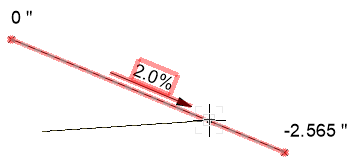
勾配ネットワーク
挿入時に自動的に連結されない場合は、勾配図形を連結してネットワークを形成できます。一方の勾配図形の端点を別の勾配図形に移動させるか、または既存の勾配図形上に端点を配置して新しい勾配図形を作成します。既存の勾配図形が強調表示されて連結可能であることが示され、結合時に新しい端点で分割されて、重なった勾配図形のネットワークが作成されます。共有点の高さは既存図形の傾斜から補間されます。高さポイントを更新すると、すべての重なった勾配図形が自動的に更新されます。勾配ツールのツールバーで更新モードをクリックして、すべての重なった勾配図形を強制的に更新します。
勾配ツールを使用すると、既存の勾配が編集可能な状態にある場合にのみ2つの勾配図形が連結されます。その時点で編集できないレイヤまたはクラスに勾配がある場合は、既存の勾配の高さの値にスナップして新規または編集した勾配のその地点における高さに適用できますが、勾配はネットワークには結合されません。
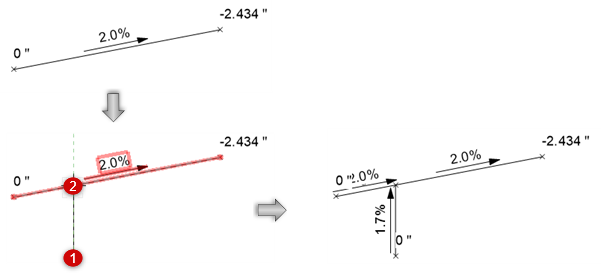
ネットワーク内で勾配図形を連結すると、勾配図形は1つのオブジェクトとして移動し、それに応じてすべての高さが調整されます。ネットワークから勾配を切り離し、独立した勾配図形にするには、ドロップダウンコンテキストメニューから勾配ネットワークから切り離すを選択します。