 勾配設定
勾配設定
これらの設定を使用して、特定の勾配図形の一般およびグラフィック設定を定義し、ファイルのすべての勾配図形の方向表示および分析設定を制御できます。設定は以下の場所で使用できます:
勾配設定ダイアログボックス(オブジェクトの作成)
勾配設定ダイアログボックス(オブジェクトの編集)
オブジェクト情報パレット(オブジェクトの編集)
勾配設定:一般ペイン
このペインの設定は、図面の特定の勾配図形に適用されます。
クリックすると、パラメータの表示/非表示を切り替えられます。クリックすると、パラメータの表示/非表示を切り替えられます。
|
パラメータ |
説明 |
|
一般設定 |
所定の2つのパラメータで、勾配パラメータが残りのパラメータを計算します。2つの既知のパラメータを入力して、他の勾配パラメータを計算および表示します。 勾配図形の1番目または2番目、あるいはその両方の地点の最初の高さが、以下の方法で決められます: 既存の勾配図形がいずれかの地点の下にある場合は、既存の勾配図形の高さが使用されます。 レベルオブジェクトがいずれかの地点の下にある場合は、その高さが使用されます。 地形モデルがいずれかの地点の下にある場合は、その地点の計算された高さが使用されます。 上記のいずれにも該当しない場合は、パラメータ1およびパラメータ2の値が考慮されます。 |
|
パラメータ1 |
1番目の既知のパラメータ(高さ1、高さ2、下り勾配%、上り勾配%、下り勾配比率(高さ/距離)、上り勾配比率(高さ/距離)、または高低差)を選択し、このパラメータに関連した値を入力します。 |
|
パラメータ2 |
2番目の既知のパラメータ(使用可能な選択肢は1番目のパラメータの選択によって異なります。2つの既知のパラメータのうち、少なくとも1つは高さにする必要があります)を選択し、このパラメータに関連した値を入力します。 |
|
パラメータ表示 |
残りのパラメータが計算されて表示されます。 |
|
地形モデル |
|
|
勾配図形のモード |
勾配図形の高さを使用:一般パラメータで指定した高さの値を使用します。 地形モデルの高さを使用:勾配を地形モデル上に描画する場合、1番目と2番目のポイントの高さは現況または計画地形モデルのどちらかから取得されます。一般パラメータの値は適用されません。勾配図形は地形モデルで更新されます。 地形モデルの高さを変更(造成図形として勾配図形を使用):勾配図形を造成図形として使用します。一般パラメータで指定した高さ値が、現況または計画地形モデルのどちらかに適用されます。地形モデルを更新して変更を適用します(地形モデルを選択してオブジェクト情報パレットの更新をクリックします)。 |
|
地形モデルのレイヤ |
連結された地形モデルを変更するには(描画オブジェクトを地形モデルに連結するを参照)、地形モデルのデザインレイヤを選択します。勾配の変更を適用するには、地形モデルを更新する必要があります。設計の段階全体を通して調査を更新するプロジェクトの場合、または毎回手動で再連結する必要なく異なる設計ソリューションをテストする場合に、異なる地形モデルの間で勾配を連結するには、勾配を地形モデルのレイヤの上のレイヤに配置し、ここで自動を選択します。勾配は、前後関係ですぐ下にある表示中の地形モデルと自動的に連結されます。 |
|
適用箇所 |
地形モデルの高さを使用を選択している場合、現況地形モデルと計画地形モデルのどちらから高さの値を取得するかを選択します。あるいは、地形モデルの高さを変更を選択している場合、変更する地形モデルを選択します。 |
|
簡素化許容値 |
造成図形として機能する曲線状の勾配に対して、造成図形の隣接する2つの部分で、最も近い部位間の水平方向の距離を再定義する正の値を入力します。距離が長いほど、造成図形の多角形は簡素化され、地形モデルを変更するソースポイントの数は減少します。距離が短いほど、地形モデルを変更するソースポイントの数は増加します。値を0(ゼロ)にすると、造成図形は簡素化されません。 |
勾配設定:グラフィックペイン
このペインの設定では、勾配図形のグラフィック表示を設定します。ファイルのすべての勾配に対する、インジケータの表示、勾配表示、および精度は方向表示ペインで設定します。
作成後、勾配図形の各グラフィック要素には独自のハンドルが割り当てられます。ハンドルを移動してテキストとインジケータの位置を調整します。
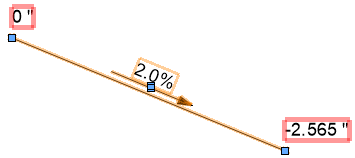
クリックすると、パラメータの表示/非表示を切り替えられます。クリックすると、パラメータの表示/非表示を切り替えられます。
|
パラメータ |
説明 |
|
高さ測点 |
|
|
高さマーカーのシンボル |
高さマーカーのシンボルセレクタをクリックし、リソースセレクタでリソースを選択します。勾配図形の両端にマーカーが表示されます。 |
|
倍率 |
レイヤの縮尺に対して指定した倍率で高さマーカーを縮尺します。係数に1より小さい値を指定するとマーカーのサイズが小さくなり、1より大きい値を指定するとマーカーのサイズが大きくなります。 |
|
高さ測点のデータタグ |
データタグおよびレポート作成を目的とした、勾配のサブパーツと見なされる、勾配の高さ測点に割り当てられたデータタグが一覧表示されます。複数のデータタグを選択し、高さ測点のラベルとして使用できます。データタグスタイルを作成するを参照してください。データタグの表示を制御するには、データタグスタイルを編集します。 データタグツールを使用して、高さ測点にタグを適用することもできます。手動で適用したタグはここには一覧表示されません。 |
|
表示 |
図面内でデータタグを表示するかどうかを指定します。図面から個々のタグを削除して非表示にすることもできます。データタグスタイルはリストに残ります。タグを再度表示させるには、ここで設定を変更します。 |
|
追加 |
データタグスタイルの選択ダイアログボックスが開き、高さ測点のデータタグを選択できます。 |
|
置き換え |
データタグスタイルの選択ダイアログボックスが開き、選択したタグと置き換えるデータタグを選択できます。 |
|
削除 |
選択したデータタグをリストから削除します。 |
|
勾配と測定線 |
|
|
勾配を表示 |
勾配の値を表示します。 値が表示されない場合は、文字>サイズを選択してテキストのサイズを大きくします。 |
|
投影距離を表示/地表距離を表示 |
投影距離/地表距離と傾斜の矢印を表示します。傾斜の矢印は常に傾斜の下方向を示します。必要に応じて値の前記号を入力します。 投影距離は、水平方向の投影に沿って計測された点間の距離です。地表距離は、地表に沿って計測された点間の距離です。これは、購入見積もりをより正確に計算するのに役立ちます。 投影距離を表示と地表距離を表示の両方を選択した場合、両方の値が勾配図形に沿って表示され、その間にスラッシュ(/)が配置されます(前記号 + 投影距離/前記号 + 地表距離)。 |
|
距離を矢印線の下側に表示 |
投影距離を表示と地表距離を表示の両方またはどちらか一方を選択している場合は、距離の値が矢印線の下側に表示されます。 |
|
測定線を作図 |
2つの高さポイント間の距離を表す傾斜線を描画します。 |
勾配設定:方向表示ペイン
このペインの設定は、ファイルのすべての勾配に適用されます。
クリックすると、パラメータの表示/非表示を切り替えられます。クリックすると、パラメータの表示/非表示を切り替えられます。
|
パラメータ |
説明 |
|
表示 |
|
|
矢印線の長さ |
勾配方向の矢印の長さを用紙の単位で指定します。 |
|
矢印のオフセット |
勾配方向の矢印の勾配線からの距離を用紙の単位で設定します。 |
|
カーブした勾配オブジェクトに対し矢印を平行に描画 |
勾配線の曲線に平行な曲線の矢印線を描画します。選択を解除すると、矢印はすべて直線で描画されます。 |
|
勾配表示 |
傾斜の表示形式(パーセント、パーミル、距離/高さ比、高さ/距離比、または角度)を選択します。 |
|
精度 |
傾斜値の表示精度を設定します。 |
|
属性 |
|
|
線種/色/スタイル |
勾配方向の矢印の種類、色、および線の太さを選択します。または、線種リストでクラス属性を選択します。勾配図形のクラス属性で、線種、色、スタイル、および終点マーカーが決まります。 |
|
終点マーカー |
勾配方向の矢印の端のマーカースタイルを指定します。 |
|
不透明度(%) |
勾配方向の矢印の不透明度を設定します。スライダーを左にドラッグして不透明度を下げるか、不透明度のパーセンテージを入力します。 |
|
クラス設定の不透明度を使用 |
矢印の不透明度は勾配図形のクラスで設定できます。 |
|
すべての属性をクラススタイルにする |
すべての線属性をクラススタイルに設定します。 |
|
すべてのクラススタイルを削除 |
線の属性のすべてのクラススタイル設定を削除します。 |
勾配設定:分析ペイン
勾配図形を使用して図面内の傾斜を分析できます。指定した傾斜または高さの範囲に含まれない勾配は許容範囲外と見なされ、指定したとおりに強調表示または選択されます。これらの設定は、ファイルのすべての勾配に適用されます。
クリックすると、パラメータの表示/非表示を切り替えられます。クリックすると、パラメータの表示/非表示を切り替えられます。
|
パラメータ |
説明 |
|
図形表示 |
許容範囲外の勾配図形が識別された時に行う操作を選択します。 |
|
該当図形を強調表示 |
カラーボックスをクリックし、条件を満たす勾配図形を強調表示する色を選択します。 |
|
該当図形を選択する |
条件を満たすすべての勾配図形を選択します。 |
|
該当基準 |
勾配図形の範囲条件を指定します。 |
|
勾配の許容範囲(%) |
傾斜値の許容範囲を設定します。この範囲外の勾配が該当図形と見なされます。 |
|
高さの許容範囲 |
高さ値の許容範囲を設定します。この範囲外の高さが該当図形と見なされます。 |
|
交差を表示 |
交差するすべての勾配図形を許容範囲外と見なすよう指定します。 |
勾配設定:オブジェクト情報パレット
勾配図形はオブジェクト情報パレットで編集できます。共通して必要なパラメータにはオブジェクト情報パレットから直接アクセスできます。あるいは、設定をクリックし、選択した勾配図形の任意のパラメータ、またはファイルのすべての勾配図形のグローバル設定を変更することもできます。ダイアログボックスで使用可能なパラメータについては、上の表で説明しています。ここでは、異なるパラメータに関してのみ説明します。
クリックすると、パラメータの表示/非表示を切り替えられます。クリックすると、パラメータの表示/非表示を切り替えられます。
|
パラメータ |
説明 |
|
文字スタイル |
傾斜値の文字スタイルを設定します。 |
|
ネットワークのすべての勾配を選択 |
選択した勾配と同じネットワークにあるすべての勾配を選択する場合にクリックします。 |
|
地形モデルを更新 |
地形モデルを更新します。ファイルに複数の地形モデルがある場合は、勾配が配置された地形モデルのみが更新されます。 |
|
勾配をリセット |
勾配が配置された地形モデルオブジェクトへの変更に合わせて、勾配をリセットします。 |
|
頂点数 |
勾配の地形モデルのモディファイアで作成される頂点の数が表示されます。勾配図形のモードで勾配と地形モデルが作用するよう設定している場合に、曲線状の勾配の頂点の数を減らすには、勾配設定の一般ペインまたはオブジェクト情報パレットで簡素化許容値を編集します。 |
|
高さ測点のデータタグ |
高さ測点のデータタグダイアログボックスが開き、グラフィックペインで説明しているように、選択したすべての勾配のデータタグを指定できます。 |
