ワークフローを管理する
Vectorworksにおけるワークフローの管理は、作業方法に合わせて環境を調整することから始まります。作業画面をカスタマイズまたは作成して、お気に入りのコマンド、ツール、キーボードショートカット、パレットレイアウトを常に手元に置くようにし、それらの設定をユーザーフォルダまたはワークグループフォルダに保存して、セッションまたはチームメンバー間でそれらの一貫性を保つことができます。クラスの階層を使用すると、複雑なプロジェクトを明確かつ拡張可能なグループに構造化できるため、ナビゲーションと表示設定の制御がはるかに容易になります。ユーザーフォルダとワークグループフォルダには、ユーザーの設定、基準、およびライブラリがバックグラウンドで保存されるため、カスタム環境は移植性が高く、更新中も保護されます。自動保存や登録ビューなどの機能で、作業内容を自動的に保存したり、特定のビューや表示設定にすばやく戻ったり、それらを使用してアニメーションを作成したりすることで、効率的なワークフローがさらにサポートされます。
作業画面をカスタマイズする
Vectorworksでは、現在の作業画面を編集したり、現在の作業画面のコピーを編集したり、必要に応じて新しい作業画面を作成して、独自のカスタム作業画面または複数の作業画面を作成したりできます。カスタム作業画面は、ユーザーフォルダ、ワークグループフォルダ、またはその両方に保存できます。メニュー、コンテキストメニュー、ツール、キーボードショートカット、およびパレットの位置と設定を変更することもできます。
ツール > 作業画面を選択し、作業画面の編集または現在の作業画面を編集のどちらかを選択します。作業画面ダイアログボックスで、管理したい作業画面を選択し、作業画面のリストでオプションを選択します。

新規レイヤとクラスを作成する
デフォルト設定を使用して後から設定を変更する代わりに、特定の設定を使用して、新規クラスまたはレイヤの作成時または作成直後にそれらを微調整することができます。
オーガナイザパレットから新規デザインレイヤまたはクラスを作成する際に、作成時に編集ダイアログボックスを表示を選択すると、デザインレイヤの編集またはクラスの編集ダイアログボックスが表示されます。このオプションを有効にしてクラスまたはレイヤを作成すると、すぐにクラスまたはレイヤの設定が開き、属性をすぐに確認および調整できます。
クラスの編集ダイアログボックスから新規クラスを作成して、そのクラスのオブジェクトを図面に追加する時に属性を適用したい場合は、属性を使うを選択します。
クラスを階層順に表示する
クラスには、ハイフンで区切った部分(最大で4)からなる複合的な名前を付けて、階層を構築できます。クラスはこの階層の有無に関わらず表示でき、階層表示をオンにすると、必要に応じて各レベルを展開または折りたたむことができます。クラスリストの場所に応じて、階層表示が有効になり、さまざまな方法で展開/折りたたみが行われます。階層表示を有効にするには、次のいずれかの操作を行います:
オーガナイザダイアログボックス:右下隅の切り替えボタンをクリックするか、コンテキストメニューの階層表示を選択します。
ナビゲーションパレット(Vectorworks Design Suite製品が必要):メインメニューまたはコンテキストメニューから階層表示を選択します。
ポップアップ:環境設定のその他ペインから、クラスポップアップメニューの階層表示を選択します。この設定により、表示バーやオブジェクト情報パレットなど、ソフトウェア全体のクラスのポップアップメニューを制御できます。
登録ビュー
登録ビューには、図面の外観が保存され、向き、表示パラメータ、表示設定などの詳細がキャプチャされます。これは、表示設定全体の集まりを一度に復元する便利な方法です。また、登録ビューを使用して、登録ビュー間でスムーズに遷移するアニメーションを作成することもできます。表示バーの登録ビューを選択することで、登録ビューを簡単に作成したり、登録ビューに移動したりできます。
設定を自動保存する
自動保存機能によって、分毎の数、または操作毎の数のどちらかを設定して、自動的にファイルを保存することができます。自動保存のオプションは、環境設定の自動保存ペインに存在します。自動保存はクイック設定で切り替えることができます。
コンピューターが突然シャットダウンした場合に備えて、デスクトップまたはお好みのクラウドストレージにバックアップフォルダを作成し、その場所に自動保存することを推奨します。単一の場所にバックアップすることで、最近使用したファイルを見つけたり、それらが属する場所にファイルを移動したり、不要になった時に古いバックアップを削除したりすることが容易になります。
ユーザーフォルダとワークグループフォルダの場所
カスタマイズした設定、個人用リソース、およびその他のファイルは、Vectorworksによって、ハードドライブに保存されたユーザーフォルダに自動的に格納されます。ユーザーフォルダのデフォルトパスについては、環境設定のユーザーフォルダペインを参照してください。この場所では、アップデートや再インストールによって重要な情報や設定が消去されることはありません。必要に応じて、異なるユーザーフォルダを指定することもできます。
Vectorworks Design Suite製品では、共有フォルダ内に並列構造のワークグループフォルダを1つ以上作成して、チームの他のユーザーが使用することができます。ワークグループフォルダは、企業の標準テンプレート、図面枠、および特定のプロジェクトに必要なカスタムリソースといった他のリソースを一貫して使用するための、簡単な方法です。
Vectorworks Cloud Servicesにファイルを保存して共有する
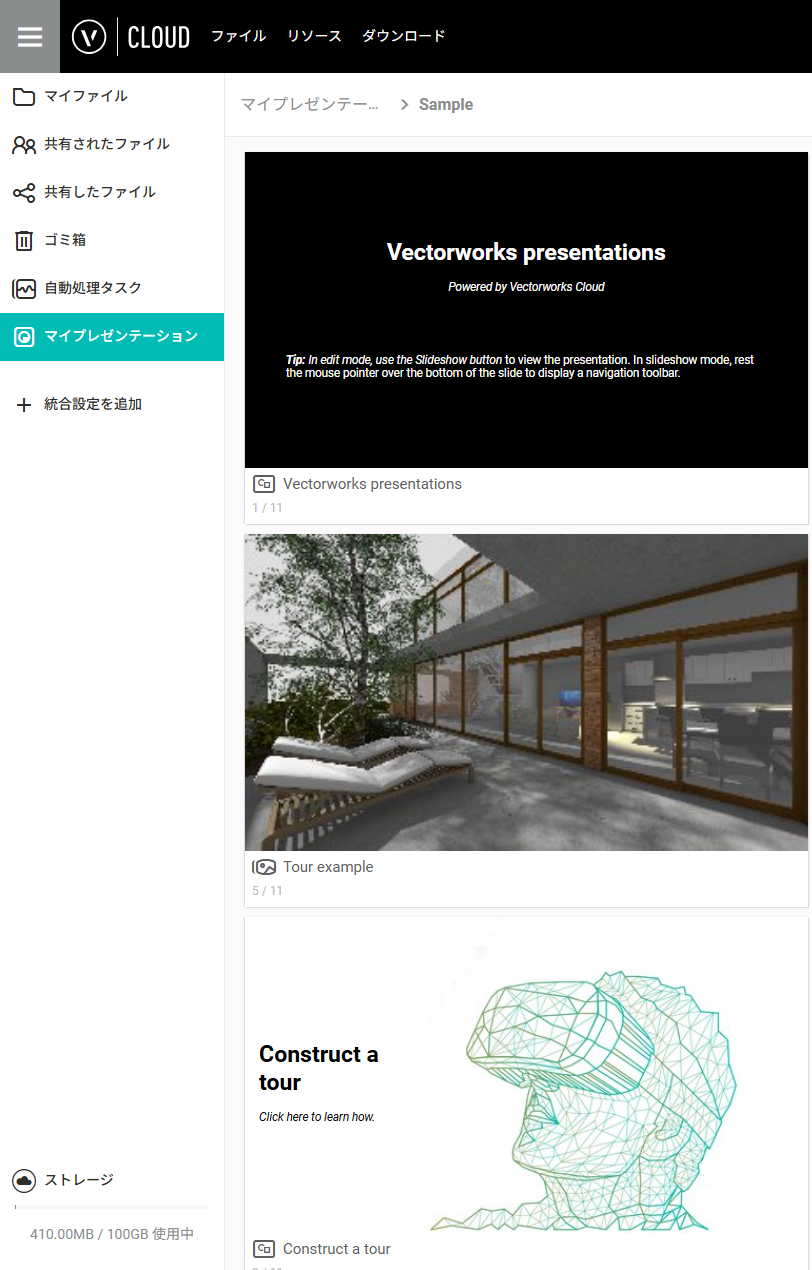
Vectorworks Cloud Servicesを使用すると、ファイル、仮想的なウォークスルー、およびプレゼンテーションをどこからでも処理、管理、および共有することができます。Vectorworks Cloud Servicesアプリをダウンロードおよびインストールして、ローカルフォルダを作成します。クラウドストレージのアカウントにファイルを追加することで、ブラウザやVectorworks Nomadモバイルアプリからもファイルを表示または共有することができます。VectorworksアプリケーションのCloudメニューでVectorworks Cloud Servicesポータルサイトにアクセスし、アカウントを作成して管理することもできます。詳細はhttps://cloud.vectorworks.net/portal/help/を参照してください。