作図操作を効率化する
Vectorworksには、ワークフローが効率的かつ正確になるよう、作図操作を制御するための多くのオプションとツールが用意されています。スナップやスクリーンヒントを微調整したり、スナップルーペを使用して複雑なスナップポイントにズームインしたり、オブジェクトや用紙領域に合わせてビューを再フレーム化したりできます。パンやズーム、または矢印キーなどのマウスやキーボードのコントロールを使用すると、ワークフローを中断せずに簡単に移動することができます。表示設定ツールと設定で表示内容を管理したり、取り消し回数を制御したり、複製をオフセットするかどうかを選択したり、類似図形を選択したり、さらにスマートオプションディスプレイを使用して、最も使用するツールとオプションをカーソルの最も右側に表示したりできます。クイック検索を使用すると、作図領域を離れることなく、コマンド、ツール、環境設定、関連するオンラインヘルプ、トレーニング、およびビデオを検索することができます。
スナッピングおよびスクリーンヒントを設定する
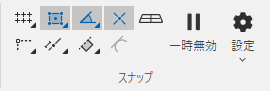
スナップ設定では、2D/平面ビューおよび3Dビューで正確に描画および編集できるよう、スクリーンヒントがキーポイントにスナップする方法を制御できます。作図ツールと共に使用すると、スナップインジケータ、ヒント、補助線、テキストなどの視覚的なヒントがスクリーンヒントによって表示され、カーソルが必要な場所に正確にスナップします。スクリーンヒントのオンとオフは、Yキーを使用するか、各ボタンをクリックするか、表示バーにデフォルトでピン留めされている、スナップセットのスナップを一時無効をクリックして切り替えることができます。
スナップタイプは、個別に使用することも、組み合わせて使用することも、データバー入力と共に使用することもできます。ほとんどの図面では、スナップセットの図形スナップ、角度スナップ、および交点スナップと、スナップ設定全般のスクリーンヒントを表示をオンにすることを推奨します。

スナップルーペで拡大する
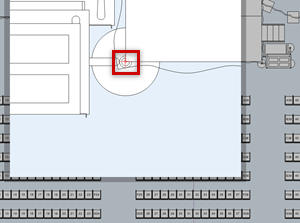
必要なスナップポイントを探すのが難しい場合は、スナップルーペを使用し、図面を一時的に拡大してスナップを取得することができます。スナップルーペを使用するには、スナップを表示したい領域にカーソルを移動して、Zキーを押します。スナップルーペが十分に拡大されず、スナップが見つからない場合は、再度Zキーを押します。必要な操作を行った後、スナップルーペウインドウが自動的に閉じられます。または、Escキーを押してクリックせずにスナップルーペを終了するか、ルーペの外側をクリックしてスナップルーペを閉じることもできます。
図形全体または用紙全体を見る
図形全体を見るコマンドを使用すると、図面を簡単に拡大/縮小できます。図面内のすべての図形を表示するようにビューを合わせるか、選択した図形または図形のグループの周囲にビューを合わせることができます。
用紙全体を見るコマンドを使用すると、印刷可能な用紙の大きさに合わせてビューが調整されます。単一ページの図面ではページ全体が表示され、複数ページの図面ではすべてのページが一度に表示されます。
使いやすいよう、図形全体を見る  と用紙全体を見る
  コマンドは、表示バーの拡大/縮小グループに配置されています。
マウスを使用してパンおよび拡大表示する
ホイール付きのマウスで、クリックしてマウスホイールを押し込むと、アクティブなツールに関係なく、パンカーソルとして機能します。マウスの設定でホイールボタンにカスタム機能を割り当てている場合、この機能は正常に動作しません。
また、拡大/縮小表示のためにマウスを使用することもできます。マウスホイールを前方に回転すると、図面が拡大されます(基本パレットの拡大表示ツールを選択する必要はありません)。ホイールを後方に回転すると、縮小されます。カーソルをオンスクリーンビューコントロールのキューブに重ねてマウスホイールで拡大表示すると、ビューはカーソルではなく作図領域を中心に拡大されます。マウスホイールの動作は、環境設定ダイアログボックスの描画ペインにあるマウスホイールでズームするで設定できます。
矢印キーを使用する
矢印キーは、ビューのパン、図形のナッジ、アクティブなレイヤまたはクラスの切り替え、登録ビューの変更、およびワークシート内の移動に使用できます。環境設定の描画ペインでデフォルトの矢印キー操作を確認し、これらのキーをワークフローに合わせて調整できます。図面をパンするためのキーを変更するユーザーもしばしば存在します。
キーボードショートカットを使用する
Vectorworksには、特定のツールやコマンドを有効にしたり、標準ビュー間を移動したり、ツールバーのモードグループを有効にしたりするための、さまざまなデフォルトのキーボードやマウスショートカットが存在します。多くのショートカットは、作業画面の編集時にカスタマイズできます。またVectorworksは、数字のショートカットに、テンキーまたは文字の上の数字キーを使用するかどうかを記憶しています。キーボードショートカットの一覧は、Vectorworksオンラインヘルプシステム目次の最後にあります。キーボードショートカットはいつでも編集できますが、Vectorworksに慣れるまではデフォルトのままにしておくことを推奨します。
取り消しの数を設定する
取り消しコマンドを使用すると、直前に行った1つ以上の操作を取り消すことができます。環境設定のその他ペインの取り消し回数を設定パラメータで、コマンドを制御できます。回数は100回まで設定できますが、メモリ使用量を節約するために、最大回数はできるだけ小さく設定することを推奨します。取り消せない操作についての警告を調整したり、ビュー変更の取り消し回数を設定するかどうかを指定したりすることもできます。また、取り消す時にビューの変更をどのように処理するかを調整することもできます。ビューの変更を1回の取り消し操作として数えることで、少ない回数をより実用的に使用することができます。
複製をオフセットする
複製したオブジェクトが元のオブジェクトに直接重なっている場合、それらを見失ってしまい、単独で選択できないことがよくあります。少なくとも初めてVectorworksを学習する場合は、複製をオフセットすることを推奨します。環境設定の描画ペインでずれを伴う複製を選択して複製コマンドを使用すると、複製したオブジェクトが元のオブジェクトからオフセットした状態で配置されます。このオプションを選択解除すると、複製は元のオブジェクトの真上に配置されます。複製をすばやく作成するには、Ctrlキー(Windows)またはOptionキー(Mac)を押してカーソルの横に「+」が表示されるようにし、オブジェクトをクリック&ドラッグします。
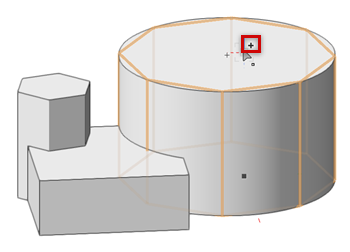
「+」が表示されると、オブジェクトをクリック&ドラッグして複製できます。
レンダリングモードを選択する
レンダリングモードを使用すると、図面をさまざまな方法で表示して、よりリアルな細部と視覚効果を表現することができます。カラー、シェーディング、テクスチャを使用した、高速で詳細な高品質のレンダリングを行うには、レンダリングモードをシェイドに設定することを推奨します。レンダリングモードは、表示バーの現在のレンダリングモードメニューで簡単に変更することができます。プリセットされたレンダリングスタイルは、設定を行わずに異なるレンダリングでデザインをすばやく表示するための、もう1つの方法です。
類似図形を選択する
類似図形選択ツール  を 使用すると、例えば多数の窓を移動または変更する必要がある場合などに、選択した図形の類似図形を選択することができます。ツールバーから設定を簡単に調整して、選択する類似図形の属性を指定することができます。頻繁に使用する一連の属性は、保存して再利用できます。
スマートオプションディスプレイ
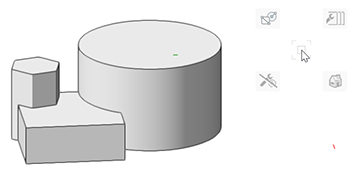
クイック設定でスマートオプションディスプレイを有効にすると、作図領域のカーソルの隣に、お気に入りのツール、ツールセット、ツールモード、標準ビュー、およびスナップオプションが表示され、状況に応じてすばやくアクセスできるようになり、集中力と効率性が向上します。環境設定のスマートオプションディスプレイペインで、スマートオプションの表示設定と呼び出し設定の両方をカスタマイズできます。 スマートオプションディスプレイを呼び出した後、必要なオプションのヒントにカーソルを移動し、項目をクリックして選択します。
クイック検索
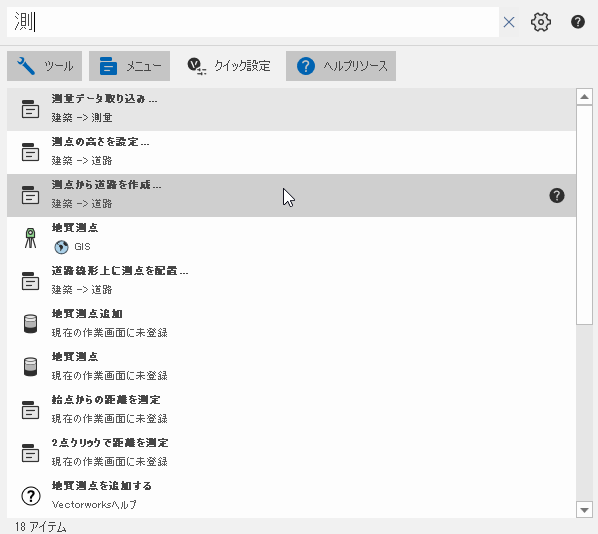
クイック検索を使用すると、作図領域から直接コマンド、ツール、クイック設定を検索することができます。クイック検索には、オンラインヘルプのトピック、Vectorworks Universityのレッスン、およびYouTubeビデオなどのオンラインリソースも表示されます。クイック検索を使用するには、ツールメニューのコマンドを選択するか、FキーボードショートカットのFを使用するか、 タイトルバー(Mac)またはメニューバー(Windows)のクイック検索アイコン  をクリックして、検索バーにテキストを入力します。クイック検索のウインドウが開いたら、検索ボックスにテキストを入力したり、環境設定にアクセスして検索をカスタマイズしたり、ヘルプリソースにアクセスしたりできます。