ビューポートで奥行きを表示する
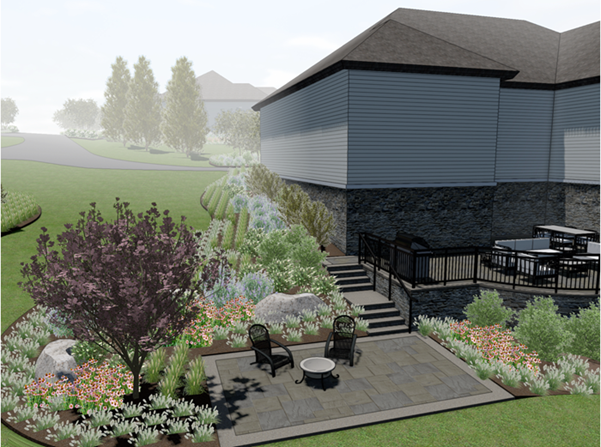
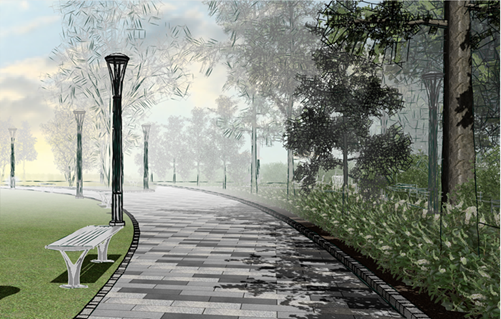
シェイドまたは隠線消去レンダリングモードでレンダリングされた室内展開図ビューポートを含む、シートレイヤビューポートおよび断面ビューポートでは、視点から近いまたは遠いオブジェクトを透視投影および垂直投影ビューでよりリアルに表示する、奥行きの表現オプションを使用できます。シェイドビューポートに奥行きを追加するには、距離が遠くなるほどオブジェクトの面の色を薄くするグラデーションを適用して定義します。隠線消去ビューポートに奥行きを追加するには、距離と共に線のトーン値や太さが減少するように設定します。
スタイルを適用したビューポートの場合、奥行きの表現は他のレンダリング設定と同様に、レンダリングモードをインスタンスで設定している場合にのみ使用できます。
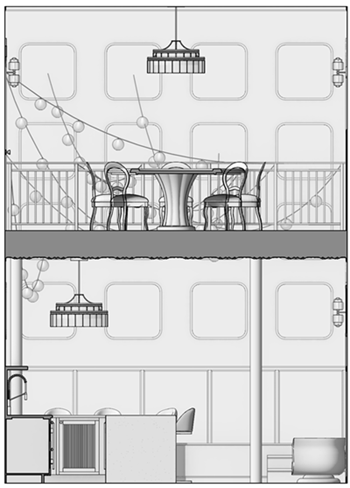
奥行きの表現は技術であると同時に美術でもあるため、シェイド設定および隠線消去設定ダイアログボックスのインタラクティブコントロールで2つのスポットマーカーを使用して、レンダリングの勾配全体に沿ったさまざまな地点でグラデーションや線を調整できます。陰影のある奥行きの表現を変更すると、変更中にプレビューが表示され、リアルタイムで調整できます。隠線消去の変更はプレビュー表示されませんが、ダイアログボックスを閉じるとすぐに変更が表示されるため、ビューポートを更新する必要はありません。
奥行きの表現は、表示中の最も近いオブジェクト(または断面ビューポートの切断面)から、表示中の最も遠いオブジェクト(または断面ビューポートの最も遠い範囲)まで、ビューポートの勾配全体に適用されます。断面以外のビューポートの場合は、クリップキューブを含むビューポートを表示して奥行きの表現の範囲を制限すると便利な場合があります。
シートレイヤビューポートまたは断面ビューポートに奥行きの表現を適用するには:
次のいずれかの操作を行います:
シェイドまたは隠線消去レンダリングモードを使用したビューポートまたはビューポートスタイルを作成する時に奥行きの表現を適用するには、ダイアログボックスでレンダリング設定(バックグラウンド)をクリックするか、レンダリング(輪郭)のレンダリングで隠線消去を使用している場合は、レンダリング設定(輪郭)をクリックします。
シェイドまたは隠線消去レンダリングモードを使用した選択中のビューポートに奥行きの表現を適用するには、オブジェクト情報パレットのレンダリング設定(バックグラウンド)をクリックするか、レンダリング(輪郭)のレンダリングで隠線消去を使用している場合は、レンダリング設定(輪郭)をクリックします。
ビューポートでシェイドレンダリング(バックグラウンド)と隠線消去レンダリング(輪郭)を使用している場合は、それぞれを個別に調整して奥行きの表現効果を重ねることができます。
シェイド設定ダイアログボックスまたは隠線消去設定ダイアログボックスが開き、この状態でダイアログを開いた場合にのみ使用できる奥行きの表現タブが表示されます。
奥行きの表現タブで、必要な表現を有効にしてから、距離が遠くなるにつれてグラデーションや線のフェード/太さが変わるように、各スポットマーカーに必要な調整を行います。
希望どおりの外観にするには、各ビューポートにいくつかの試行や繰り返しの調整が必要になる場合があります。
シェイド設定
クリックすると、パラメータの表示/非表示を切り替えられます。クリックすると、パラメータの表示/非表示を切り替えられます。
|
パラメータ |
説明 |
|
全般/カメラ/品質タブ |
奥行きの表現とは関連のないタブとパラメータです。次を参照してください: シェイド設定 |
|
奥行きの表現 |
シートレイヤビューポートまたは断面ビューポートのオブジェクト情報パレットからダイアログボックスを開いた時に表示されます。 |
|
奥行きの表現を有効にする |
ビューポートで奥行きの表現のオンとオフを切り替えます。 |
|
位置 |
レンダリングの勾配全体に沿って、選択したスポットマーカーの位置(0.0~1.0)を指定します。 |
|
グラデーションのプレビュー |
プレビューバーにグラデーションが表示されます。このバーは、表示中の最も近いオブジェクトから最も遠いオブジェクトまで、レンダリングの勾配全体を表します。 |
|
スポットマーカー
|
勾配に沿ったグラデーションの開始位置と終了位置を指定します。左のマーカーはビューポート内の最も近いオブジェクトを表し、右のマーカーはモデルの後方またはビューポートの範囲を表します。グラデーションのプレビュー領域でスポットマーカーを新しい位置にドラッグし、その下の不透明度を指定します。左のスポットの左側と右のスポットの右側のレンダリング部分では、スポットと同じ不透明度が維持されます。 |
|
不透明度 |
選択したスポットマーカーで、スライダーを左にドラッグして不透明度を下げるか、またはスライダーの右側に不透明度のパーセンテージ(0~100%)を入力します。 不透明度を引き下げると、グラデーションは半透明にならず、背景のオブジェクトが表示されます。色は単に薄くなります。 |

隠線消去設定
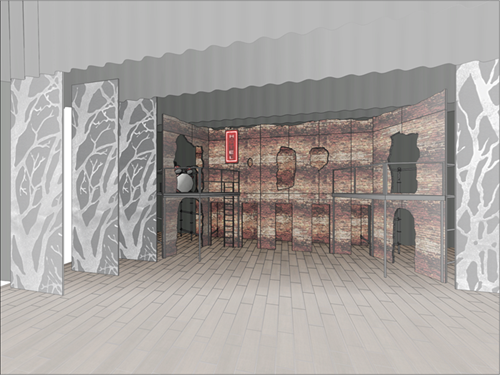
隠線消去ビューポートに初めて奥行きの表現を適用する時は、ビューポートを更新して効果を確認する必要があります。その後、奥行きの表現を変更すると自動的に適用されます。
クリックすると、パラメータの表示/非表示を切り替えられます。クリックすると、パラメータの表示/非表示を切り替えられます。
|
パラメータ |
説明 |
|
全般タブ |
奥行きの表現とは関連のないタブとパラメータです。次を参照してください: 隠線設定 |
|
奥行きの表現 |
シートレイヤビューポートまたは断面ビューポートのオブジェクト情報パレットからダイアログボックスを開いた時に表示されます。 |
|
位置
|
レンダリングの勾配全体に沿って、選択したスポットマーカーの位置(0.0~1.0)を指定します。 |
|
線の太さのプレビュー (最初のプレビューバー) |
プレビューバーに線の太さが表示されます。このバーは、表示中の最も近いオブジェクトから最も遠いオブジェクトまで、レンダリングの勾配全体を表します。 |
|
線のフェードのプレビュー (2番目のプレビューバー) |
プレビューバーに線のトーン値が表示されます。このバーは、表示中の最も近いオブジェクトから最も遠いオブジェクトまで、レンダリングの勾配全体を表します。 |
|
スポットマーカー
|
勾配に沿った線のフェード/太さ設定の開始位置と終了位置を指定します。左のマーカーはビューポート内の最も近いオブジェクトを表し、右のマーカーはモデルの後方またはビューポートの範囲を表します。プレビュー領域でスポットマーカーを新しい位置にドラッグして、その下のフェードや太さを指定します。左のスポットの左側と右のスポットの右側のレンダリング部分では、スポットと同じ値の設定が維持されます。 スポットマーカーは線のフェードのプレビューに配置されていますが、線の太さとサーフェスハッチングの濃度に対する位置の設定は同じです。 |
|
線の濃度 |
レンダリング線のフェードと太さの両方を制御します。 |
|
線のフェード |
線が遠くなるにつれて線のトーン値がどう変化するかを制御します。トーンの変化は、線に設定された元の属性またはクラス値において始まるため、線の彩度をすでに100%未満に設定している場合、線のフェードは100ではなくその値から始まります。 選択したスポットマーカーで、トーンスライダーを左にドラッグしてトーンを明るくするか、またはスライダーの右側にパーセンテージ(0~100%)を入力します。 スムージング(低速)を選択すると、線を小さな線分に分割して滑らかにフェードさせることができます。このオプションを使用すると、大きなファイルではビューポートの描画速度が低下します。 |
|
線の太さ |
線が遠くなるにつれて線の太さがどう変化するかを制御します。これらの設定で、ビューポート設定を通じて適用するすべてのクラス属性、線の太さの優先設定、および縮尺を調整します。 選択したスポットマーカーで、線幅スケーリングを選択し、スライダーを0%から200%の間でドラッグするか、パーセンテージを入力するか、または全体でテーパを付ける(固定厚)を選択し、選択したスポットにおける線の太さを固定値に設定します。全体でテーパを付ける(固定厚)でまだ使用できない線の太さを指定するには、リストから線の太さをクリックし、値と単位を入力します。 線幅スケーリングは、透視投影ビューのように、次第に遠ざかるオブジェクトを表示する場合に適しています。全体でテーパを付ける(固定厚)は、断面ビューで異なるオブジェクトの相対距離を強調するのに適しています。 テーパ処理(低速)を選択すると、線を小さな線分に分割して滑らかにテーパを付けることができます。このオプションを使用すると、大きなファイルではビューポートの描画速度が低下します。 |
|
サーフェスハッチングの濃度 |
|
|
サーフェスハッチングの線幅を調整 |
線の太さの設定に加えて、サーフェスハッチングに個別の倍率を適用します。これにより、サーフェスハッチングをアウトラインより薄く表示したり、細く表示したりすることができます。
選択したスポットマーカーで、濃度スケーリングスライダーを左にドラッグし、アウトラインに対する倍率を下げるか、またはスライダーの右側に倍率のパーセンテージ(0~100%)を入力します。 |
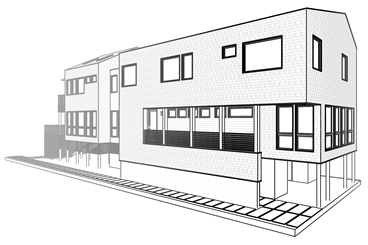
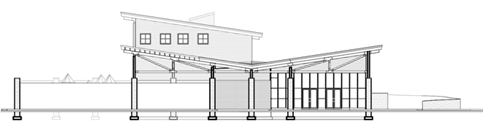
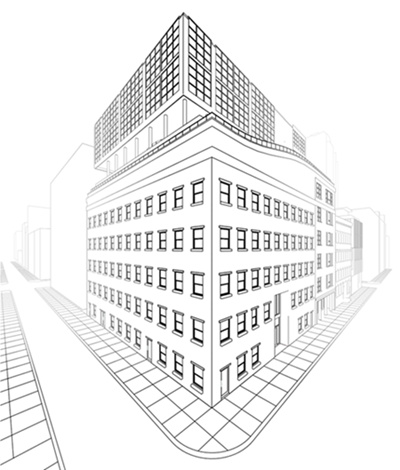
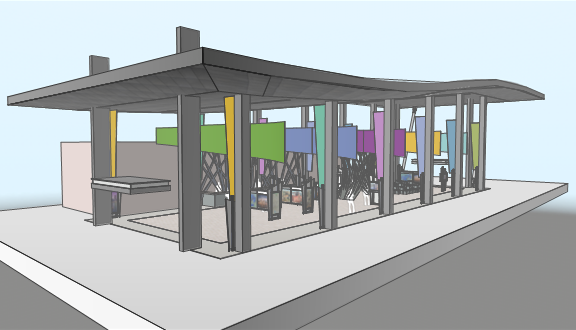
ビューポートにシェイドレンダリング(バックグラウンド)および隠線消去レンダリング(輪郭)を設定している場合は、両方のモードに奥行きの表現を適用して効果を重ねることができます。
