ワークシートウインドウ
ワークシートウインドウの上部にあるツールバーでは、複数のツールが3つのタブにグループ化されています。ツールバーの下には式編集バーがあり、ワークシートの行と列の内容を定義できるコントロールが備わっています。式編集バーの下に行と列が表示されます。追加のコマンドを含むコンテキストメニューを開くには、行番号、列の文字、またはセルを右クリックします。
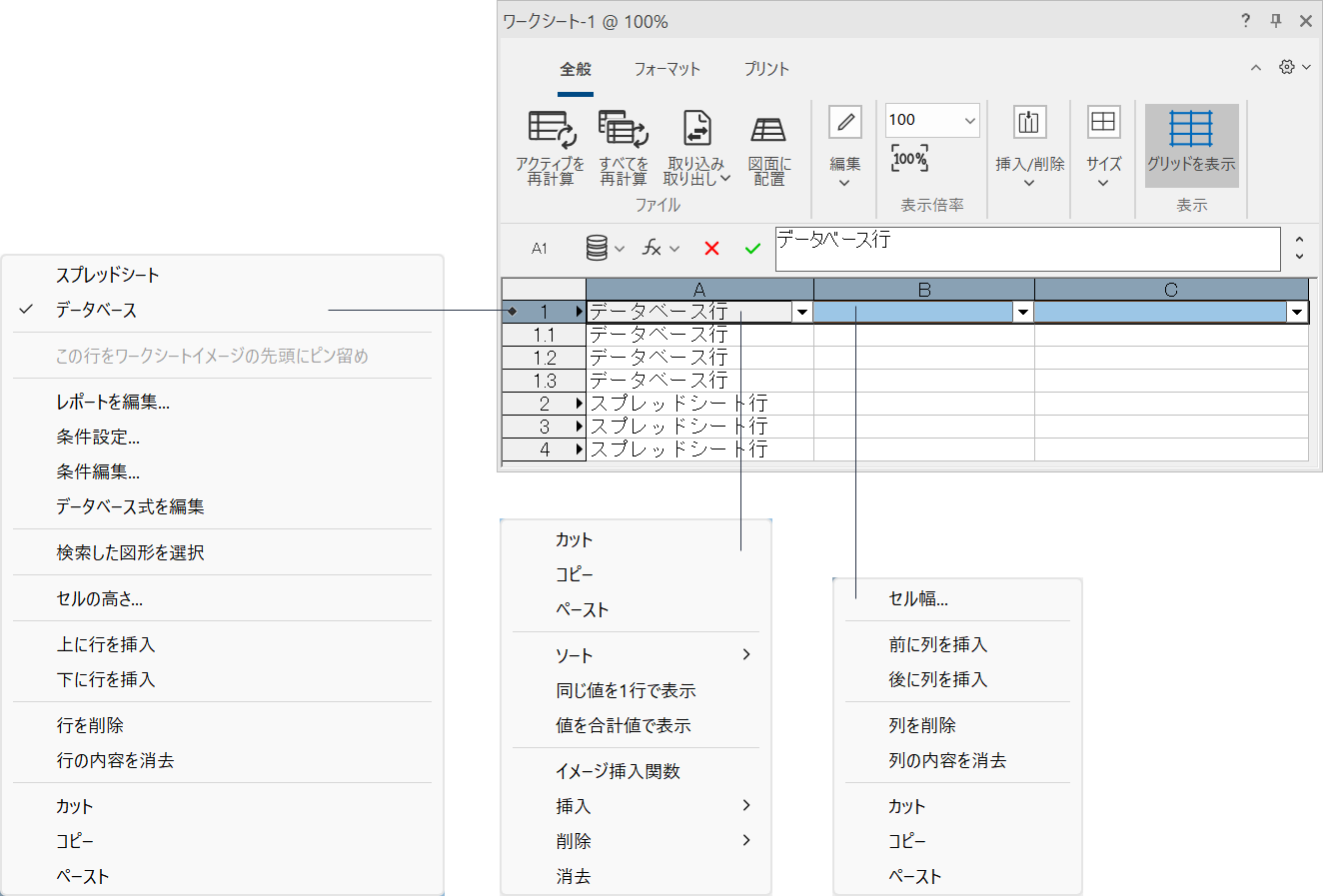
左から右:行のコンテキストメニュー、セルのコンテキストメニュー、列のコンテキストメニュー
ワークシート:全体のコントロール
ウインドウの右上隅にある以下のコントロールは、常に使用できます。
クリックすると、コントロールの表示/非表示を切り替えられます。クリックすると、コントロールの表示/非表示を切り替えられます。
|
コントロール |
説明 |
|
リボンを折りたたむ
|
Windowsでは、このボタンでツールバーを展開または折りたたみできます。あるいは、タブをクリック(Mac)またはダブルクリック(Windows)して、ツールバーを展開または折りたたみできます。 |
|
|
ワークシート全般のオプションを設定します。 自動で再計算:セルの編集時にすべてのワークシートの数論的関数を再計算します。 デフォルトフォント設定:文字設定ダイアログボックスが開き、ワークシートのデフォルトのフォーマットを指定できます。 イメージの解像度:イメージを含むワークシートの解像度を設定します(Vectorworks Design Suite製品が必要)。解像度を150 DPI超に上げると、ファイルサイズが大幅に増えて処理性能に影響を及ぼす場合があります。 ワークシートのツールバーにグループラベルを表示:ツールバーのグループラベルのオンとオフを切り替えます。 |


ワークシート:全般タブ
クリックすると、ツールの表示/非表示を切り替えられます。クリックすると、ツールの表示/非表示を切り替えられます。
|
ツール |
説明 |
|
アクティブを再計算 |
選択したワークシートのみを再計算し、ワークシートが参照されている場合は更新します。 あるいは、図面のワークシートオブジェクトを右クリックし、選択中のワークシートを再計算を選択するか、選択したワークシートのオブジェクト情報パレットから再計算をクリックします。 |
|
ワークシートが開いているか閉じているかにかかわらず、すべてのワークシートですべての式を再計算します。参照ワークシートも更新します。 あるいは、図面のワークシートオブジェクトを右クリックし、すべてを再計算を選択します。 |
|
|
取り込み/取り出しメニュー |
ワークシート取り込み:ダイアログボックスが開き、データを取り込むことができます。次を参照してください:ワークシートを取り込む ワークシート取り出し:ダイアログボックスが開き、データを取り出すことができます。次を参照してください:ワークシートを取り出す Excelファイルを更新:Excelファイルから参照されているワークシートに対して、Vectorworksで行った変更で参照ファイルを更新します。Microsoft Excelの参照を参照してください。 Excelファイルを開いたままこの操作を実行した場合、変更を確認するには、ファイルを閉じてから再度開く必要が生じることがあります。 |
|
図面に配置 |
ワークシートのイメージを図面に配置し、表示や印刷ができるようにします。カーソルの位置にワークシートイメージのプレビューが表示されます。クリックして、必要な位置にワークシートイメージを配置します。図面にワークシートを配置するを参照してください。 |
|
カット |
選択したセルの内容を削除し、クリップボードに一時的に保存します。 |
|
選択したセルの内容をクリップボードにコピーし、一時的に保存します。元の内容はワークシートにそのまま残ります。 |
|
|
クリップボードに保存されたセルの内容を現在のセルまたはセルの範囲に配置します。 |
|
|
消去 |
選択したセルの内容を消去します。 |
|
表示倍率 |
現在の倍率を表示します。倍率を入力するか、メニューから倍率を選択します。リセットボタン あるいは、Ctrlキー(Windows)またはOptionキー(Mac)を押しながらマウスホイールを回転させて10%刻みで倍率を増減します。 マウスの設定で標準のスクロール機能を無効にしていると、この機能は正常に動作しません。たとえば、マウスのスクロールサイズを「なし」に設定している場合、Vectorworksプログラムではマウスでズームする機能は無効になります(この機能に必要とされる具体的な設定は、使用するマウスの種類によって異なります)。 |
|
行メニュー |
上に行を挿入および下に行を挿入:ワークシートで選択している行の上または下に行を挿入します。挿入される行数は、ツールの選択時にワークシートで強調表示されている行の数で決まります。 行を削除:選択した行を削除します。 ワークシートの一番下に行を追加するには、ワークシートの右下隅をクリック-ドラッグします。 行の挿入または削除には注意が必要です。式で使用しているセル参照の形式によっては、変更すると式による戻り値に影響を与える可能性があります。 |
|
列メニュー |
前に列を挿入および後に列を挿入:ワークシートで選択している列の左または右に列を挿入します。挿入される列数は、ツールの選択時にワークシートで強調表示されている列の数で決まります。 列を削除:選択した列を削除します。 ワークシートの右側に列を追加するには、ワークシートの右下隅をクリック-ドラッグします。 列の挿入または削除には注意が必要です。式で使用しているセル参照の形式によっては、変更すると式による戻り値に影響を与える可能性があります。 |
|
|
選択したセルの高さを、指定した単位で設定します。 あるいは、行番号の間にある区切り線をドラッグして、行の高さを調整します。 |
|
|
選択したセルの幅を、指定した単位で設定します。 あるいは、列の文字の間にある区切り線をドラッグして、列の幅を調整します。 |
|
高さを自動調整 |
選択したセルの内容に合わせて自動的に行の高さが設定されます。 |
|
標準幅 |
選択した列にデフォルトの幅を適用します。 |
|
グリッドを表示 |
ワークシートウインドウの行間と列間にあるグリッド線の表示を切り替えます。(属性パレットから)ワークシートオブジェクトに線の属性を適用している場合は、図面上のワークシートイメージのグリッドも影響を受けます。 フォーマットタブから、行間と列間に引かれる枠線に表示形式を適用することもできます(以下のセクションを参照してください)。その場合は、グリッドを表示オプションをオフにします。 |
 をクリックすると、倍率100%に戻ります。

ワークシート:フォーマットタブ
さまざまな表示形式オプションを使用して、ワークシートセルの外観を設定します。データベースの見出し行に適用された表示形式は、関連するデータベースの下位の行すべてに適用されます。ワークシートの表示形式は、図面に配置したワークシートイメージにも適用されます。
図面上のワークシートイメージには、(属性パレットから)面と線の属性を適用できます。ただし、セルの書式設定と属性の両方を同じ図形に適用することは、予測できない結果をもたらす可能性があるため、推奨しません。
クリックすると、ツールの表示/非表示を切り替えられます。クリックすると、ツールの表示/非表示を切り替えられます。
|
ツール |
説明 |
|
数字の表示形式 |
選択したセルの数字の表示形式を設定します。 標準:どの目的にも応じた、デフォルトの標準表示形式を指定します。 小数点:小数を使用します。小数点以下の桁数を入力します。必要に応じて、区切り文字としてカンマを使用します。 指数:指数を使用します。小数点以下の桁数を入力します。 分数:分数を使用します。丸め精度の値を入力します。 パーセンテージ:パーセンテージを使用します。小数点以下の桁数を入力します。 寸法:寸法数字を使用します。 面積単位表示:ファイルで指定された面積表示形式(精度と単位)を使用し、面積の単位を数値の後に表示します。 体積単位表示:ファイルで指定された体積表示形式(精度と単位)を使用し、体積の単位を数値の後に表示します。 角度:使用する角度精度と測定単位を決めます。測定単位は、度、分、秒、または小数点以下8位までの小数になります。 日付:日付形式を使用します。必要なフォーマットをリストから選択します。 論理値:セルのデータをTrueかFalseで評価します。 文字:数字が入力されていても、セルの内容は文字として扱われます。 前記号:指定した前記号をセルの値の前に表示します(論理値および文字の形式を除きます)。 後記号:指定した後記号をセルの値の後ろに表示します(論理値および文字の形式を除きます)。 |
|
イメージ設定 (Vectorworks Design Suite製品が必要) |
選択したセルのイメージの表示形式を設定します。ワークシートセルにイメージを挿入するを参照してください。 イメージの種類を指定します。 2D属性:参照オブジェクトと同じ2D属性で四角形が表示されます。壁スタイル、スラブ、またはスペースの場合、四角形の面はオブジェクトの2D/平面ビューの断面図になります。 サムネイル:セルで参照しているオブジェクトのサムネイルイメージが表示されます。これは、2D/3Dシンボルまたはプラグインオブジェクトの場合に便利です。他の設定を使用して、サムネイルで表示する縮尺、ビュー、回転、レンダリングの種類を制御します。 イメージのサイズを指定します。 自動:セルのサイズを変更してもイメージ全体が常に表示されるよう、イメージのサイズを自動で調整します。 固定:指定した高さと幅に従ってイメージのサイズを設定します。サイズの単位も指定します。 レイヤの縮尺:オブジェクトが表示されるレイヤの縮尺に従ってイメージのサイズを設定します(サムネイルのみ)。 カスタム縮尺:このオプションを選択してから、イメージの縮尺を入力します(サムネイルのみ)。 ビューの詳細を指定します。 標準ビュー:イメージに対して、Vectorworksの標準ビューのいずれかを選択します(サムネイルのみ)。 レンダリングの種類:2D/平面以外のビューでは、イメージのレンダリングの種類(ワイヤーフレーム、シェイド、または隠線消去)を選択します。2D/平面ビューでは常にワイヤーフレームでレンダリングされます。サムネイルに限り適用されます。 コンポーネント:ワークシートセルに表示するシンボルおよびプラグインオブジェクトの2D/3Dコンポーネントビューを選択します。使用できるオプションは、標準ビューの選択によって異なります。 回転:2D/平面ビューを選択している場合に、イメージを回転させる角度を入力します(サムネイルのみ)。 余白イメージの周囲の余白のサイズを、指定した単位で入力します。 |
|
背景の面スタイル |
選択したセルの背景に面の属性を設定します。 面なし:すべての面の属性を削除します。 塗りつぶし:選択した色の塗りつぶしを適用します。 模様:指定した前景色と背景色で、選択した模様の面を適用します。 |
|
枠線 |
選択したセルの枠線を設定します。ポップオーバーの上部で、線の太さ、スタイル、および色の設定を選択します。 選択したセルのどの部分に設定を適用するかを指定します。 枠線なし:すべての枠線を削除します。 外枠:外側の辺のみ、枠線を有効または無効にします。 内側:内側の辺のみ、枠線を有効または無効にします。 カスタム枠線は、現在の設定のインタラクティブなプレビューです。表示されている枠線の1つをクリックすると、その線だけに現在の太さ、スタイル、および色の設定が適用されます。 |
|
文字のオプション |
選択したセルの文字のフォント、フォントサイズ、色、およびスタイルを設定します。 |
|
配列のオプション |
セルの枠に対する水平方向および垂直方向の文字の配列を設定します。
|
|
セルを統合
|
選択した一連のスプレッドシートのセルを1つのセルに統合します。セルと枠線の表示形式と文字列の改行は、個別のセルではなくセルのグループに適用されます。統合したセルには、グループ内の左上のセルの内容と形式のみが適用されます。他のセルのデータと形式は、統合時に失われます。 統合したセルを分割するには、統合したセルグループを選択し、再度ボタンをクリックします。 |
|
文字の折り返し
|
セル幅を超える文字列が改行されます(自動的に行の高さが調整されます)。選択を解除すると、セル幅よりも長い文字列は、隣接する空のセル上に「重ねて」表示されます。隣接するセルに内容が含まれている場合は、改行されない文字が欠けて見える場合があります。またセル幅よりも長い数字を入力すると、#記号が表示されます。 |
|
横書き/縦書き
|
文字列を横書きまたは縦書きにします。 |
 :文字列は左、数字は右
 :左
:左 :右
:右 :左右中央
:左右中央 :文字列と数字は下
 :下
:下 :上
:上 :上下中央
:上下中央


ワークシート:プリントタブ
クリックすると、ツールの表示/非表示を切り替えられます。クリックすると、ツールの表示/非表示を切り替えられます。
|
ツール |
説明 |
|
印刷メニュー |
印刷:プリント(Mac)または印刷(Windows)ダイアログボックスが開き、現在のワークシートを印刷できます。ワークシートが図面に配置されていない場合、これがワークシートを印刷する唯一の方法です。 プリンター設定:ページ設定(Mac)またはプリンター設定(Windows)ダイアログボックスが開きます。これは標準のページ設定/プリンター設定ダイアログボックスとほぼ同一で、ワークシートを印刷ページに合わせるのに役立つ倍率オプションが追加されています。ワークシートをページに合わせる方法を選択します。カスタムを選択した場合は、カスタム倍率を指定します。伸縮はすべて縦横同比率で行われ、縦横比が維持されます。ワークシートのパレットごとに設定が保存されます。このダイアログボックスの設定は、ワークシートのプリンター情報にのみ影響します。 |
|
ページの余白 |
印刷用の単位と余白のサイズを設定します。 |
|
ヘッダ/フッター |
印刷用のヘッダとフッターを設定します。 |
|
行・列見出しを印刷 |
印刷物にワークシートの列の文字と行番号を含めます。 |
|
データベースヘッダをプリント |
印刷物にワークシートのデータベース見出し行を含めます。 |
ワークシート:式編集バー
クリックすると、コントロールの表示/非表示を切り替えられます。クリックすると、コントロールの表示/非表示を切り替えられます。
|
ツール |
説明 |
|
アクティブなセル |
アクティブなセルのアドレス(A2やF10など)が表示されます。 |
|
データベースメニュー
|
これらのコマンドを使用できるかどうかは、ワークシートの設定方法や選択中の項目によって異なります。 スプレッドシート行:データベースの見出し行をスプレッドシートセルの行に変換します。ただしこの操作により、すべての下位の行と、これらに含まれる情報は削除されます。見出し行の列で定義された式は維持されます。このコマンドはスプレッドシートセルには影響しません。 データベース行:スプレッドシートセルの行をデータベースの見出し行に変換します。また、検索条件ダイアログボックスが開きます(検索条件ダイアログボックスを参照)。このコマンドはデータベースの行には影響しません。 データベースヘッダを表示:ワークシートウインドウの、すべてのワークシートのデータベース見出し行の表示と非表示を切り替えます。 レポートを作成/レポートを編集:レポートを作成(スプレッドシート行)またはレポート編集(データベースの見出し行)ダイアログボックスが開き、レポートの図形選択条件とデータを入力できます。レポートを作成するを参照してください。 条件設定:検索条件ダイアログボックスが開き、データベースの下位の行を生成するための新しい条件を設定できます(データベースの見出し行のみ)。 条件編集:検索条件ダイアログボックスが開き、データベースの下位の行を生成するために使用した条件を編集できます(データベースの見出し行のみ)。 データベース式を編集:式フィールドにデータベース行の式が表示されて、編集できます。その行がスプレッドシート行である場合は、データベース行に変換されます。 検索した図形を選択:データベース行の基準を満たすすべての図形を図面上で選択します(データベースの見出し行)。 該当図形を選択:下位の行を選択している場合に、図面で個々のデータベースオブジェクトを選択します。 |
|
関数メニュー
|
関数を挿入:関数選択ダイアログボックスが開きます。式に挿入する関数を選択します(ワークシートセルに式を入力するを参照)。 検索条件を挿入:検索条件ダイアログボックスが開き、式に挿入する検索条件を選択できます。 イメージ挿入関数:現在のセルの式にイメージ関数を挿入します。ワークシートセルにイメージを挿入するを参照してください(Vectorworks Design Suite製品が必要)。 |
|
確定/キャンセルボタン |
|
|
式フィールド |
アクティブなワークシートセルの定数または式が表示されます。ワークシートセルに定数を入力するおよびワークシートセルに式を入力するを参照してください。フィールドを展開するか折りたたむには、フィールドの右側の矢印をクリックするか、フィールド下部の枠線を上下にドラッグします。 |


 :式フィールドの入力内容を検証します。あるいは、Enterキーを押します。
 :式フィールドの入力内容をキャンセルします。あるいは、Escキーを押します。
ワークシート:行のコンテキストメニュー
ほとんどのコマンドは、ワークシートのツールバーまたは式編集バーでも使用できます。以下のコマンドは、コンテキストメニューでのみ使用できます。
クリックすると、コマンドの表示/非表示を切り替えられます。クリックすると、コマンドの表示/非表示を切り替えられます。
|
コマンド |
説明 |
|
この行をワークシートイメージの先頭にピン留め (スプレッドシート行のみ) |
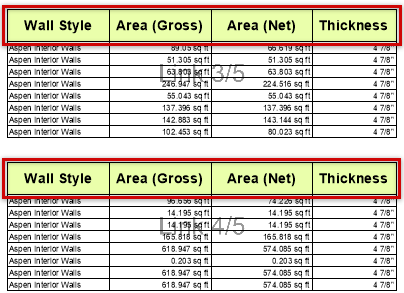
図面のワークシートイメージを横方向に分割する場合に、一連のリンクされたワークシートイメージで、各ワークシートイメージの上部に表示させたいスプレッドシート行に対し、このオプションを選択します。ワークシートイメージをクロップまたは分割するを参照してください。
|
|
該当図形を選択 (データベースの下位の行のみ) |
図面内で個々のデータベース図形を選択します。 |
ワークシート:セルのコンテキストメニュー
ほとんどのコマンドは、ワークシートのツールバーまたは式編集バーでも使用できます。以下のコマンドは、コンテキストメニューでのみ使用できます。
クリックすると、コマンドの表示/非表示を切り替えられます。クリックすると、コマンドの表示/非表示を切り替えられます。
|
コマンド |
説明 |
|
ソート |
クリックした列の内容に基づいて、データベースの下位の行を昇順または降順にソートします。データベースの見出しセル上のボタンに、その列の優先順位を示す番号と共に上矢印または下矢印が表示されます。優先順位は、ソートを設定した順番によって決まります。下位行の各グループでは、最高で20列までソートを割り当てることができます。 この設定はイメージセル(Vectorworks Design Suite製品が必要)には影響しません。 |
|
同じ値を1行で表示 |
クリックした列の内容に基づいて、データベースの下位の行を1行で表示します。この列に同一の項目がある下位の行は、単一の行にグループ化されます。データベースの見出しセル上のボタンに、 いずれかの列で、1行で表示されるすべての下位行に同じ値が含まれる場合は、その値が表示されます。それ以外の場合は「---」と表示され、その列で下位の行に別々の値が含まれていることを示します。 この設定はイメージセル(Vectorworks Design Suite製品が必要)には影響しません。 |
|
同じ値の行を1行で表示する場合は、値を合計する任意の列にこのオプションを選択します。データベースの見出しセル上のボタンに、「+」記号が表示されます。 たとえば、窓ID列でデータをソートおよび同じ値を1行で表示した窓一覧表があるとします。価格列で値を合計値で表示を選択すると、特定のIDのすべての窓の価格の合計が表示されます。 この設定はイメージセル(Vectorworks Design Suite製品が必要)には影響しません。 |
|
|
リストから値を選択 (Vectorworks Design Suite製品が必要) |
セルがデータベースの下位の行にあり、定義済みの特定の値のみを許可するフィールドが列にリスト表示される場合、このオプションを使用して図形のデータを編集します。 たとえば、窓の一覧表にある複数の窓の窓台スタイルを変更したいとします。変更する図形の窓台セルを選択して右クリックします。オプションのリストから別の窓台タイプを選択して、ワークシートとオブジェクトのデータレコードの両方を変更します。 |
 シンボルが表示されます。