 印刷用ラベルを作成する
|
コマンド |
作業画面:パス |
|
印刷用ラベルを作成 |
Design Suite 2025:エンタテインメント>照明器具レポート Spotlight 2025:舞台照明>照明器具レポート |
Vectorworksでは、現在のファイルにあるデータベースのワークシートレポートまたはデータベース以外のワークシートのデータを使用して、Spotlightのオブジェクト(ケーブル、設備、および機器)に対し、用紙上ですぐに印刷可能なラベルを自動的に作成できます。ラベルフォーマットによって、用紙のレイアウトを定義します。このラベルフォーマットは、ワークシートレポートからデータを読み込み、ワークシートレポートの行ごとにラベルを描画します。
ラベルには、文字、グラフィック、バーコード、QRコードを表示でき、これらはすべて一定のオブジェクトまたはラベルごとに異なる動的なプレースホルダにすることができます。リンクされた各オブジェクトの内容は、列のインデックス番号で定義された、特定のワークシート列から取得されます。番号は標準的な抵抗器のカラーコードで表示できるため、離れた場所からでも簡単に読み取ることができます。

通常は、ワークシートレポートを作成する前に図面を確認し、回路の問題をすべて見つけて解決し、ラベルを最新の状態に保つ必要があります。
印刷用ラベルを作成するには:
ワークシートレポートを作成します(ワークシートを作るを参照)。
コマンドを選択します。
印刷用ラベルを作成ダイアログボックスが開きます。ラベルデータのソースとして使用するワークシートを選択し、フォーマット済みスタイルのリストからラベルフォーマットを選択します。
クリックすると、パラメータの表示/非表示を切り替えられます。クリックすると、パラメータの表示/非表示を切り替えられます。
|
パラメータ |
説明 |
|
データソース |
|
|
ワークシート |
ラベルのデータソース(データベースのワークシートレポートまたはデータベース以外のワークシート)を選択します。 データベースの見出しは、ワークシートに表示されている順番に表示されます。三角矢印をクリックすると、データベース行が表示されます。データベース行は、それらの条件からプラグインオブジェクト名が抽出されてラベル付けされるため、正しいデータベースを選択できます。プラグインオブジェクト名が存在しない場合は、レコード、クラス、またはレイヤが使用されます。 |
|
ラベルフォーマット |
|
|
ラベルフォーマットの選択 |
Vectorworksファイルで使用可能なラベルフォーマット、フォーマットの説明、およびラベルを作成する対象となる、Spotlightのオブジェクトのタイプが表示されます。 適用列のチェックマークは、チェックしたフォーマットが使用されることを示します。 |
|
プレビュー |
ラベルのプレビューが表示されます。 |
|
ラベルフォーマットの取り込み |
ラベルフォーマットの取り込みセレクタをクリックし、リソースセレクタでリソースを選択します。 |
|
取り出し |
ラベルをPDFとして保存するか、選択したシートレイヤに送ります。シートレイヤに送ったラベルは、印刷することも、PDFとして取り出すこともできます。 必要に応じて、新規シートレイヤを選択し、新しいシートレイヤを作成します(レイヤを作成するを参照)。 |
ラベルをPDFとして保存するか、選択したシートレイヤに送ります。
ラベルをシートレイヤに送る場合は、ラベルフォーマットのパラメータを編集(ラベルフォーマットのパラメータを参照)し、ラベルフォーマットをカスタマイズ(ラベルフォーマットをカスタマイズするを参照)してから、ラベルを印刷用のPDFとして保存できます。
ラベルを印刷するか、印刷用にベンダー、クライアント、または同僚と共有します。
ラベルフォーマットのパラメータ
ラベルフォーマットのパラメータで、用紙ごとのラベルの配置を定義します。シートレイヤ上でラベルのセットを開くと、オブジェクト情報パレットでパラメータを編集できます。
クリックすると、パラメータの表示/非表示を切り替えられます。クリックすると、パラメータの表示/非表示を切り替えられます。
|
パラメータ |
説明 |
|
スタイル |
ラベルフォーマットのメーカーとモデル番号が表示されます。 現在のスタイルを置き換え、編集、または削除できます。また、スタイルのないオブジェクトについてのみ、新しいプラグインスタイルを作成できます(カタログオプションのないカスタムプラグインオブジェクトスタイルを参照)。 スタイルを編集すると、そのスタイルを使用しているファイル内のすべてのインスタンスが変更されます。 |
|
スタイルのパラメータを非表示 |
スタイルで設定されたパラメータが非表示になり、オブジェクト情報パレットで編集できなくなります。 |
|
一般 |
|
|
ワークシート |
ワークシートレポートの名前が表示されます。 |
|
上部行のスキップ |
ワークシートレポートから見出し行を除外します。除外する行数を選択します。 |
|
更新 |
ラベルフォーマットオブジェクトをリセットします。 |
|
PDFに取り出す |
ラベルをPDFとして保存します。 |
|
タイプ |
ラベルを作成するSpotlightのオブジェクト(ケーブル、設備、または機器)のカテゴリを示します。新しいオブジェクトタイプを作成するには、新規を選択します。 |
|
フォーマット |
スタイルリソースの名前が表示されます。通常は、ラベルフォーマットのメーカーとモデル番号になります。 |
|
説明 |
ラベルのフォーマットの説明が表示されます。 |
|
用紙 |
|
|
用紙のサイズ |
標準の用紙サイズリストから選択します。標準以外のサイズを指定するには、カスタムを選択し、用紙の幅と用紙の高さを入力します。 |
|
用紙の幅/高さ |
用紙の寸法を示します。 |
|
レイアウト |
|
|
ラベル横列数/縦列数 |
各用紙の横列と縦列のラベルの数を指定します。 |
|
オフセット X/Y |
用紙上にあるラベルのXとYのオフセットが表示されます。 |
|
左側/上部の余白 |
用紙の左側と上側の余白を示します。 |
|
用紙の中心に配置 |
用紙を図面領域の上部の中心に配置します。 |
|
ラベル |
|
|
ラベルの幅/高さ |
各ラベルの印刷可能な領域の寸法を指定します。 |
|
水平/垂直ピッチ |
ラベル間の水平および垂直距離が表示されます。 |
|
コピー部数 |
各ラベルが複製される回数を示します。 ケーブルには両端があるため、ケーブルラベルのコピーは2部指定してください。 |
ラベルフォーマットをカスタマイズする
ラベルフォーマットには、文字、グラフィック、バーコード、QRコードを表示できます。ラベルは、各ラベルに表示させる静的なグラフィックや文字で構成することができるほか、ソースワークシートの行または下位の行から読み込まれる値に応じて、ラベルごとに異なる内容を表示させることもできます。
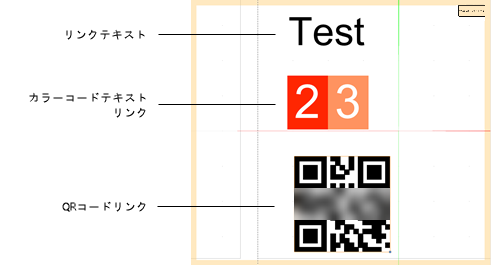
ラベルフォーマットにリンクテキストを追加する
リンクテキストを追加するには:
シートレイヤ上のラベルフォーマットオブジェクトを選択し、右クリックしてオブジェクトコンテキストメニューから編集を選択するか、ダブルクリックして図形の編集モードで開きます(図形の編集モードを参照)。
文字ツールでラベル内にテキストフィールドを作成し(文字列を挿入するを参照)、表示する情報のプレースホルダにします。希望するフォントとスタイルで文字を設定します。
コンピューター上にバーコードフォントがインストールされている場合は、バーコードフォントを選択してバーコードラベルを作成できます。
選択した文字のオブジェクト情報パレット(選択対象は文字列と表示されます)で、ConnectCADテキストリンクデータの下にあるリンクテキストオプションを選択します。
フィールドリストで、文字にリンクされたワークシートレポートの列を選択します。
ラベルフォーマットでは、文字はレコードやパラメータではなく、ワークシートデータにリンクされます。
ラベルフォーマットにカラーコードテキストリンクを追加する
|
ツール |
作業画面:ツールセット |
|
カラーコードテキストリンク
|
Design Suite 2025、Spotlight 2025:照明 |

カラーコードテキストリンクを追加するには:
シートレイヤ上のラベルフォーマットオブジェクトを選択し、右クリックしてオブジェクトコンテキストメニューから編集を選択するか、ダブルクリックして図形の編集モードで開きます(図形の編集モードを参照)。
ツールをクリックします。
ラベルをクリックして、カラーコードテキストリンクを配置します。
カラーコードテキストリンクにサンプル番号が表示されます。数字の背景色は、標準的な抵抗器のカラーコードに従って設定されます。
パラメータはオブジェクト情報パレットで編集できます。
クリックすると、パラメータの表示/非表示を切り替えられます。クリックすると、パラメータの表示/非表示を切り替えられます。
|
パラメータ |
説明 |
|
選択中の列 |
カラーコードテキストリンクにリンクされたソースワークシートの列を選択します。 |
|
サンプルテキスト |
プレースホルダの数字を使用して、ラベルに表示する数字の数を指定します。文字コマンドで、文字の外観、サイズ、フォントを設定します。 |
|
幅/高さ |
カラーコードテキストリンクオブジェクトの寸法が表示されます。図面上のハンドルをドラッグして、サイズを変更することもできます。 |
必要に応じて、表示する数字を変更します。

図形の編集モードを終了して図面に戻ります。
ラベルフォーマットにQRコードリンクを追加する
|
ツール |
作業画面:ツールセット |
|
QRコードリンク
|
Design Suite 2025、Spotlight 2025:照明 |

選択したワークシート列の値にリンクされたQRコードイメージをラベルに追加できます。
QRコードリンクを追加するには:
シートレイヤ上のラベルフォーマットオブジェクトを選択し、右クリックしてオブジェクトコンテキストメニューから編集を選択するか、ダブルクリックして図形の編集モードで開きます(図形の編集モードを参照)。
ツールをクリックします。ツールバーで、QRコードからリンクするワークシート列の値を選択します。
ラベルをクリックして、QRコードリンクを配置します。
QRコードリンクが表示されます。
パラメータはオブジェクト情報パレットで編集できます。
クリックすると、パラメータの表示/非表示を切り替えられます。クリックすると、パラメータの表示/非表示を切り替えられます。
|
パラメータ |
説明 |
|
選択中の列 |
QRコードにリンクされたソースワークシートの列を選択します。 |
|
描画サイズ |
QRコードオブジェクトの幅と高さが表示されます。 |
図形の編集モードを終了して図面に戻ります。
