クイックスタート:図面枠を作成しましょう
難易度: 中級
プロジェクトの基本情報を記録して更新するための図面枠を、わずか数ステップで作成することができます。図面枠は、あるプロジェクトにおける用紙の枠と表題欄を1つのオブジェクトに統合したもので、プロジェクトのレコードを表示して保持することができます。図面枠スタイルを作成すると、ファイルの単一のシートレイヤまたは複数のシートレイヤに追加できます。カスタムの図面枠をテンプレートの一部として社内の規格と共に保存すると、さまざまなプロジェクトで使用することができます。
このトピックでは、既存の図面枠スタイルをフレームワークとして使用してカスタムの図面枠を作成し、ファイルからデータをリンクして、ファイルのすべてのシートレイヤで使用できるように設定する方法を学びます。カスタム図面枠スタイルを作成し、リソースマネージャに保存することもできます。Vectorworksで図面枠を作成する方法についての詳細な説明は、概念:図面枠およびワークフロー:図面枠を設定して管理するを参照してください。
コマンドとツールの場所は作業画面によって異なります。クイック検索機能の使い方を学ぶと、コマンドやツールをすばやく見つけることができます。クイック検索を参照してください。Vectorworksヘルプシステムでは、コマンドとツールのPDFを確認することもできます。
図面枠を挿入する
まず、リソースマネージャにある既存のスタイルを使用して図面枠を作成しましょう。
新規を選択して、空の新規ファイルを開きます。図面が2D/平面ビューで開きます。
表示バーのレイヤオプションメニューで新規シートレイヤを選択し、OKをクリックして、デフォルト設定をそのまま使用します。詳細は、レイヤを作成するを参照してください。
図面枠ツール  とワンクリック挿入モード
  をクリックし、回転せずに図面枠を挿入します。
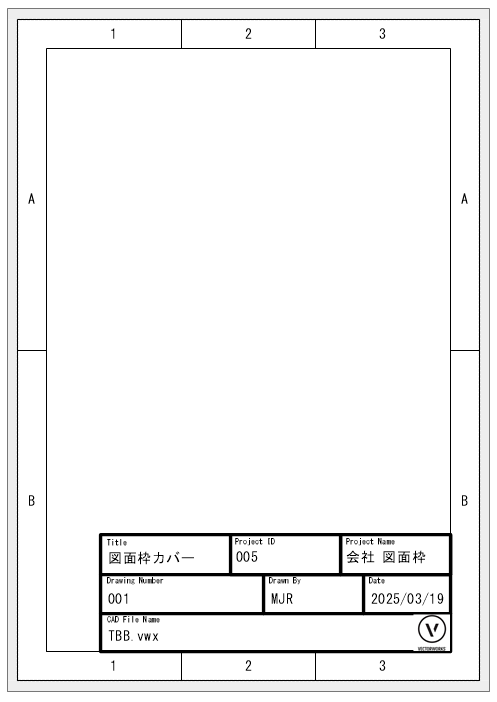
図面をクリックしてオブジェクトを配置します。デフォルトで、図面枠は用紙全体に合わせて配置されます。図面に図面枠が配置されます。
初めてこのツールを使用する場合は、図面枠基本設定ダイアログボックスが開きます。スタイルを使用をクリックし、リソースセレクタで簡易表題欄 01などのリソースを選択します。スタイルを選択すると、パラメータはそのスタイルで設定され、グレイ表示になります。
図面枠を編集する
図形の編集モードに入ることで、図面枠のパラメータを編集したりレイアウトを編集したりできます。さらに、図形の編集モードとオブジェクト情報パレットを組み合わせて編集することで、文字列図形を図面枠のレコードデータにリンクさせることもできます。
図面枠のパラメータを編集する
図面枠のパラメータを編集しましょう。まず、図面枠スタイルをスタイルなしに変換する必要があります。
オブジェクト情報パレットの図面枠設定をクリックしてダイアログボックスを開き、スタイルを使用パラメータでスタイルなしを選択します。パラメータは変わりませんが、すべてがインスタンスで設定され、編集できるようになります。
次に、パラメータを編集することができます。枠の区域/グリッドペインをクリックし、区域番号を表示を選択します。区域番号が右側のプレビューに表示されます。
プロジェクトデータペインをクリックし、プロジェクト番号に番号を入力します。ここでは「005」を使用します。次に、「会社 図面枠」などの物件名を入力します。
図面情報ペインをクリックし、シートレイヤタイトルに「TBB Cover」などのタイトルを入力します。次に、Drawing Numberに「001」と入力し、Drawn Byフィールドに自身の名前を入力します。
図面枠のレイアウトを編集する
図形の編集モードを使用してレイアウトを編集してみましょう。
図面枠設定ダイアログボックスがまだ開いている場合は、表題欄ペインをクリックし、表題欄のレイアウトを編集をクリックします。あるいは、ダイアログボックスをすでに閉じてしまった場合は、オブジェクト情報パレットの表題欄のレイアウトを編集をクリックします。
色付きの枠は、図形の編集モードに入った状態であり、レイアウト内の個々のオブジェクトを編集できることを示しています。
表題欄に自社のロゴを追加します。ファイル>取り込む>イメージファイル取り込みを選択します。イメージファイルを選択してOKをクリックします。セレクションツール  をクリックし、このツールを使用してイメージを表題欄の右下隅に移動し、スペースに合わせてイメージのサイズを変更します。
表題欄にさらにいくつかオブジェクトを追加してみましょう。四角形ツール  をクリックし、対角コーナーモード
  をクリックします。表題欄の一番上の行の線上で、タイトルフィールドの文字の隣にカーソルを合わせます。クリックして始点を設定します。四角形が必要なサイズ(表題欄の一番上の行と同じ幅で、その行をさらに2つのセクションに等分割できる長さ)になるまで、カーソルを移動します。再度クリックして四角形を設定します。
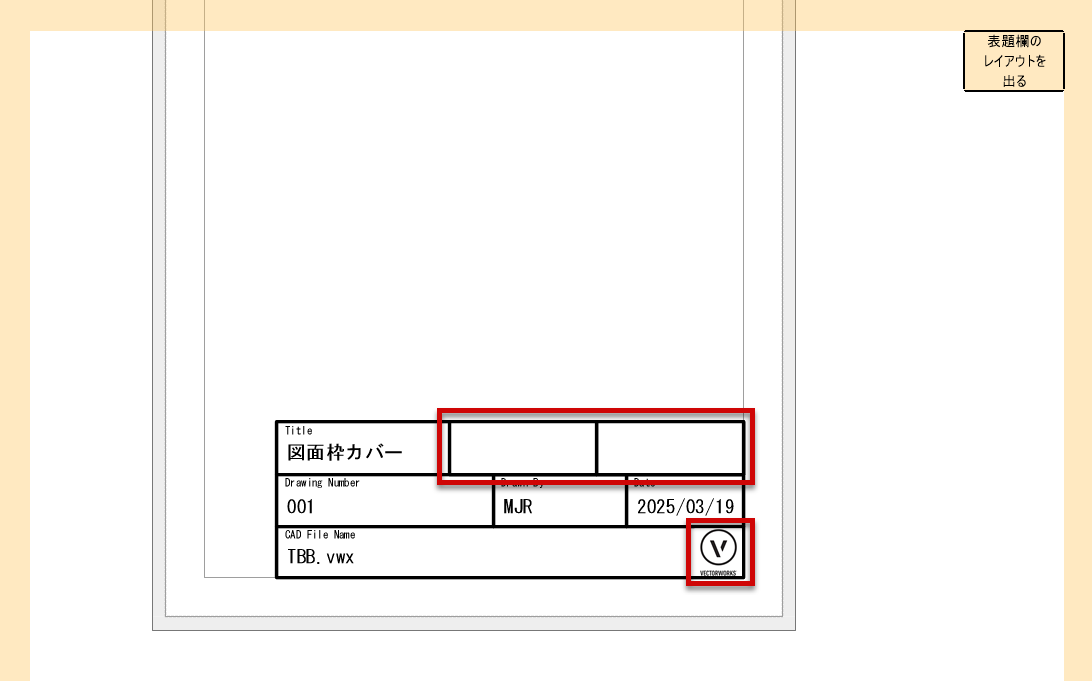
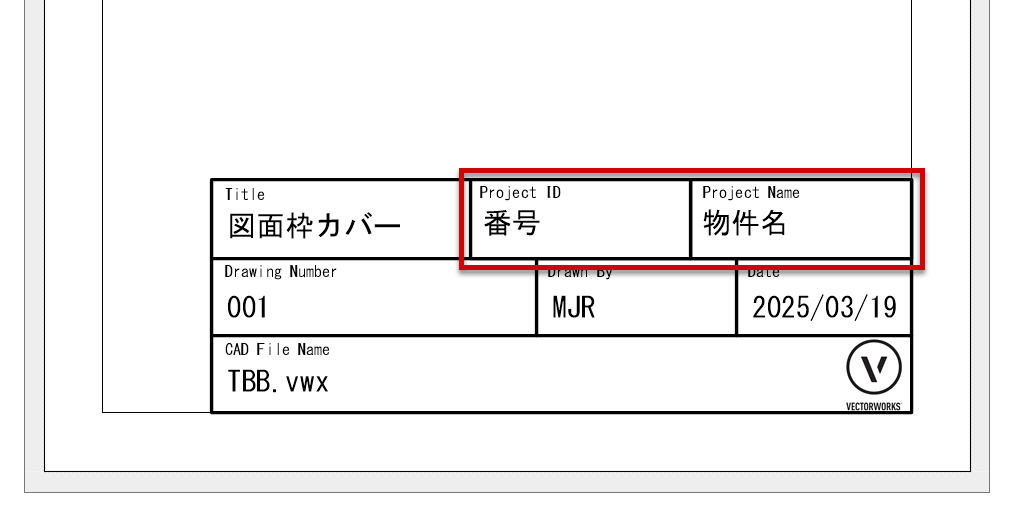
文字ツール  をクリックし、四角形で作成した最初の新しいセクションにテキストボックスを配置します。オブジェクト情報パレットでサイズを10 ptに変更します。フィールドに「Project ID」と入力します。次に、先ほど作成したテキストボックスの下に別のテキストボックスを配置し、サイズを18 ptに変更します。次のセクションで文字をリンクするまでのプレースホルダとして、「number」という単語を入力します。次に、四角形で作成した2番目の新しいセクションにテキストボックスを配置します。オブジェクト情報パレットでサイズを10 ptに変更します。フィールドに「Project Name」と入力します。次に、先ほど作成したテキストボックスの下に別のテキストボックスを配置し、サイズを18 ptに変更します。次のセクションで文字をリンクするまでのプレースホルダとして、「project name」という単語を入力します。
セレクションツール を使用してテキストボックスを移動し、タイトルセクションのテキストボックスに揃えます。
図面枠の文字をプロジェクトデータにリンクする
図面枠を配置したところで、データを変更した時に文字が自動的に更新されるように、作成した図面枠スタイルのテキストフィールドにデータレコードをリンクしましょう。
図面枠の文字にデータをリンクするには:
最後のステップでまだ図形の編集モードになっていない場合は、ダイアログボックスまたはオブジェクト情報パレットで表題欄のレイアウトを編集をクリックします。
「number」のテキストボックスを選択します。オブジェクト情報パレットでは、このオブジェクトが表題欄文字列と表示されます。
オブジェクト情報パレットの表題欄データセクションにあるデータタイプで、リンク値を選択します。
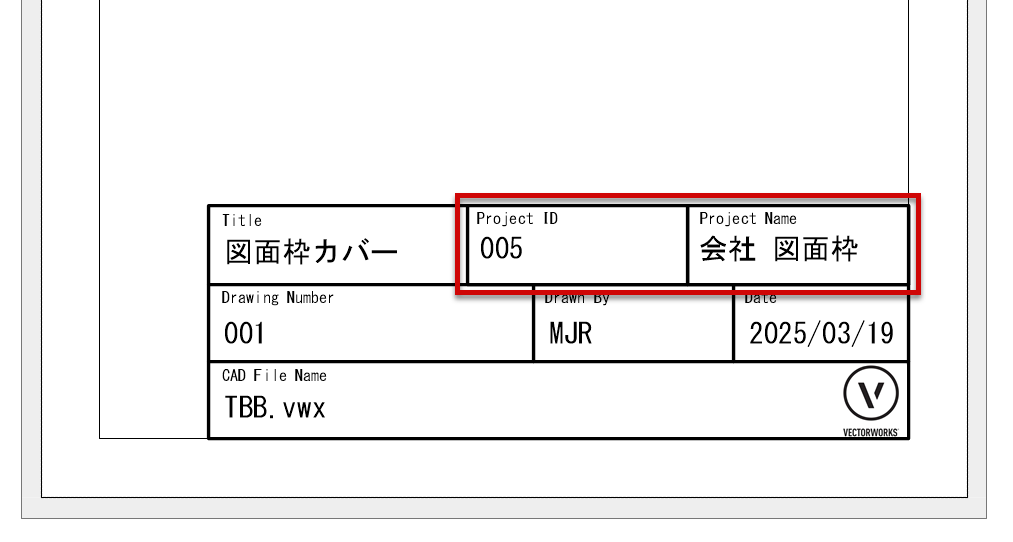
パラメータ設定で、プロジェクトデータ.プロジェクト番号を選択します。プロジェクトデータペインのプロジェクト番号パラメータ「005」が表示されます。
次に、「project name」のテキストボックスを選択します。
オブジェクト情報パレットの表題欄データセクションにあるデータタイプで、リンク値を選択します。
パラメータ設定で、プロジェクトデータ.物件名を選択します。プロジェクトデータペインの物件名パラメータ「会社 図面枠」が表示されます。図面枠設定でデータレコードフィールドを編集し、表題欄ごとに異なるように設定すると、テキストボックスは自動的に更新されます。情報を組み合わせて作成する方法の詳細については、表題欄の文字をデータレコードにリンクするを参照してください。
図面領域の右上隅にある表題欄のレイアウトを出るをクリックし、図形の編集モードを終了します。
複数のシートレイヤに図面枠を挿入する
レイヤ上に複製メニューコマンドを使用すると、プロジェクトの他のレイヤに図面枠を簡単に追加できます。このコマンドにより、作成した図面枠を、まだ図面枠がない選択中のレイヤに追加できます。
まず、シートレイヤをさらに追加する必要があります。複数のシートレイヤに図面枠を追加するには:
表示バーのレイヤオプションメニューで、新規シートレイヤを選択します。
各レイヤのシートレイヤタイトルに固有の名前を入力します。
シートレイヤを必要な数だけ追加したら、表示バーのアクティブレイヤリストで、図面枠がある元のシートレイヤを選択します。
図面で図面枠を右クリックし、コンテキストメニューからレイヤ上に複製を選択します。
レイヤ選択ダイアログボックスが開き、まだ図面枠がないファイル内のすべてのレイヤが一覧表示されます。
選択列をクリックして、選択した図面枠の複製を配置するすべてのレイヤの横にチェックマークを付けます。必要に応じてすべて選択/すべて選択解除をクリックすると、よりすばやく選択できます。
選択したレイヤ上に、選択した図面枠のコピーが配置されます。複製した図面枠の図面枠設定ダイアログボックスの表題欄ペインで、自動作図調整を使用を選択すると、各レイヤの図面情報が自動的に更新されます。各レイヤの表題欄に、リンクしたシートレイヤタイトルの文字が適切に表示されます。
必要に応じて、図面枠を右クリックし、スタイルなしのプラグインから新規プラグインスタイルを作成を選択すると、カスタム図面枠がリソースライブラリに図面枠スタイルとして保存され、後で使用できるようになります。
ファイル内のシートレイヤで異なる図面枠スタイルを使用するなど、図面枠の挿入時に検討すべきオプションは他にもたくさんあります。これで基本を理解できたため、この知識を活かし、個々のニーズに合わせたあらゆる図面枠を作成できます。
