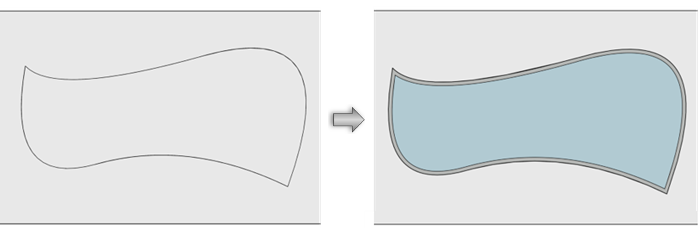
既存のオブジェクトからドア/窓アセンブリを作成する
|
コマンド |
パス |
|
ドア/窓アセンブリを作成 |
コンテキストメニュー |
ドア/窓アセンブリを作成コンテキストメニューコマンドを使用すると、既存のドアおよび窓、または壁面に描画した閉じた2D形状からアセンブリを作成できます。アセンブリの作成には、この方法を推奨します。既存のドアおよび窓からアセンブリを作成すると、アセンブリの各ドア/窓を個別により細かく制御できます。閉じた2D形状からアセンブリを作成すると、標準の窓およびドア形状に制限されることなく、より柔軟性と創造性を発揮できる機会が得られます。
あるいは、ドア/窓アセンブリツールを使用して壁に空のパネルアセンブリを挿入し、必要に応じてアセンブリのレイアウトを編集することもできます。これは、特に複雑なアセンブリを作成する場合に有効なテクニックです。ドア、窓、およびアセンブリを作成するおよびドア/窓アセンブリのレイアウトを編集するを参照してください。
ドアおよび窓からアセンブリを作成する
これはドア/窓アセンブリオブジェクトを作成する場合に推奨される方法ですが、特殊な形状や非常に複雑なアセンブリを作成する必要がある場合は除きます。その場合は、下記で説明するように、必要なサイズと形状の閉じた2D形状からアセンブリを作成することを推奨します。
既存のドアおよび窓からアセンブリを作成するには:
個々のドアおよび窓を、可能な限り必要なアセンブリに近い構成で挿入します。オブジェクトの建具枠が重ならないようにしてください。
アセンブリ内にパネル、壁の面材、またはシンボルを含めるには、窓をプレースホルダとして使用し、アセンブリ作成後にユニットタイプを変更します。ドア/窓アセンブリにユニットを追加するを参照してください。
アセンブリに含めるすべてのドアと窓を選択します。
右クリックし、コンテキストメニューからコマンドを選択します。
ドア/窓アセンブリ設定ダイアログボックスが開きます。必要に応じて設定を指定します。ドア/窓アセンブリ設定を参照してください。
選択したオブジェクトは単一のアセンブリオブジェクトに統合されます。個々のドアおよび窓の設定は可能な限り維持されますが、アセンブリでサポートされていないパラメータ、またはアセンブリの設定によって制御されるパラメータは無効になります。使用可能な設定は、後からオブジェクト情報パレットで変更できます。アセンブリの作成に使用した各ドアまたは窓のインタラクティブな開き方のコントロールは、引き続き使用できます。
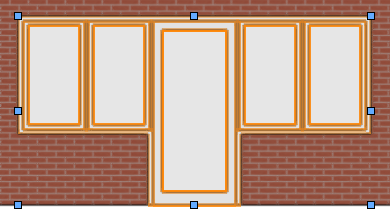
2D形状からアセンブリを作成する
必要なアセンブリが特殊な形状の場合、またはパーツが多く非常に複雑な場合は、この方法を推奨します。外側のサイズと形状のみのアセンブリを作成してから、アセンブリのレイアウトを編集し、必要に応じて個々のパーツを追加および編集します。
閉じた2D形状からアセンブリを作成するには:
壁の表面に、必要な閉じた2D形状を描画します。
形状と壁の両方を選択します。
形状を右クリックし、コンテキストメニューからコマンドを選択します。
ドア/窓アセンブリ設定ダイアログボックスが開きます。必要に応じて設定を指定します。ドア/窓アセンブリ設定を参照してください。
形状から、デフォルトのユニットタイプのアセンブリが作成されます。設定は後からオブジェクト情報パレットで変更できます。