 外部の植栽データをコピーする
既存の植栽スタイルのデータに追加または上書きするには、その地域における正確な植栽データの提供を専門とするVectorworksパートナーの種苗会社からデータをコピーします。
外部の植栽データをコピーするには:
次のいずれかの操作を行います。
植栽スタイルの編集ダイアログボックスの植栽種名とデータペインで、外部データをコピーをクリックします。
植栽スタイルマネージャで、編集する植栽スタイルの隣にあるメニューアイコン をクリックし、外部データをコピーを選択します。
外部データをコピーのWebパレットが開きます。ファイルで初めてパレットを開くと、Vectorworksライセンスの地域で使用可能な種苗会社のWebサイトが表示されます。
種苗会社のWebサイトをクリックして選択し、使用可能な植栽をブラウズします。Webパレット内で種苗のカタログが開きます。Webサイトの検索およびナビゲーション機能を使用して植栽を参照し、クリックして選択します。パレットで種苗会社のWebサイトを開いていた場合は、その後も同じWebサイトが開きます。
クリックすると、パラメータの表示/非表示を切り替えられます。クリックすると、パラメータの表示/非表示を切り替えられます。
|
パラメータ |
説明 |
|
前のページと次のページ
|
前のページまたは次のページに移動します。 |
|
再読み込み
|
選択したWebサイトを再度読み込みます。 |
|
ホーム
|
使用可能なすべての種苗会社のWebサイトが表示されたホームページに戻ります。 |
|
外部ブラウザで開く
|
選択したWebサイトがデフォルトのブラウザで開きます。 |
|
使用可能な植栽データWebサイトのリスト |
種苗会社のWebサイトを使用して植栽を検索します。 |
|
データをコピー |
選択した植栽のカタログ項目から、データマッピングビューが開きます。 |
|
OK/閉じる |
OKをクリックして植栽スタイルにデータを追加するか、閉じるをクリックしてデータを追加せずにパレットを閉じます。 |


必要な植栽データに移動し、データをコピーをクリックしてデータマッピングビューを開きます。
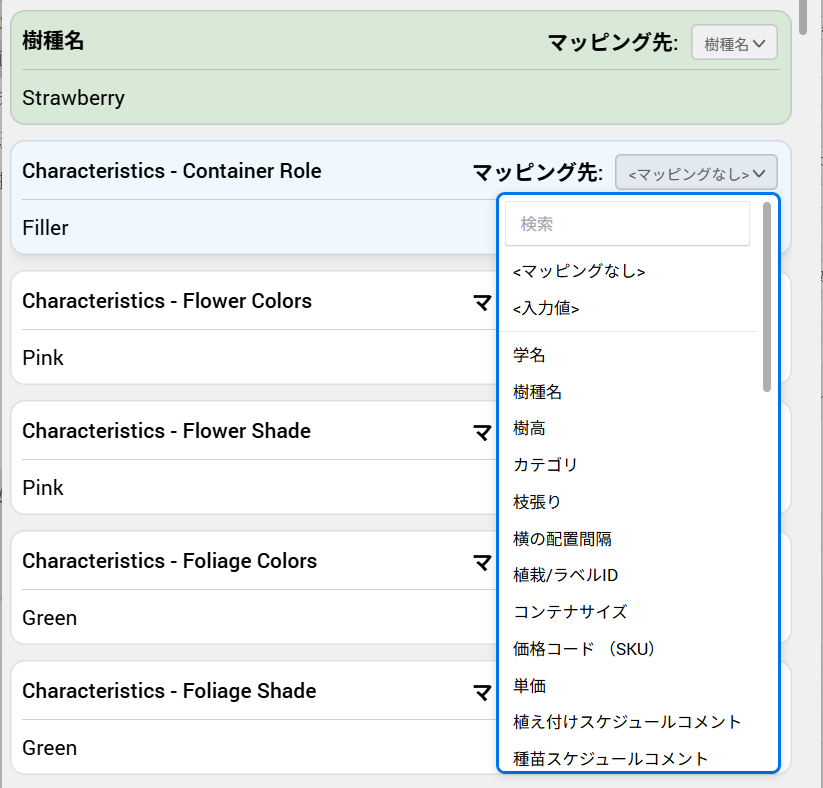
外部データをVectorworksの植栽スタイルパラメータにマッピングします。
種苗の一部のデータは、Vectorworks植栽スタイルのフィールドに自動的にマッピングされます。マッピングされないデータの場合、またはデフォルトのマッピングを変更するには、マッピング先オプションを使用し、データをマッピングする植栽スタイルのパラメータを指定します。リストには現在マッピングされていないパラメータだけが表示されるため、マッピングの重複を防ぐことができます。検索フィールドを使用すると、使用可能なオプションのリスト項目が絞り込まれます。さらに以下のようなマッピング機能があります:
値の手入力:ソースによっては、1つの情報ブロックに複数のパラメータが含まれており、Vectorworksの植栽スタイルパラメータに直接マッピングすることができません。たとえば、ソースで樹高と枝張りが1行の項目に記載されている場合があります。その場合は、<入力値>を選択します。マッピングするパラメータを選択し、それぞれの値を入力します。
使用可能なアソートメントから特定の植栽を選択:種苗会社は、1つの植栽種を複数のサイズや形態で記載する場合があります。アソートメントの下の展開可能な領域をクリックし、必要な特定の植栽を選択します。その後、値をマッピングできます。
Webサイトに植栽のイメージがある場合は、イメージをマッピングすることもできます。
マッピングしたデータが植栽スタイルに追加されます。植栽スタイルが植栽カタログまたは植栽データベースと関連付けられており、植栽データソースを選択ダイアログボックスでVectorworksの植栽スタイルを変更したら、植栽カタログも更新するまたはVectorworksの植栽スタイルを変更したら、植栽データベースも更新するを選択している場合、カタログ/データベースは新しいデータで自動的に更新されます。
