 植栽設定
植栽設定
これらの設定は、以下の場所で使用できます:
植栽設定ダイアログボックス(オブジェクトの作成)
植栽設定ダイアログボックス(オブジェクトの編集)
オブジェクト情報パレット(オブジェクトの編集)
植栽スタイルの編集ダイアログボックス(スタイルの作成または編集)
植栽スタイルマネージャ(スタイルの編集)
植栽スタイルを機能させるために必要なフィールドは、固有のスタイル名称とID、および枝張りと樹高だけです。これらのダイアログボックスで指定できる設定のうち、植栽スタイルがその目的を果たすために必要な数の設定を指定します。図面のすべての植栽インスタンスは、植栽スタイルに基づいています。スタイルの値とインスタンスの値を使用するパラメータを組み合わせて、植栽スタイルを作成できます。スタイルのパラメータには、スタイルで固定値を設定できます。インスタンスのパラメータは、図面内のオブジェクトのインスタンスごとに個別に設定できます。概念:プラグインオブジェクトスタイルおよびプラグインオブジェクトスタイルを作成するを参照してください。スタイルで固定したパラメータを編集するか、パラメータをスタイルの値を使用からインスタンスの値を使用に変更するには、植栽スタイルを編集するの説明に従って、スタイルを編集する必要があります。植栽スタイルを編集すると、そのスタイルを使用しているすべての植栽が変更されます。
オブジェクト情報パレット、または設定ダイアログボックスで図面のインスタンスを直接編集する時は、インスタンスの値を使用して設定したパラメータのみを編集できます。インスタンスの配置に特化した一部のパラメータは、ダイアログボックスではなくオブジェクト情報パレットにのみ表示されます。これらのパラメータはページの下部に一覧表示されます。植栽スタイルの編集または(ツールバーの設定ボタンから開く)植栽設定ダイアログボックス、あるいは植栽スタイルマネージャで入力した値と設定は、それ以降に配置する植栽のデフォルトになります。(詳細設定ボタンから開く)植栽設定ダイアログボックスまたはオブジェクト情報パレットで変更した値は、選択した植栽にのみ適用されます。
植栽設定および植栽スタイルの編集ダイアログボックスの構成とパラメータは、スタイルの選択または作成に関連するコントロール以外は同じものになります。各ダイアログボックスはペインに分かれており、それぞれに関連するパラメータがグループ化されています。植栽に必要な主要な設定は、最初の3つのペインに表示されます。より熟練したユーザー向けの追加設定は、拡張設定セクションのペインに表示されます。植栽スタイルは、植栽スタイルマネージャから編集することもできます。植栽スタイルマネージャを参照してください。
植栽設定:全体
クリックすると、パラメータの表示/非表示を切り替えられます。クリックすると、パラメータの表示/非表示を切り替えられます。
|
パラメータ |
説明 |
|
スタイルを使用 (植栽設定ダイアログボックス) |
リソースセレクタからスタイルを選択します。 |
|
スタイルを複製 (植栽設定ダイアログボックス) |
植栽スタイルの編集ダイアログボックスが開き、選択中の植栽のスタイルに基づいて植栽スタイルの複製を作成できます。 |
|
植栽スタイル名 (植栽スタイルの編集ダイアログボックス) |
植栽スタイルの名前が、スタイル名の形式で指定したとおりに表示されます。この名前はリソースマネージャとオブジェクト情報パレットにも表示されます。 |
|
スタイル名の形式 (植栽スタイルの編集ダイアログボックス) |
植栽スタイルの名前を入力し、必要に応じて、名前に追加する前記号と後記号を選択します。前記号フィールドにラテン名(学名)を入力し、メイン名フィールドは、同じ学名の植栽を区別するのに役立つより具体的な情報のために取っておくと、効果的な場合があります。 植栽スタイルマネージャでは、複数の植栽スタイルを一度に編集でき、追加のコントロールがいくつか用意されています。複数の植栽スタイルを選択すると、植栽スタイル名の指定に<異なる名称>と表示され、メイン名フィールドには何も表示されません。メイン名の読み込み元はデフォルトで現在の名前に設定されており、選択した各植栽スタイルの現在のメイン名の値が保持されます。あるいは、メイン名フィールドに植栽の学名、樹種名、または植栽/ラベルIDを自動的に入力するように選択するか、なしを選択して、選択したすべての植栽スタイルのフィールドをクリアします。 |
|
プレビュー |
植栽の外観を動的にプレビュー表示し、図面に追加した時にどう見えるかを示します。 |
|
プレビュー |
植栽シンボルの2Dコンポーネントが表示されます。 |
|
3D プレビュー |
植栽シンボルの3Dコンポーネントをシンボル定義に追加している場合、そのコンポーネントが表示されます。 |
植栽設定:植栽種名とデータペイン
クリックすると、パラメータの表示/非表示を切り替えられます。クリックすると、パラメータの表示/非表示を切り替えられます。
|
パラメータ |
説明 |
|
植栽種名 |
|
|
学名 |
植栽の属と種(学名)を指定します。 |
|
樹種名 |
植栽の一般的な呼び名を設定します。 |
|
外部データをコピー (植栽スタイルの編集ダイアログボックス) |
外部データをコピーのWebパレットが開き、Vectorworksと提携している種苗会社から植栽データを取り込むことができます。次を参照してください: 外部の植栽データをコピーする |
|
植栽カタログ (植栽スタイルの編集ダイアログボックス) |
植栽スタイルからレポートを管理、配置、または生成する上で、このワークフローは不要になりました。必要なすべてのデータは、植栽スタイルに含まれるようになりました。ただし、植栽カタログまたは植栽データベースを使用すると: 植栽データソースを選択ダイアログボックスで行った選択に応じて(植栽データソースを選択する(レガシー)を参照)、植栽データを植栽カタログの植栽または植栽データベースの植栽と関連付けることができます。 植栽カタログがソースの場合は、植栽データを選択ダイアログボックスが開きます。関連付ける植栽をリストから選択します。カタログから植栽データが取り込まれます。詳細は、植栽カタログを使用する(レガシー)を参照してください。 植栽データベースがソースで、植栽データベースが開いていない場合は、植栽データベースが開きます(数秒かかることがあります)。Vectorworksのダイアログボックスには、ユーザーが植栽スタイルのデータを植栽データベースから選択するのをVectorworksが待機していることが示されます。植栽データベースからの植栽スタイルデータの入手をキャンセルする場合は、データの取得をキャンセルをクリックします。植栽を検索するの説明に従って、植栽データベースの植栽レコードを選択します。正しい植栽を特定したら、植栽データベースでVectorworks>Use Currently Selected Recordを選択します。植栽データベースレコードと植栽スタイルが関連付けられます。 いずれかのソースから植栽データが植栽スタイルに関連付けられると、植栽データソースの選択時に指定した場合には、カタログまたはデータベース情報を使用して適切な植栽スタイルのパラメータが更新されます。 |
|
データ |
|
|
カテゴリ |
植栽のカテゴリを選択します。使用可能な値のリストを編集したり、リストを取り込んだり、あるいは現在のリストを.xmlファイルとして取り出したりするには、カテゴリの管理を選択します。 |
|
ID |
植栽を識別する一意のコードであり、通常は植栽の略称に使用します。選択すると、このコードが植栽リストとラベルに表示されます(一般的なコードカテゴリの定義については植栽IDコードを参照してください)。 |
|
コンテナサイズ |
植栽のサイズ情報です。これにはたとえば、樹木の幹の直径または幹周、形状、あるいはコンテナのサイズを入力できます。植栽のあらゆる仕様データをここに記録するか、追加データペインで個別のパラメータに分けることができます。このデータは樹木集計表のワークシートに表示されます。 |
|
数量の種類 |
連結された植栽レコードの数量の種類を指定します。この主な目的は、植栽ワークシートを植栽の本数当たりの価格または面積当たりの価格で計算することです。 数量の種類は、単位の数、散水の面積、または植栽の面積で定義できます。 本数:植栽群の植栽の本数をカウントします。 散水面積:ドリップライン多角形(植栽を囲む範囲の多角形)の面積を、現在のファイルの単位で計算します。 植栽面積:描画された植栽群の多角形の面積を、現在のファイルの単位で計算します。 |
|
価格コード(SKU) |
価格コードをSKUで指定します。 |
|
単価 |
植栽の価格を数量単位で示します。価格情報と数量の設定は、樹木集計表のワークシートで合計金額の計算を行う時に使用されます。 |
|
植え付けスケジュールコメント/種苗スケジュールコメント |
樹木集計表のワークシートで表示する、植栽に関するデフォルトのコメントを入力します。 |
植栽設定:サイズと配置間隔ペイン
クリックすると、パラメータの表示/非表示を切り替えられます。クリックすると、パラメータの表示/非表示を切り替えられます。
|
パラメータ |
説明 |
|
サイズ |
|
|
枝張り |
単独および複数の植栽配置の両方について、植栽の枝張りの直径のデフォルト値を指定します。この値は、配置時または成熟時のサイズ、あるいは特定の樹齢で予想されるサイズに使用できます。 |
|
樹高 |
植栽のデフォルトの樹高を設定します。この値は、配置時または成熟時のサイズ、あるいは特定の樹齢で予想されるサイズに使用できます。 |
|
生け垣 |
|
|
生け垣モードを使用 |
このスタイルで植栽を配置する時に生け垣モードを使用できます。一部の配置間隔および配置オプションは生け垣モードで使用できません。 |
|
生け垣モード |
生け垣モードを有効にした場合の生け垣の各段の配置を選択します。 均等配置単一の段の植栽を、生け垣の段数フィールドで指定した数だけ配置します。複数段の場合は、オフセット配置を選択すると、千鳥状の外観にできます。このモードを使用する場合、直線単位当たりの植栽の仕様は段ごとに個別にカウントされます。 千鳥配置:単一の段の植栽を配置しますが、段が千鳥状になり二段のように表示されます。 三列千鳥配置:単一の段の植栽を配置しますが、段が千鳥状になり三段のように表示されます。 |
|
生け垣の段数 |
均等配置の生け垣モードで、生け垣モードを有効にした時に作成する生け垣の段数を指定します。段が複数ある場合は、段をオフセットするかどうかを選択します。 |
|
生け垣の配置間隔 |
均等配置の生け垣モードで、生け垣の配置間隔を植栽の配置間隔に合わせるか、別の固定値にするかを選択し、値を入力します。 |
|
配置間隔と配置モードオプション |
|
|
配置間隔基準 |
配置モードが頂点に配置、多角形の辺に配置、均等に配置、または三角形に配置の場合の挿入時の植栽のデフォルトの間隔を設定します。距離、レート、または被覆率を選択できます。 |
|
距離 |
植栽間の横方向の距離(横の配置間隔)と縦方向の距離(縦の配置間隔)を設定します。 植栽の枝張りに合わせる:横の配置間隔の設定を枝張りと同じにします。 固定間隔:指定した距離に植栽を配置します。 最適間隔:各パスセグメントの始点と終点に植栽を配置してから、指定した距離に可能な限り近い間隔で均等に植栽を配置します。これにより、常にパスの各頂点に植栽を配置できます。 本数:指定した本数の植栽を各線分に沿って、または配列内に均等に配置します。 横の配置間隔に合わせる:縦の配置間隔の選択を横の配置間隔と同じにします。 |
|
レート (均等に配置および三角形に配置または生け垣) |
植栽の面積または長さに基づいて、植栽の配置間隔を計算します。割合を指定します。 本数/[単位面積]:配列として配置する場合、設定した密度に従い、書類設定で指定した単位面積で植栽の間隔を設定します。 [単位]間隔:配列として配置する場合、書類設定で指定した長さの単位に従い、植栽の中心から中心までの間隔を設定します。 本数/リニア単位:生け垣の場合は、設定したレートに従い、書類設定で指定した単位で植栽の間隔を設定します。 本数/リニア単位、最適間隔:各パスセグメントの始点と終点に植栽を配置してから、指定した距離に可能な限り近い間隔で均等に植栽を配置します。これにより、常にパスの各頂点に植栽を配置できます。 |
|
被覆率 |
実際の植栽面積と枝張り値に基づいて植栽の間隔を計算し、比率(パーセンテージ)の設定に従って植栽を配置します。たとえば、値を100%にすると、枝張りに従った植栽間隔で完全に被覆します。 |
植栽設定:配置オプションペイン
クリックすると、パラメータの表示/非表示を切り替えられます。クリックすると、パラメータの表示/非表示を切り替えられます。
|
パラメータ |
説明 |
|
モード (植栽設定ダイアログボックスのみ) |
この植栽のデフォルトの配置モードを選択します。 |
|
パスからのオフセット |
描画したパスから植栽をオフセットするには、オフセット距離を入力します。正の数を設定すると、描画した線の右側に植栽がオフセットされ、負の数を設定すると左側にオフセットされます。 複数段の生け垣では、常に描画した線の左側に段が追加され、オフセットの計算に影響を及ぼす場合があります。 |
|
植栽リストに含める |
この植栽を植栽リストに含めます。 |
植栽設定:グラフィックペイン
植栽スタイルで定義される植栽グラフィックは、3Dシンボル、自動生成された3D形状、Maxonプラントの3Dグラフィック、既存の植栽、またはイメージから簡単に作成できます。
植栽グラフィックは、2Dのほか、オプションで3D描画図形、植栽イメージ、および添景からも作成できます。植栽が作成されたら、必要に応じてシンボルのコンポーネントを編集します。シンボル定義を編集するを参照してください。
クリックすると、パラメータの表示/非表示を切り替えられます。クリックすると、パラメータの表示/非表示を切り替えられます。
|
パラメータ |
説明 |
|
現在のグラフィックを編集 |
植栽スタイルの編集ダイアログボックスが閉じてすべてのパラメータが設定され、図形の編集モードが開き、植栽シンボルの2Dまたは3Dグラフィックを編集できます。図形の編集モードを参照してください。 あるいは、そのスタイルを使用している植栽を右クリックし、コンテキストメニューから編集を選択し、2D表示または3D表示をクリックします。個々の植栽の属性を編集すると、植栽スタイルが編集され、そのスタイルを使用しているすべての植栽に反映されます。 |
|
現在のグラフィックを置き換え |
2D/平面グラフィックの置き換えまたは3Dグラフィックの置き換えダイアログボックスが開き、置き換えるグラフィックを指定できます。植栽スタイルのグラフィックを置き換えるを参照してください。 グラフィックを置き換えても、植栽スタイルの枝張りまたは樹高には影響しないため、植栽スタイルマネージャで複数の植栽スタイルを選択し、形状を一括で置き換えることができます。 |
植栽設定:表示ペイン
ファイル設定では、ファイル全体の影のスタイルを図面のすべての植栽および建物モデルに適用することで、図面を均一な外観にしやすくなります(ファイル設定:影の表現タブを参照)が、このファイル設定は個々の植栽インスタンスまたは植栽スタイルに対して上書きすることもできます。ビュー>表示>植栽の詳細表示を切り替えを選択すると、ファイルのすべての植栽のアウトライン、植栽群、および影のパラメータのオンとオフを切り替えることができます。
植栽群、アウトライン、センターマーク、および影の効果は、2D/平面ビューにのみ表示されます。植栽の影と目盛りは、ワークシートのイメージまたはグラフィック凡例には表示されません。
クリックすると、パラメータの表示/非表示を切り替えられます。クリックすると、パラメータの表示/非表示を切り替えられます。
|
パラメータ |
説明 |
|
2D表示エフェクト |
|
|
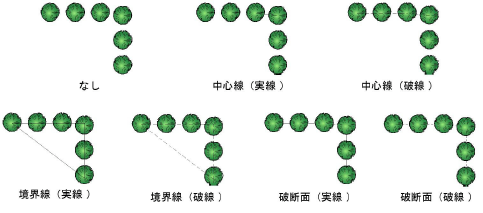
植栽配置線表示 |
複数配置の植栽で、植栽群の形状を定義する境界線または中心線の表示を変更します。
|
|
クラス |
曲線の外観や表示を制御するには、図面にあるクラスのリストからクラスを選択するか、新しいクラスを作成します。<植栽 クラス>を選択すると、植栽オブジェクトと同じクラスに曲線が配置されます。 |
|
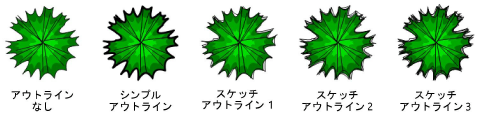
植栽のアウトライン |
植栽のアウトライン形式を選択します。
選択した植栽オブジェクトのアウトラインの線の属性は、属性パレットで変更できます。 |
|
クラス |
アウトラインの外観や表示を制御するには、図面にあるクラスのリストからクラスを選択するか、新しいクラスを作成します。<植栽 クラス>を選択すると、植栽オブジェクトと同じクラスにアウトラインが配置されます。植栽のアウトラインを植栽クラスに割り当てると、属性パレットは植栽のアウトラインにのみ影響を及ぼします。 |
|
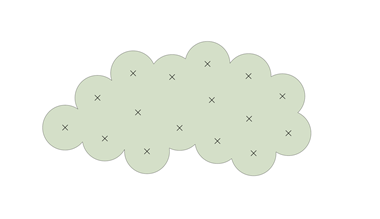
植栽群を簡易表示 |
重なり合う植栽の周りに切れ目のない外枠が作成され、内部の詳細が非表示になります。植栽群の2D外観は植栽シンボルグループの後ろにある多角形で制御されるため、植え込み表現で植栽の面の色が表示されない場合があります。別の方法で植栽の詳細を非表示にするには、植栽-構成クラスを使用して植栽シンボル内の要素の表示設定を制御します。
この設定については、次の点に注意してください: 植栽スタイルの背景面の開いた領域は、簡易表示できません。 ビットマップイメージを含む植栽は植え込み表現できません。 生け垣は、多角形の辺に配置モードで挿入した場合にのみ簡易表示されます。 生け垣または植栽の段が簡易表示されない場合は、植栽がわずかに離れている可能性があります。相互に接している植栽のみ、植栽群として簡易表示されます。配置間隔を最適間隔オプションに設定すると、小さな隙間が生じる場合があります。 |
|
影を表示 |
影の効果を2D/平面ビューでのみ表示します。ファイル設定にある影の表現設定と影のカスタム設定のどちらを使用するかを選択し、適切なボタンをクリックして、設定を確定または調整します。ファイル設定:影の表現タブまたは植栽の影の設定を参照してください。 |
|
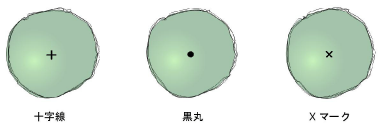
センターマーク |
|
|
スタイル |
マーカー(植栽の中心マーク)のスタイルを選択します。
|
|
サイズ |
センターマークのサイズをファイルの単位で指定します。表示は実寸表示優先のため、縮尺が小さいほどセンターマークは大きく表示されます。
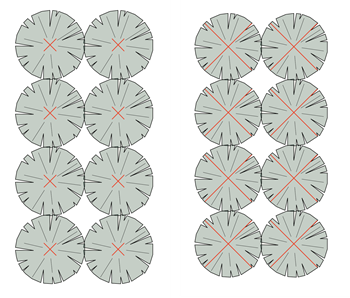
同じ植栽と同じセンターマークのスタイルとサイズが、2つの異なる縮尺で表示されています。 |
|
クラス |
外観や表示を制御するには、図面にあるクラスのリストからマーカーのクラスを選択するか、または新しいクラスを作成します。<植栽 クラス>を選択すると、植栽オブジェクトと同じクラスにマーカーが配置されます。 |
|
回転と変化量 |
これらの設定は、植栽の指定された枝張りおよび樹高には影響せず、図面での外観にのみ影響します。回転と変化量オプションは、垣根仕立ての樹木や壁面のツタなど、円形以外の植栽に特に効果的です。 |
|
植栽の回転 |
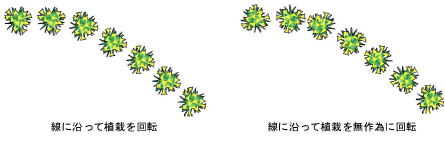
複数の植栽を配置する場合は、植栽を水平方向に向けるか、描画した多角形で作成した線に沿って植栽を回転させるか、または植栽を無作為に回転させて外観を自然に見せます。 |
|
枝張りの変化量 |
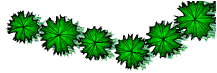
植栽を固定サイズに維持するか、または指定した比率に従って枝張りを無作為に変化させます。
|
|
樹高の変化量 |
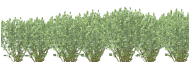
植栽を固定の高さに維持するか、または指定した比率に従って樹高を無作為に変化させます。
|
植栽設定:根域ペイン
クリックすると、パラメータの表示/非表示を切り替えられます。クリックすると、パラメータの表示/非表示を切り替えられます。
|
パラメータ |
説明 |
|
根鉢 |
根鉢は、植栽の根の主な塊です。 |
|
表示 |
根鉢を表示するビューを選択します: 2Dのみ 3Dのみ 2Dと3D 根鉢を非表示にするには、むき出し(なし)を選択します。 |
|
形状 |
根鉢の3D形状を選択します。 |
|
サイズ |
根鉢のサイズを選択します。使用できる値は、選択した形状によって異なります。 カスタムサイズを追加、編集、または削除するには、カスタムの根鉢のサイズを追加、編集、または削除するを参照してください。 |
|
クラス |
外観や表示を制御するには、図面にあるクラスのリストからクラスを選択するか、新しいクラスを作成します。<植栽 クラス>を選択すると、植栽オブジェクトと同じクラスに根鉢が配置されます。 |
|
クラス設定の属性を使用 |
すべての2D根鉢の属性をクラスで設定する場合に選択します。 このパラメータを選択すると、線の太さと線の色は無効になります。 |
|
線の太さ |
根鉢の線の太さを選択します。 |
|
線の色 |
根鉢の線の色を選択します。 |
|
植穴 |
植穴は、根鉢を植えるのに掘り出す必要のある領域です。 |
|
表示 |
植穴を表示するビューを選択します: 2Dのみ 3Dのみ 2Dと3D 植穴を非表示にするには、なしを選択します。 |
|
形状 |
植穴の3D形状を選択します。 |
|
深さ |
植穴の深さを選択します。 カスタムの深さを指定するには、カスタムを選択して値を指定します。 |
|
値 |
植穴の深さの値が表示されます。 |
|
直径(円形) |
植穴の直径を選択します。 カスタムの直径を指定するには、カスタムを選択して値を指定します。 直径は、根鉢の形状に合わせて十分な大きさにする必要があります。 |
|
サイズ(四角形) |
四角形の形状の側面寸法を指定します。 カスタムサイズを追加、編集、または削除する、また垂直でない側面および植穴の構成要素を指定するには、カスタムの四角形の植穴側面を追加、編集、または削除するを参照してください。 |
|
値 |
植穴の直径やサイズの値が表示されます。 |
|
クラス |
外観や表示を制御するには、図面にあるクラスのリストからクラスを選択するか、新しいクラスを作成します。<植栽 クラス>を選択すると、植栽オブジェクトと同じクラスに植穴が配置されます。 |
|
クラス設定の属性を使用 |
すべての2D植穴の属性をクラスで設定する場合に選択します。 このパラメータを選択すると、線の太さと線の色は無効になります。 |
|
線の太さ |
植穴の線の太さを選択します。 |
|
線の色 |
植穴の線の色を選択します。 |
カスタムの根鉢のサイズを追加、編集、または削除する
根鉢のサイズを追加、編集、または削除するには:
根鉢タブで根鉢の形状を選択します。選択した形状により、サイズリストで選択できる値が決まります。
鉢形および根回し/根巻きの形状を使用すると、形状の上部と底部で直径が異なるフランジ付き根鉢を指定できます。
サイズリストでカスタムアイテムの編集を選択します。
カスタムアイテムの編集ダイアログボックスが開きます。
次のいずれかの操作を行います:
アイテムを追加するには、追加をクリックします。カスタム寸法を追加ダイアログボックスが開きます。名前と寸法を指定します。計算された体積が表示されます。OKをクリックします。カスタムアイテムの編集ダイアログボックスにアイテムが追加されます。
アイテムを編集するには、アイテムを選択して編集をクリックします。カスタム寸法を編集ダイアログボックスが開きます。名前や1つ以上の寸法を編集します。計算された体積が表示されます。OKをクリックします。カスタムアイテムの編集ダイアログボックスに、編集したアイテムが表示されます。
アイテムを削除するには、アイテムを選択して削除をクリックします。
OKをクリックします。
アイテムを追加または編集すると、サイズリストにアイテムが表示されます。アイテムを削除すると、サイズリストからアイテムが削除されます。
カスタムの四角形の植穴側面を追加、編集、または削除する
四角形の植穴を使用すると、形状の上部と下部で直径が異なるフランジ付き植穴を指定できます。四角形の植穴に埋め戻しの構成要素を指定することもできます。
植穴側面のサイズを追加、編集、または削除するには:
植穴タブで、四角形の植穴の形状を選択します。
深さを指定します。
サイズの寸法でカスタムアイテムの編集を選択します。
カスタムアイテムの編集ダイアログボックスが開きます。
次のいずれかの操作を行います:
アイテムを追加するには、追加をクリックします。カスタム寸法を追加ダイアログボックスが開きます。名前を指定します。寸法を2つ入力すると、3つ目の寸法は自動的に計算されます(ボタンの隣に電卓が表示されます)。動的プレビューには、入力する必要のある寸法が表示されます。計算された体積が表示されます。OKをクリックします。カスタムアイテムの編集ダイアログボックスにアイテムが追加されます。
アイテムを編集するには、アイテムを選択して編集をクリックします。カスタム寸法を編集ダイアログボックスが開きます。名前や1つ以上の寸法を編集します。計算された体積が表示されます。OKをクリックします。カスタムアイテムの編集ダイアログボックスに、編集したアイテムが表示されます。
アイテムを削除するには、アイテムを選択して削除をクリックします。
カスタム寸法の追加または編集時に、構成要素の編集をクリックして植穴の埋め戻しの構成要素を指定します。
植穴埋め戻しの構成要素ダイアログボックスが開きます。
クリックすると、パラメータの表示/非表示を切り替えられます。クリックすると、パラメータの表示/非表示を切り替えられます。
|
パラメータ |
説明 |
|
プレビュー |
定義済みのすべての構成要素を含め、埋め戻し構造の断面化されたプレビューが表示されます。プレビューの埋め戻しの上部には、スラブの上部が描画されるとおりに表示されます。 |
|
全体の厚み |
埋め戻しの厚みが表示されます。これはその構成要素の厚みによって決まります。埋め戻しには常に構成要素が1つ含まれており、植穴の深さにデフォルトで設定されます。 |
|
埋め戻しの構成要素の一覧 |
埋め戻しの構成要素が上から下へ順番に一覧表示されます。名前、説明、または厚みをクリックすると編集できます。構成要素全体の厚みは、深さに等しくする必要があります。 |
|
新規 |
リストに構成要素を追加します。 |
|
複製 |
選択した1つ以上の構成要素を複製します。複製は、構成要素のリストで選択した元の構成要素のすぐ下に追加されます。 |
|
削除 |
選択した1つ以上の構成要素を削除します。 |
OKを2回クリックします。
アイテムを追加または編集すると、サイズリストにアイテムが表示されます。アイテムを削除すると、サイズリストからアイテムが削除されます。
植栽設定:ラベルペイン
データタグツールは、植栽のラベル付けに適したより柔軟なオプションを備えています。データタグおよびラベルを追加するを参照してください。
植栽のラベル機能を使用してカスタム植栽ラベルを作成するには、カスタム植栽ラベルを作成するを参照してください。作成後、植栽ラベルの表示設定は、オブジェクト情報パレット、ラベルのクラス設定、および図面上の制御点の位置から変更することもできます(植栽ラベルの表示設定を参照)。
クリックすると、パラメータの表示/非表示を切り替えられます。クリックすると、パラメータの表示/非表示を切り替えられます。
|
パラメータ |
説明 |
|
表示 |
植栽ラベルを引出線の左または右に表示するか、植栽または植栽グループの中央に表示するか、ラベルを表示しないかを選択します。 中央のラベルには水平線も引出線もありません。必要に応じて、中央のラベルのX/Yオフセットを設定してください。 |
|
クラス |
外観や表示を制御するには、図面にあるクラスのリストからクラスを選択するか、または新しいクラスを作成します。 |
|
アプローチ角度 |
引出線の角度を0~360°で指定します。複数の植栽を選択して同じ角度を設定すると、それらの引出線が整列するため植栽計画が見やすくなります(引出線を整列/均等配置するを参照)。 |
|
水平線角度 |
ラベルの水平線を使用する場合、水平線とラベルの角度を0~360°で設定します。植栽ラベルを左側に表示するには、90度より大きく270度より小さい角度を指定します。植栽ラベルを右側に表示するには、90度より小さいか270度より大きい角度を指定します。複数の植栽を選択して同じ角度を設定すると、それらのラベルの水平線が整列するため植栽計画が見やすくなります。 |
|
枠の形状 |
ラベル枠がある場合はその形状を指定します。植栽ラベルに、数量のみまたはオプションで植栽のIDが表示されます。
|
|
上段/中段/下段 |
図面にあるカスタムラベルおよびラベルの定義済み植栽レコードフィールドの組み合わせが一覧表示されます。植栽ラベルの各レベルで表示する情報を指定します。中段では−継続線−を選択すると、引出線の水平線を延ばして上段と下段のラベル情報の区切り線として使用できます。あるいは、カスタムラベルを設定を選択して植栽のカスタムラベルを定義します(カスタム植栽ラベルを作成するを参照)。 |
|
ラベル(引出線)で水平線を使用 |
引出線にラベルの水平線を追加します。水平線の制御点で水平線の角度を調整するか、ラベルの水平線角度に角度を入力します。 |
|
植栽の中心にラベルをスナップ |
引出線の終点を植栽の中心にスナップさせます。端点の位置を手動で調整するには選択を解除します。 |
|
ラベル(引出線)のマーカーを表示 |
引出線の終点にマーカーを表示します。植栽ラベルのクラスを編集することにより、使用するマーカーを指定します(クラスを設定するを参照)。 |
|
イメージサイズ |
カスタム植栽ラベルに含まれているイメージのサイズを設定します。 |

植栽設定:サステナビリティペイン
サステナビリティペインでは、オブジェクトにサステナビリティフレームワークを1つ以上連結できます。フレームワークを連結して指定した後、オブジェクトをスタイルありのオブジェクトとして保存することで、時間を節約できます。各オブジェクトの特定のパラメータは、オブジェクト情報のパレットのデータペインから後で編集できます。
生物多様性ネットゲイン計算ツール(Biodiversity Net Gain Calculator)指標の計算には、注意事項があります。個々の独立した樹木だけが計算に含められます。樹木を含む生け垣の場合、または森林生息地の場合、樹木は生息地全体に含められ、個別には集計されません。
バイオマス指標の場合、植栽のドリップエリアは樹木領域として使用されます。植栽の重なりは問題にはなりません。
サステナビリティフレームワークおよび関連するパラメータについての詳細は、サステナビリティダッシュボードを参照してください。
サステナビリティフレームワークを連結して指定するには:
<新規フレームワーク>をクリックし、選択フレームワークリストから連結するフレームワークを選択します。
フレームワークを編集をクリックし、そのフレームワークのサステナビリティパラメータを指定します。
使用可能なオプションは、選択したフレームワークによって異なります。サステナビリティダッシュボードに含まれていないオプションについては、以下の表で説明しています。
オブジェクトを図面に配置する際、フレームワークのパラメータは、関連付けられたサステナビリティフレームワークの計算(該当する場合)に影響を与えます。サステナビリティダッシュボードに結果が表示されます。
クリックすると、パラメータの表示/非表示を切り替えられます。クリックすると、パラメータの表示/非表示を切り替えられます。
|
パラメータ |
説明 |
|
フレームワークのリスト |
オブジェクトに連結されているフレームワークが一覧表示されます。 <新規フレームワーク>をクリックして、フレームワークを連結します。 |
|
選択フレームワーク |
|
|
フレームワーク |
使用可能なフレームワークと指標が一覧表示されます。これらのフレームワークの多くはサステナビリティダッシュボード上の指標と関連付けられています。その他のフレームワークについては以下で説明します。 |
|
フレームワークを編集 |
編集ダイアログボックスが開き、オブジェクトのサステナビリティパラメータを設定できます。 |
|
フレームワークを削除 |
選択したフレームワークがオブジェクトから削除されます。 |
|
現在サステナビリティダッシュボードに含まれていないフレームワーク |
|
|
透水性表面 |
|
|
透水性表面 |
オブジェクトが透水性か非透水性かを選択します。透水性の場合はレートを入力し、単位を選択します。 |
|
流出係数 |
流出係数を入力します。 |
|
日射反射指数(SRI) |
日射反射指数の値を入力します。 |
植栽設定:植栽管理ペイン
植栽管理ペインには、火災耐性や灌水要件など、植栽の管理や繁殖に関する要件が表示されます。
クリックすると、パラメータの表示/非表示を切り替えられます。クリックすると、パラメータの表示/非表示を切り替えられます。
|
パラメータ |
説明 |
|
植栽管理特記 |
植栽の管理に役立てるのに必要な情報を入力します。 |
|
植栽繁殖特記 |
植栽の繁殖に役立てるのに必要な情報を入力します。 |
|
火災耐性 |
植栽の火災時の耐性と火災後の再生能力の値を選択します。使用可能な値のリストを編集したり、リストを取り込んだり、あるいは現在のリストを.xmlファイルとして取り出したりするには、火災耐性の管理を選択します。 |
|
火災リスク |
火災時に植栽が発火するリスクの値を選択します。使用可能な値のリストを編集したり、リストを取り込んだり、あるいは現在のリストを.xmlファイルとして取り出したりするには、火災リスクの管理を選択します。 |
|
灌水要件 |
これらの要件は、植栽を配置する地域に基づいて、植栽の必要条件に関する情報を提供するものですが、灌水ツールとはリンクしていません。 |
|
灌水タイプ |
必要な灌水タイプを選択します。使用可能な値のリストを編集したり、リストを取り込んだり、現在のリストを.xmlファイルとして取り出したりするには、灌水タイプの管理を選択します。 |
|
ポイントエミッタの値/数量 |
ポイントエミッタの値を選択します。使用可能な値のリストを編集したり、リストを取り込んだり、現在のリストを.xmlファイルとして取り出したりするには、ポイントエミッタの値の管理を選択します。植栽に必要なユニットの数を入力します。 |
|
ピーク用水量 |
ピーク用水量を入力し、単位を選択します。 |
|
散水頻度 |
ピーク用水量の散水頻度を入力し、単位を選択します。 |
|
対象地域 |
植栽を配置する地域を選択します。使用可能な値のリストを編集したり、リストを取り込んだり、現在のリストを.xmlファイルとして取り出したりするには、地域の管理を選択します。 |
植栽設定:追加データペイン
ダイアログボックス内の他のペインでは確認できない植栽データパラメータが追加データペインに一覧表示されます。
クリックすると、パラメータの表示/非表示を切り替えられます。クリックすると、パラメータの表示/非表示を切り替えられます。
|
パラメータ |
説明 |
|
表示フィールドのリスト |
植栽データのパラメータとその値が一覧表示されます。リストは植栽ごとにカスタマイズできます。 |
|
フィールドの表示 |
フィールドの表示ダイアログボックスが開きます。表示列をクリックして横にあるフィールドにチェックマークを付けると、その植栽の一覧に含められます。 |
|
植栽カタログ (植栽スタイルの編集ダイアログボックスのみ) |
植栽データソースを選択ダイアログボックスで行った選択に応じて(植栽データソースを選択する(レガシー)を参照)、植栽データを植栽カタログの植栽または植栽データベースの植栽と関連付けることができます。 植栽カタログがソースの場合は、植栽データを選択ダイアログボックスが開きます。関連付ける植栽をリストから選択します。カタログから植栽データが取り込まれます。詳細は、植栽カタログを使用する(レガシー)を参照してください。 植栽データベースがソースで、植栽データベースが開いていない場合は、植栽データベースが開きます(数秒かかることがあります)。Vectorworksのダイアログボックスには、ユーザーが植栽スタイルのデータを植栽データベースから選択するのをVectorworksが待機していることが示されます。植栽データベースからの植栽スタイルデータの入手をキャンセルする場合は、データの取得をキャンセルをクリックします。植栽を検索するの説明に従って、植栽データベースの植栽レコードを選択します。正しい植栽を特定したら、植栽データベースでVectorworks>Use Currently Selected Recordを選択します。植栽データベースレコードと植栽スタイルが関連付けられます。 いずれかのソースから植栽データが植栽スタイルに関連付けられると、植栽データソースの選択時に指定した場合には、カタログまたはデータベース情報を使用して適切な植栽スタイルのパラメータが更新されます。 |
|
フィールド |
一覧内の項目をクリックすると、その値が表示されます。編集をクリックすると、値を変更できます。 |
植栽データソースを選択する(レガシー)の説明に従い、植栽データソースを選択ダイアログボックスでVectorworksの植栽スタイルを変更したら、植栽カタログも更新するまたはVectorworksの植栽スタイルを変更したら、植栽データベースも更新するを選択すると、追加データペインで加えた変更によって、関連付けられた植栽カタログ(または植栽データベース)が自動的に更新されます。
Vectorworks 2018以前のバージョンの植栽データベースファイルを使用する場合、以前の植栽データベースファイルにはこの新機能が含まれていないため、バージョンの更新時に移行マネージャを使用しても、植栽スタイルと植栽データベースの間でイメージの同期はできません。この問題を解決するには、植栽データベースのファイル>レコードのエクスポートコマンドを使用して、植栽データベースのレコードを取り出します。その後、植栽データベースのファイル>レコードのインポートコマンドを使用して、レコードを再度植栽データベースに取り込みます。
植栽データベースのイメージを設定する
追加データペインから最大4つの植栽イメージを選択できます。Vectorworksの標準リソースにある植栽イメージを使用しない場合は、外部ソースからイメージを取り込むか、カスタムイメージファイルを作成するか、植栽ファイルの他の場所で適切なイメージリソースを作成/参照します。
植栽カタログまたは植栽データベースを使用する場合は、イメージをそれらのソースのイメージと同期させることができます。植栽カタログにアクセスするまたは植栽レコードを編集するを参照してください。関連付けられた植栽カタログ/データベースと植栽スタイルの間でイメージと植栽データベースの同期を行わないようにするには、Vectorworksの植栽スタイルを変更したら、植栽カタログも更新するまたはVectorworksの植栽スタイルを変更したら、植栽データベースも更新するの選択を解除します(植栽データソースを選択する(レガシー)を参照)。
植栽データイメージソースを設定するには:
フィールドのリストで、植栽のイメージ、詳細イメージ、その他イメージ、カスタムイメージの各パラメータにスクロールします。
それぞれをクリックして、イメージソースを設定します。イメージの設定が使用できるようになります。クリックして、ラベル表示のイメージを指定します。
植栽データイメージの設定ダイアログボックスが開きます。植栽イメージの場所を指定します。
クリックすると、パラメータの表示/非表示を切り替えられます。クリックすると、パラメータの表示/非表示を切り替えられます。
|
パラメータ |
説明 |
|
植栽の2D/平面プレビュー |
2D/平面ビュー用に指定された植栽スタイルのイメージを使用します。 この方法で植栽イメージを表示すると、植栽キーで便利です。 |
|
植栽の3Dプレビュー |
3Dビュー用に指定された植栽スタイルのイメージを使用します。 |
|
外部イメージファイル |
取り込んだイメージファイルを使用します。参照をクリックして、取り込むファイルを選択します。 |
|
イメージリソース |
イメージリソースを使用します。リソースセレクタでイメージリソースを選択します。リソースをダブルクリックしてアクティブにします。 |
|
植栽イメージ |
植栽カタログまたはデータベース内で植栽用に指定されたイメージを使用します。 |
|
イメージを削除 |
イメージソースがすでに指定されている場合に、イメージを削除します。項目の追加データペインの値列には<なし>と表示され、関連付けられたカスタム植栽ラベルにイメージは表示されません。更新が行われると、イメージは関連付けられた植栽カタログまたはデータベースからも削除されます。 |
イメージソースを指定している場合は、追加データペインの値列に<イメージ>と表示されます。植栽イメージが植栽カタログまたはデータベースと同期されている場合は、元の選択に関係なく、選択対象が植栽イメージに変更されることがあります。たとえば、詳細イメージに外部イメージファイルを取り込むと、植栽カタログまたはデータベースは詳細イメージのイメージで更新されます。イメージがカタログまたはデータベースから取得されるため、植栽データイメージの設定ダイアログボックスでは、設定が植栽イメージに切り替わります。
カスタム植栽ラベルを作成することで図面内のイメージを植栽ラベルに表示し、ワークシートセルにイメージを挿入することによりワークシートに追加します。
植栽設定:オブジェクト情報パレット
オブジェクト情報パレットには、ほとんどの植栽設定が表示されます。参考情報としてスタイルで設定したパラメータが表示されますが、植栽設定ダイアログボックスまたはオブジェクト情報パレットでは編集できません。植栽設定ダイアログボックスで植栽のパラメータを編集するには、オブジェクト情報パレットから詳細設定をクリックします。
ほとんどの植栽のパラメータについては、上記の設定ペインで説明しています。ここでは、オブジェクト情報パレットにおいて異なるパラメータに関してのみ説明します。
クリックすると、パラメータの表示/非表示を切り替えられます。クリックすると、パラメータの表示/非表示を切り替えられます。
|
パラメータ |
説明 |
|
植栽スタイル |
現在のスタイルを置き換えまたは編集できます。次を参照してください:プラグインオブジェクトスタイルをオブジェクト情報パレットから変更する |
|
スタイルのパラメータを非表示 |
スタイルで設定されているパラメータが非表示になります。これらのパラメータは、植栽設定ダイアログボックスやオブジェクト情報パレットからは編集できません。 |
|
詳細設定 |
植栽設定ダイアログボックスが開き、パラメータを編集できます。 |
|
サステナビリティフレームワーク |
植栽設定ダイアログボックスが開き、サステナビリティペインが表示されます。 |
|
植栽配置線表示を編集 |
頂点に配置モードで挿入した植栽の場合は、図形の編集モードで植栽が開き、植栽を連結する曲線を編集できます。次を参照してください: 植栽配置線を編集する |
|
高さ |
単植モードで配置した単一の植栽を選択すると、植栽のレイヤの高さが表示されます。複数の植栽で構成される植栽オブジェクトを含め、複数の植栽を選択した合は、地形モデル上の植栽ごとに高さが異なる可能性があるため、高さは表示されません。 |
|
植栽をリセット/すべての植栽をリセット |
植栽が配置された地形モデルへの変更に合わせて、選択した植栽またはすべての植栽をリセットします。 |
|
地形モデルのレイヤ |
連結された地形モデルを変更するには(描画オブジェクトを地形モデルに連結するを参照)、地形モデルのデザインレイヤを選択します。植栽は任意のレイヤに配置できます。植栽は新しいレイヤに対して自動的に調整されます。段階的なプロジェクトの異なる地形モデル間で植栽を連結し、毎回手動で再連結しなくても済むようにしたい場合は、植栽を地形モデルのレイヤの上のレイヤに配置し、ここで自動を選択します。 |
|
ドリップエリア |
植栽の合計ドリップエリア(植栽オブジェクトの植栽面積)が表示されます。 |
|
合計樹冠面積 |
植栽の合計樹冠面積(すべての植栽の個々の面積の合計)が表示されます。 |
|
頂点のパラメータ |
複数の植栽配置について、植栽の頂点を編集します。頂点に基づく図形を編集するを参照してください。 |
