 植栽スタイルマネージャ
|
コマンド |
作業画面:パス |
|
植栽スタイルマネージャ |
Design Suite 2026:建築>植栽 Landmark 2026:ランドスケープ |
植栽スタイルマネージャは、リソースとして追加したものの、まだデザインレイヤに配置していない植栽スタイルなど、図面のすべての植栽スタイルを表示して編集するためのハブとして機能します。個々の植栽スタイルを編集したり、複数の植栽スタイルを一括で編集したりできます。植栽スタイルマネージャは、ファイルの作業中もWebパレットとして開いたままにしておけるため、プロジェクトの植栽パレットとして簡単に使用できます。パレット内のコマンドを使用すると、スタイルをアクティブにして植栽ツールで配置できます。
植栽スタイルマネージャを使用するには:
コマンドを選択します。
植栽スタイルマネージャが開き、ファイルのすべての植栽スタイルが一覧表示されます。
クリックすると、パラメータの表示/非表示を切り替えられます。クリックすると、パラメータの表示/非表示を切り替えられます。
|
パラメータ |
説明 |
|
再読み込み |
2Dおよび3D形状を変更した後にリストを更新するため、植栽スタイルリストを再度読み込みます。 |
|
表示項目設定 |
植栽スタイルマネージャの表示項目を構成する植栽パラメータおよびラベルが一覧表示されます。検索ボックスにテキストを入力すると、リストの項目が絞り込まれます。リストには、チェックマークが付いた項目が表示されます。 表示する項目の順番を変更するには、植栽スタイルリストの上部にある列の見出しをクリックし、左右にドラッグして必要な位置に移動します。移動中の列の左側にある青い線によって、位置のプレビューが表示されます。
|
|
植栽スタイルのリスト |
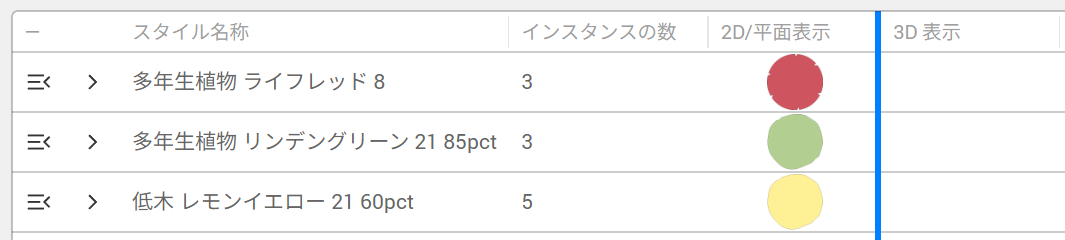
ファイルのすべての植栽スタイルが一覧表示されます。あるいは表示項目のフィルタを使用している場合は、フィルタ条件に合致するすべての植栽スタイルが一覧表示されます。リストには、リスト項目の並べ替えやフィルタリング、植栽スタイルの編集や使用のためのさまざまなコントロールが用意されています。 単一の植栽スタイルは最初に選択しなくても編集できます。いずれかの表示項目のパラメータをクリックして編集します。複数のスタイルを選択して表示項目を編集するには、各行をクリックするか、Shiftキーを押してから2行目をクリックして、範囲内のすべてのスタイルを選択します。行を再度クリックすると、選択が解除されます。植栽スタイルマネージャの左上隅にある—アイコンをクリックすると、リストのすべての植栽スタイルを選択または選択解除できます。選択したスタイルが強調表示されます。 |
|
植栽スタイルコマンド
|
植栽スタイル行を選択し、メニューボタンをクリックしてコマンドにアクセスします: この植栽スタイルを配置を使用すると、選択した植栽スタイルが植栽ツールでアクティブになり、図面にすぐに配置できます。 植栽スタイルを複製を使用すると、選択した植栽スタイルの複製がすでに入力された植栽スタイルの編集ダイアログボックスが開きます。 ダイアログボックスでスタイルを編集を使用すると、植栽スタイルの編集ダイアログボックスが開き、選択した植栽スタイルが表示されます。植栽設定を参照してください。 植栽スタイルの置き換えを使用すると、植栽の置き換えダイアログボックスが開きます。新しいスタイルを選択すると、置き換えた植栽スタイルの、図面にあるすべてのインスタンスが置き換えられます。 外部データをコピーを使用すると、外部データをコピーのWebパレットが開き、種苗会社から取得した植栽データを選択した植栽スタイルにコピーできます。外部の植栽データをコピーするを参照してください。 |
|
スタイルを使用しているオブジェクト |
スタイル名の左側にある三角矢印をクリックすると、植栽インスタンスとランドスケープエリアの両方を含め、そのスタイルを使用しているオブジェクトのリストが表示されます。オブジェクトの隣にある |
|
表示項目のフィルタ |
列の見出しをクリックすると、ソートとフィルタリングのポップオーバーが開き、選択と編集が容易になります。ソートするには、ソートオプションを選択します。リストが表示項目でソートされている場合は、その列の見出しに矢印が表示されます。植栽スタイルリストを絞り込むには、対象とするパラメータ値の隣にあるチェックマークにチェックを入れます。検索ボックスにテキストを入力すると、リストの項目が絞り込まれます。
|
|
植栽パラメータの編集ポップオーバー |
植栽スタイルのパラメータやラベルの上にマウスを移動すると、鉛筆アイコン 新しいデフォルト値を現在の植栽スタイルにのみ適用するか、選択したすべての植栽スタイルに適用するか、またはファイルのすべての植栽スタイルに適用するかを選択し、適用をクリックします。
|
|
2D/平面および3Dグラフィックコマンド |
2D/平面グラフィックおよび3Dグラフィックを置き換え、編集、または削除するには、行の鉛筆をクリックし、必要なコマンドを選択します。形状を置き換えても、植栽スタイルの枝張りまたは樹高には影響しないため、これらの値に関係なく複数のスタイルのグラフィックを一括で編集できます。 2D/平面グラフィックの置き換えを選択すると、2D/平面グラフィックの置き換えダイアログボックスが開きます。植栽スタイルのグラフィックを置き換えるを参照してください。 3Dグラフィックの置き換えを選択すると、3Dグラフィックの置き換えダイアログボックスが開きます。植栽スタイルのグラフィックを置き換えるを参照してください。 2D/平面グラフィックの編集を選択すると、植栽スタイルの現在の2D/平面グラフィックが図形の編集モードで開きます。 3Dグラフィックの編集を選択すると、植栽スタイルの現在の3Dグラフィックが図形の編集モードで開きます。 3Dグラフィックを削除を選択すると、植栽スタイルから3Dグラフィックが削除されます。 |
|
植栽スタイルを追加 |
植栽スタイルを追加ダイアログボックスが開き、ファイルと植栽スタイルマネージャに植栽スタイルを追加できます。植栽スタイルのデータとライブラリのどちらに基づいて植栽スタイルを追加するかを選択し、植栽スタイルを選択してファイルに追加します。図面に植栽を追加するを参照してください。 |
|
植栽スタイルを作成 |
コマンドを選択して植栽スタイルを作成します。リストから植栽スタイルを作成する、選択オブジェクトから植栽スタイルを作成する、または植栽カタログから植栽スタイルを作成するを参照してください。 |

 アイコンをクリックして図面で選択するか、<すべて選択>をクリックし、そのスタイルを使用しているすべてのオブジェクトを選択します。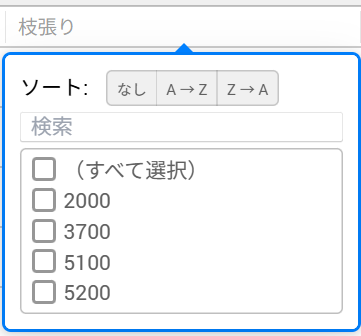
 が表示されます。鉛筆をクリックするとポップオーバーが開き、パラメータを編集できます。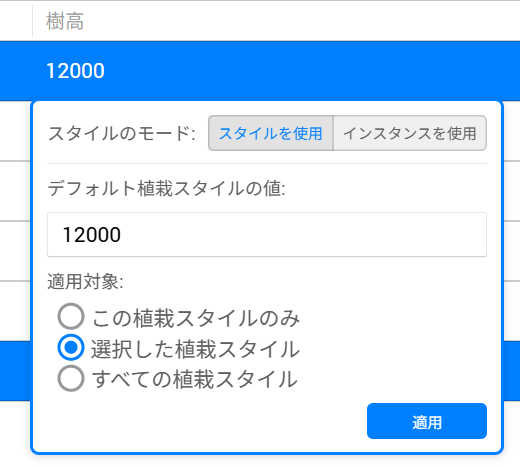
植栽スタイルのパラメータを編集します。パラメータについては、植栽設定で説明しています。
編集内容はすぐに反映され、スタイルの値を使用した設定が、そのスタイルを使用しているすべての植栽インスタンスに適用されます。
