 Maxonプラントから3D植栽を追加する
|
ツール |
ツールセット |
|
Maxonプラント
|
ビジュアライズ |

設計で美しい3D植栽が必要な場合は、Maxonプラントの植栽を使用できます。これらのリアルな植栽はポリゴン数が少なく、描画のパフォーマンスに影響を与えません。さまざまな植栽、詳細レベル、および季節の表示を選択できます。Vectorworks Landmarkには、デフォルトでさまざまな植栽が含まれています。他のVectorworks Design Suite製品では、限定された無料の植栽セットから選択できます。
Maxonプラントを配置するには:
ツールをクリックします。
ツールバーのMaxonプラントをクリックし、挿入する植栽を選択します。
Maxonアセットカタログダイアログボックスが開きます。
クリックすると、パラメータの表示/非表示を切り替えられます。クリックすると、パラメータの表示/非表示を切り替えられます。
|
パラメータ |
説明 |
|
名前/説明 |
切り替えると、表示されている植栽を名前または説明で絞り込むことができます。 |
|
表示 |
植栽のサムネイルまたはリスト表示を選択します。 |
|
使用可能な植栽のリスト |
使用可能な植栽のイメージが表示され、マウスを重ねると説明が表示されます。尺度の参考になるように、各植栽の隣に人のシルエットが表示されます。検索ボックスにテキストを入力すると、リストの項目が絞り込まれます。 |
|
追加フォルダを設定 |
ウインドウが開き、以前に購入してローカルシステムに保存したLaubwerkプラントをブラウズできます。 |
挿入する植栽を選択します。OKをクリックするとカタログが閉じます。ツールバーのMaxonプラントに、現在選択している植栽が表示されます。
すばやく配置するには、ツールバーのバリエーションおよび季節を選択します。設定ではグローバルな季節設定が指定されていますが、別の季節を選択して変更できます。
設定をクリックして、Maxonプラント設定ダイアログボックスを開き、デフォルト値を指定します。パラメータは、後からオブジェクト情報パレットで編集できます。
グローバルなパラメータは、設定またはオブジェクト情報パレットで指定できます。
クリックして、選択した植栽を図面に挿入します。
植栽を地形モデルの表面に移動できます(図形を表面に移動するを参照)。
パラメータは、後からオブジェクト情報パレットで編集できます。
クリックすると、パラメータの表示/非表示を切り替えられます。クリックすると、パラメータの表示/非表示を切り替えられます。
|
パラメータ |
説明 |
|
プロパティ |
|
|
プラントを選択 |
Maxonアセットカタログが開き、別の植栽を選択できます。 |
|
学名/樹種名 |
選択した植栽の学名と樹種名が表示されます。 |
|
バリエーション |
バリエーションと樹齢の組み合わせを選択して、選択した植栽の外観を調整します。 |
|
グローバル季節設定を使う |
グローバル設定で指定した季節を使用します。グローバル設定を変更して季節を選択するには、選択を解除します。 |
|
季節 |
グローバル設定を変更する場合は、季節を選択します。 |
|
表示 |
|
|
グローバル表示設定を使う |
グローバル設定で指定した表示を使用します。グローバル設定を変更して表示を選択するには、選択を解除します。 |
|
2D 表示 |
植栽の2D表示を選択します。 なし:植栽を2D/平面ビューではなく、3Dでのみ表示します。 形状:植栽の樹冠形状を2D/平面ビューで描画します。 |
|
3D 表示 |
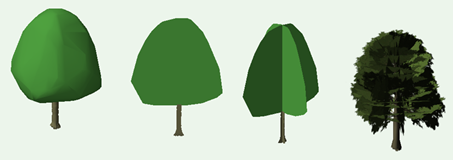
植栽の3D表示を選択します。精度のレベルが高いほど、パフォーマンスが遅くなることがあります。 簡易イメージ:植栽の大まかな形状に基づいて3Dモデルを作成します。 平面イメージ:植栽の断面に基づいて、常に正面から見た形状を作成します。 十文字イメージ:植栽の2つの断面をお互いに90度交差させてオブジェクトの大きさを表現します。 詳細イメージ(低、中、高):植栽の3Dメッシュモデルを、さまざまな精度で作成します。 |
|
マテリアルスタイル |
植栽を簡略化した(詳細でない)表示の色およびテクスチャを適用した外観を選択します。 なし:植栽に単色を使用します。 色:選択した植栽と季節に合う色を使用します。 テクスチャ:選択した植栽と季節に合うテクスチャを使用します。 |
|
グローバル設定 |
|
|
グローバル設定 |
グローバルオプションを選択したすべてのMaxonプラントの季節と外観を設定します。 |
Maxonプラントのグローバルなパラメータを設定する
植栽をすばやく配置して調整するには、Maxonプラントのグローバル設定を指定します。これにより、作成されるすべての植栽の初期表示を設定し、必要に応じて表示を簡単かつすぐに変更できます。たとえば、既存のすべてのMaxonプラントを夏ではなく秋の表示に変更できます。
デザインに多くのMaxonプラントを挿入する場合は、まずグローバルな3D 表示を簡易イメージに設定し、デザインが完成に近づいたらより高い精度に切り替えます。
Maxonプラントのグローバル設定を指定するには:
次のいずれかを実行します:
ツールをクリックし、ツールバーの設定をクリックします。Maxonプラント設定ダイアログボックスで、グローバル設定タブを選択します。
選択したMaxonプラントのオブジェクト情報パレットから、Maxonプラントグローバル設定をクリックします。
季節や表示の設定にグローバル設定があるすべての植栽について、季節、2D/3D 表示、およびマテリアルスタイルを選択します。
グローバルなパラメータを使用する必要のある植栽には、グローバル季節設定を使うやグローバル表示設定を使うを選択します。グローバル設定を変更すると、グローバル設定を使用したすべての植栽が変更されます。
 植栽ツールでMaxonプラントを使用する
Maxonプラントは、植栽ツールを使用して挿入した植栽の3Dグラフィック表示として選択できます(Vectorworks Landmarkが必要)。植栽グラフィックは植栽スタイルで設定します。植栽スタイルのグラフィックを置き換えるを参照してください。
植栽ツールでMaxonプラントの3Dグラフィックを使用する場合は、Maxonプラントツールで植栽を挿入する場合と同じように、設定パラメータで植栽のバリエーション、季節、および外観を設定できます。ただし、2D表示は常に植栽ツールから取得され、Maxonの設定からは取得されません。
前のセクションの説明で説明したように、グローバルパラメータを設定または変更します。この方法では2D表示のグローバル設定は変更できません。
