レンダリングスタイル
選択したレンダリングモード、レンダリングモードオプション、背景放射光、カメラエフェクト、および背景テクスチャの設定をレンダリングスタイルとして1つのリソースに保存し、デザインレイヤまたはビューポートに適用できます。これらのさまざまな設定を1つのリソースに集約して同時に適用することで、レンダリングスタイルにより、モデル内でインタラクティブに作業しながら、スタイルやレンダリングモードをすばやく変更できる柔軟性がもたらされます。シェイドなど反応の速いレンダリングモードでデザインしてからレンダリングスタイルまたはRenderworksレンダリングモードにすばやく変更することにより、光源やテクスチャ、およびその他の詳細が最終的なレンダリングで希望どおりに表示されることを確認できます。さまざまなレンダリングスタイルを効率的に試して、レンダリングへの影響を確認できます。
レンダリングスタイルはリソースとしてファイルに保存され、リソースマネージャに表示されます。表示バーからデザインレイヤに適用したり、ビューポートまたはビューポートスタイルの作成時、あるいは後でオブジェクト情報パレットからビューポートに適用したりできます。レンダリングスタイルも他のリソースと同じように共有できます。デフォルトのレンダリングスタイルが複数用意されており、パラメータの調整やレンダリングの知識を必要とせずに、さまざまな外観をすばやく表現できます。カスタムのレンダリングスタイルを作成することもできます。
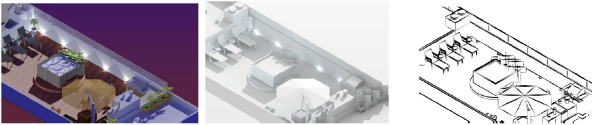
左から右:カスタム RW 屋外 夜 仕上げ、リアリスティック 白、アート テーパー 太線 黒
レンダリングスタイルは、さまざまなスケッチ風のオプションや色分けされたオプションを備えたアートレンダリングタイプ、シェイドレンダリング、シェイド設定に基づいた、Showcaseに必要な追加設定を含むShowcaseレンダリング(Vectorworks Spotlightが必要)、あるいは写真のようにリアルな結果が得られる2つのレンダリングタイプである、リアリスティックまたはリアリスティックRSのいずれかを使用して作成できます。
レンダリングスタイルを作成する場合は、まったく独自のスタイルを作成するよりも、必要な外観に似ている既存のレンダリングスタイルの複製を保存してそれを編集する方が簡単な場合があります。
レンダリングスタイルを作成する時は、制御と柔軟性の間で必要なバランスをもたらすように、スタイルの値とインスタンスの値による設定を使用します。一部のパラメータはスタイルの値を使用して固定し、他のパラメータはそのレンダリングスタイルを使用するレンダリングインスタンスごとに変更できるように設定します。
レンダリングスタイルを使用すると、背景テクスチャをすべての設定と共にスタイルの定義に組み込むことができます。リアリスティック、シェイド、およびShowcaseオプションに基づくスタイルを使用すると、環境光や環境反射に使用する背景を追加で指定することもできます。背景の環境反射は、窓やプラスチックなどの反射面を含むシーンに大きな影響を与えることがあり、シーンが平板に見えないようにする効果があります。
アクティブなレンダーカメラの有無に関係なく、ほとんどのレンダリングスタイルでは、レンダリングにカメラエフェクトを適用できます。
ビューポートまたはビューポートスタイルのレンダリング(バックグラウンド)モードでレンダリングスタイルを選択すると、ビューポートのレンダリング設定(バックグラウンド)と背景放射光の設定は、そのレンダリングスタイルによって規定されます。
必要な光源、テクスチャ、および反射のバランスを取って、真に写真のようにリアルなレンダリングを作成するには膨大な時間がかかることがあります。リアリスティックタイプのレンダリングスタイルでは、より概念的なスタイルを作成することで時間を節約できます。これは、わずかにアート輪郭を用いて写真のような完全にリアルな外観の印象を和らげ、見る人に不正確なものに注意を向けさせないようにすることで実現できます。このように完全に写真のようなリアルな外観とは若干異なるものにすることで、完成したものをクライアントに提示して満足してもらえない部分があった場合に、デザインを調整する余地も広がります。
あるいは、ビューポートのレンダリング(輪郭)をスケッチに設定して同様の効果を作成し、レンダリングスタイルの一部として保存しないようにもできます。
写真のようにリアルなレンダリングタイプを選択する
リアリスティックおよびリアリスティックRSタイプを使用して作成したレンダリングスタイルには、さまざまなプレゼンテーションのニーズを満たす上で、それぞれ異なる長所と利点があります。いずれもライティングとテクスチャが別々に解釈されて、写真のようにリアルなレンダリングが作成されます。この2つのタイプには、さまざまなレンダリングオプションが用意されており、それぞれ異なる機能がサポートされています。最良の結果を得るには、レンダリングのタイプと設定を実際のシーンおよび視覚効果とマッチさせてください。
リアリスティック
Cineware® Engine by Maxonを搭載したリアリスティックレンダリングタイプは、カスタムRenderworksのレンダリングモードを基盤としています。このレンダリングタイプでは、高品質のレンダリングが行えます。芝生、シャドウキャッチャー、布、各種メタリック調、バンプディスプレイスメントとパララックスなど、リアリスティックRSでは現在のところサポートされていないテクスチャを処理できます。また、面光源、線光源、コースティクス、反射のための独立した背景など、リアリスティックRSレンダリングタイプでは現在のところ使用されないライティングタイプや効果も使用できます。これらの種類の効果にはリアリスティックレンダリングを使用してください。
レイトレース(光線追跡)に大きく依存せずに光の効果を作るレンダリングは、多くの場合、リアリスティックの方が高速に処理されます。
リアリスティックRS
リアリスティックRSは、ジオメトリの数が多く、ぼやけた反射、間接光、グローテクスチャ、カメラエフェクト、アンチエイリアスといった複雑なレンダリング効果を持つ大規模なモデルの処理に優れています。リアリスティックRSはレンダリングスタイル内でのみ使用でき、独立したレンダリングモードとしては使用できません。レンダリングスタイルでリアリスティックRSのインタラクティブプレビューレンダリング(IPR)機能を有効にすると、3Dビューのデザインレイヤでファイルを編集する時に、プログレッシブなインタラクティブプレビューを利用できます。
ハードウェアがGPUをサポートしている場合、リアリスティックRSのレンダリング技術は、大規模あるいは複雑な3Dモデルの最高品質のプロダクションレンダリングをコンピューターのCPUで処理するレンダリングよりすばやく生成するために、GPUを使用します。リアリスティックRSをCPUまたはGPUで処理するためのシステム要件は、vectorworks.net/sysreqを参照してください。リアリスティックRSをサポートしないコンピューターでは、代わりにリアリスティックタイプがデフォルトになります。サブスクリプションまたはVectorworks Service Selectの特典を利用できる場合は、Vectorworks Cloud ServicesでリアリスティックRSスタイルレンダリングを処理できます。
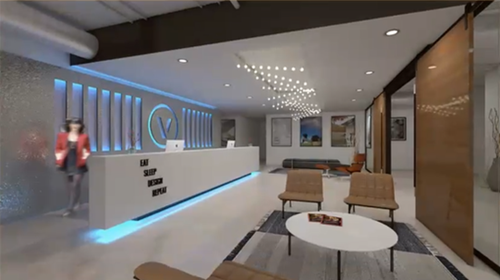
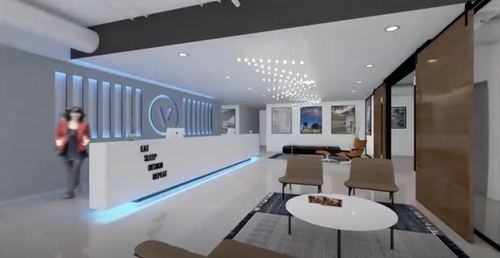
リアリスティックレンダリングタイプ(上側)とリアリスティックRSレンダリングタイプ(下側)は、両方ともこの会社の受付を高品質でレンダリングできていますが、光源、反射、およびテクスチャの解釈が異なります。
