レンダリングスタイルを作成する
Vectorworksに初めから用意されている基本的なスタイルを選択できるのに加えて、さまざまなカスタムのレンダリングスタイルを作成できます。レンダリングスタイルでは、特定のレンダリングそれぞれについて、必要に応じてテクスチャ、ライティング、カメラの効果、および品質を表現できます。カスタムレンダリングスタイルでは、スタイルの値を使用して設定を固定できます(これらの設定は、そのスタイルを使用しているすべてのレンダリングで同じになります)。その他のパラメータは、そのスタイルを使用しているレンダリングごとにインスタンスの値を使用して調整できます。カメラのフォーカス距離やShowcaseレンダリングスタイルのDMX設定など、一部のパラメータは必ずインスタンスの値を使用して設定する必要があります。ビューポートまたはデザインレイヤでインスタンスの値を使用するパラメータにアクセスして編集するには、適用したレンダリングスタイルを編集するを参照してください。
レンダリングタイプの一般的な説明と、個々のモデルに最も適したタイプを判断する方法については、レンダリングスタイルを参照してください。レンダリングスタイルは、リソースとして保存されます。リソースの作成に関する詳細は、リソースを作成するを参照してください。
レイヤまたはビューポートがRenderworksモードあるいはレンダリングスタイルでレンダリングされている時に、レンダリングスタイルを作成すると、現在の設定が新しいスタイルの基礎として使用されます。レンダリング設定を保存するのに便利な方法です。
レンダリングスタイルリソースを作成するには:
リソースマネージャから新規リソースをクリックし、レンダリングスタイルを選択して、作成をクリックします。あるいは、リソースマネージャで、ツールバーにあるリソースタイプリストからレンダリングスタイルを選択して、新規レンダリングスタイルをクリックします。
レンダリングスタイルの編集ダイアログボックスが開きます。
スタイルリソースに名前を付け、スタイルのタイプを選択します。写真のようにリアルなレンダリングスタイルの場合は、写真のようにリアルなレンダリングタイプを選択するを参考にして、自身のニーズに最適なオプションを決定します。
選択したタイプに応じて、スタイルの定義にさまざまなオプションを使用できます。パラメータについては、以下から該当するセクションを参照してください。
パラメータごとに、スタイルとインスタンスのどちらの値を使用するかを選択し、デフォルト設定を指定します。
レンダリングスタイルはリソースマネージャに表示され、ファイルに保存されます。また、ビュー>レンダリングスタイル、および表示バーの現在のレンダリングモードメニューで使用可能なレンダリングスタイルのリストに追加されます。
レンダリングスタイルリソースを作成後に編集するには、リソースマネージャでリソースを右クリックし、コンテキストメニューから編集を選択します。リソースマネージャ:リソースビューアペインを参照してください。レンダリングスタイルを編集すると、そのスタイルを使用しているすべてのビューポートとデザインレイヤが変更されます。
アーティスティックレンダースタイル
アーティスティックタイプでは、アートRenderworks設定に基づいてレンダリングスタイルが作成されます。設定は、関連するパラメータを含むタブにグループ化されています。各タブを選択して、パラメータを指定します。
クリックすると、パラメータの表示/非表示を切り替えられます。クリックすると、パラメータの表示/非表示を切り替えられます。
|
パラメータ |
説明 |
|
アートRenderworksスタイル |
アートレンダリングスタイルを選択してオプションを設定します。次を参照してください: アートRenderworks設定 |
|
背景テクスチャ |
|
|
背景テクスチャ |
レンダリングスタイルを使用する時、レイヤまたはビューポートに適用する背景テクスチャを選択します。なしを選択すると、レンダリングスタイルを適用する時に、現在の背景は変更されません。 |
|
リソースの編集 |
背景テクスチャを選択している場合、クリックして背景テクスチャの編集ダイアログボックスを開き、オプションを設定します。次を参照してください:背景テクスチャを作成する |
リアリスティックレンダースタイル
リアリスティックタイプでは、カスタムRenderworks設定に基づいてレンダリングスタイルが作成されます。設定は、関連するパラメータを含むタブにグループ化されています。各タブを選択して、パラメータを指定します。
クリックすると、パラメータの表示/非表示を切り替えられます。クリックすると、パラメータの表示/非表示を切り替えられます。
|
パラメータ |
説明 |
|
スタイルの値をすべての項目に使用 |
ダイアログボックスのすべてのパラメータを、スタイルの値またはインスタンスの値を使用するように切り替えます。これらの設定は必要に応じて個別に変更できます。 |
|
スタイルの値を使用/インスタンスの値を使用 |
パラメータごとに、必要な設定に切り替えます。インスタンスで設定したパラメータには、スタイルを適用する時にデフォルトとして用意された設定が使用されますが、それらは個々のレンダリングごとに編集できます。
|
|
オプション |
|
|
アンチエイリアス |
オブジェクトの輪郭およびテクスチャの境界をより滑らかにする場合に、チェックボックスを選択します。境界が粗くなってもレンダリングを速くしたい時は、チェックを外します。 |
|
影 |
影をレンダリングして、よりリアルにします。 |
|
テクスチャ |
図形に割り当てられたテクスチャをレンダリングします。選択解除すると、レンダリングが高速になります。 |
|
かすれ度合い |
テクスチャがかすれの反射属性や透明属性を使用してレンダリングされます(レンダリング時間が大幅に長引くことがあります)。 |
|
ディスプレイスメントマッピング |
テクスチャのバンプ属性でディスプレイスメントの高さを設定している場合、ディスプレイスメントマッピングを使用してレンダリングします。品質タブでディスプレイスメントマッピングの品質を選択します。レンダリング処理を高速化したい場合は選択を解除します。 |
|
コースティクス |
オブジェクト情報パレットでコースティクスフォトンの値がなし以外に設定されている光源のコースティクスがレンダリングされます(光源のプロパティを参照)。 |
|
芝生 |
テクスチャに芝生の色のシェーダを使用すると、芝生の葉をレンダリングします。このオプションの選択を解除すると、最初のシェーダの色(またはイメージ)が使用されますが、芝生の葉はレンダリングされないため、表面積の大きい面や密集した芝生のレンダリング時間を節約できます。 |
|
カラー |
選択すると、色とテクスチャがカラーでレンダリングされます。選択解除すると、色が白色としてレンダリングされます。 |
|
全画面プレビュー |
すぐに全画面プレビューが表示されます。解像度は極めて低く、最終的な解像度での表示には時間がかかります。デザインレイヤ上でインタラクティブに作業してレンダリング設定をテストする場合に便利です。 時間を節約するため、調整を行っていない時はこのオプションの選択を解除してください。最終的にレンダリングされる正方形でレンダリングが行われ、図面が描画されます。 |
|
品質 |
各パラメータで品質レベルを選択します。品質を高くすると、レンダリングされるイメージの解像度、テクスチャの品位、影の柔らかさがそれぞれ向上しますが、処理時間は長くなります。 |
|
品質レベル |
すべてのオプションの品質レベルを簡単に設定できます。カスタムは、一部のオプションで異なる品質レベルが設定されていることを表します。 |
|
曲線形状 |
曲線がある形状(NURBS曲面など)の面処理の品質レベルを選択します。 |
|
アンチエイリアス |
図形やテクスチャの輪郭をアンチエイリアス(スムージング)する際の品質レベルを選択します。 |
|
間接光 |
間接光効果の品質レベルを選択します。 |
|
ソフトシャドウ |
ソフトシャドウが有効な光源の影の品質レベルを設定します。面光源と線光源の場合は、光源のサンプリング品質を指定します。 |
|
かすれ度合い |
かすれの反射属性や透明属性があるテクスチャの品質レベルを選択します。 |
|
背景テクスチャからの環境光 |
環境背景光源のサンプリング品質のレベルを選択します。背景放射光の設定で間接光が有効な場合、このオプションは効果がありません。 |
|
ディスプレイスメントマッピング |
オプションタブで有効にしてバンプ属性に設定している場合、ディスプレイスメントマッピングの品質を選択します。品質が高いほど細かなディスプレイスメントのバンプはリアル感が増しますが、レンダリングにかかる時間は長くなります。 ディスプレイスメントマッピングを使用すると、レンダリングの処理速度が著しく遅くなることがあります。 |
|
最大反射 |
光沢のある表面の間で光線が反射する回数を入力します。高い値を入力するとレンダリング速度は遅くなりますが、相互に反射する図形が多くあるシーンでは、よりリアルなイメージになります。 |
|
ライティング |
背景放射光を設定します。光源オプションを設定するを参照してください。 |
|
カメラ |
カメラエフェクトを適用を選択している場合、スタイルのカメラオプションを設定します。レンダーカメラを配置するのレンダーカメラエフェクトパラメータを参照してください。アクティブなビューをレンダーカメラで設定すると、レンダリングスタイル設定よりもカメラのエフェクトが優先されます。 |
|
輪郭 |
|
|
アート輪郭を適用 |
リアリスティックなレンダリングの上にアート輪郭が適用されます。 |
|
スタイル |
輪郭のスタイルを選択します。 |
|
太さ(ピクセル) |
輪郭の太さを指定します。 |
|
色 |
輪郭の色を指定します。 |
|
背景テクスチャ |
|
|
背景テクスチャ |
レンダリングスタイルを使用する時、レイヤまたはビューポートに適用する背景テクスチャを選択します。なしを選択すると、レンダリングスタイルを適用する時に、現在の背景は変更されません。 |
|
リソースの編集 |
背景テクスチャを選択している場合、クリックして背景テクスチャの編集ダイアログボックスを開き、オプションを設定します。次を参照してください:背景テクスチャを作成する |
|
環境反射 |
描画図形を囲む背景テクスチャとは別に、ガラスおよび金属面から反射する背景を設定します。リソースには、フィジカルスカイまたはパノラマ画像(環境イメージ)のどちらかの背景タイプが含まれている必要があります。背景テクスチャを作成するを参照してください。 |
|
リソースの編集 |
別の背景テクスチャを選択している場合、クリックして背景テクスチャの編集ダイアログボックスを開き、オプションを設定します。次を参照してください:背景テクスチャを作成する |
リアリスティックRSレンダリングスタイル
リアリスティックRSタイプでは、MaxonのリアリスティックRSレンダリング技術に基づくレンダリングスタイルが作成されます。この技術は、反射、ライティング、ボリューム効果、カメラエフェクト、アンチエイリアスなどの光線をトレースできます。これらの効果を使用しない画像には、リアリスティックRSを使用することのメリットはないかもしれません。有効にすると、デザインレイヤでレンダリングする場合、ビュー、テクスチャ、照明、および形状の調整時にインタラクティブにプレビューできます。コンピューターのハードウェアがGPUをサポートしている場合、リアリスティックRSはGPUで処理されるため、このような効果が多い複雑なファイルをはるかに短時間でレンダリングできます。
リアリスティックRSをCPUまたはGPUで処理するためのシステム要件は、www.vectorworks.net/sysreqを参照してください。リアリスティックRSをサポートできないコンピューターでは、代わりにリアリスティックタイプがデフォルトになります。タイプでリアリスティックRSを選択すると、使用中のマシンがリアリスティックRSをサポートしているかどうかがタブの上の文章に表示されます。Vectorworks CloudでのリアリスティックRSスタイルレンダリングの処理は、サブスクリプションまたはVectorworks Service Selectをご契約いただいている場合にのみ使用できます。
設定は、関連するパラメータを含むタブにグループ化されています。各タブを選択して、パラメータを指定します。
クリックすると、パラメータの表示/非表示を切り替えられます。クリックすると、パラメータの表示/非表示を切り替えられます。
|
パラメータ |
説明 |
|
スタイルの値をすべての項目に使用 |
ダイアログボックスのすべてのパラメータを、スタイルの値またはインスタンスの値を使用するように切り替えます。これらの設定は必要に応じて個別に変更できます。 |
|
スタイルの値を使用/インスタンスの値を使用 |
パラメータごとに、必要な設定に切り替えます。インスタンスで設定したパラメータには、スタイルを適用する時にデフォルトとして用意された設定が使用されますが、それらは個々のレンダリングごとに編集できます。
|
|
オプション |
|
|
更新モード |
バケットまたはプログレッシブの更新モードを選択します: バケット:正方形のタイルまたは「バケット」で内側から外側にイメージを更新します。このモードを使用するとレンダリング時間が長くなりますが、レンダリング品質は向上します。 プログレッシブ:すぐに全画面プレビューが表示されます。解像度は極めて低く、最終的な解像度での表示には時間がかかります。デザインレイヤ上でインタラクティブに作業してレンダリング設定をテストする場合に便利です。最終的なレンダリング品質は、プログレッシブパスの数によって異なります。 |
|
プログレッシブパス |
表示するパスの数を選択します。パスが多いほど最終的な品質は向上しますが、完了までの時間は長くなります。 |
|
デザインレイヤでインタラクティブプレビューレンダリング(IPR)を有効にする |
プログレッシブ更新モードを有効にすると、3Dビューで図面を編集する時にデザインレイヤ内でインタラクティブに作業できます。 モデルの複雑さやコンピューターのハードウェア性能によっては、最初のレンダリングが生成される前、IPRの初期準備に数秒かかることがあります。インタラクティブなプログレッシブレンダリングは、最初のレンダリングの後に速くなります。ビューの変更(パン、ズーム、フライオーバー)や既存の照明の変更などの操作を実行すると、プレビューは瞬時に更新されます。オブジェクトの追加または削除、新しい背景の適用、テクスチャの変更など、プレビューの応答時間が遅くなる操作もあります。レンダリングモードの変更、形状の品質設定の変更、カメラエフェクトのオンとオフの切り替えなど、再レンダリングの前にIPRの初期準備手順を繰り返す必要が生じる操作もあります。 開始解像度と終了解像度などのIPR設定は、デザインレイヤのレンダリングにのみ影響します。シートレイヤ、ビューポート、取り出したイメージ、プリントなどのレンダリングには影響しません。 |
|
開始解像度 |
インタラクティブプレビューレンダリング(IPR)の最初のレンダリング解像度を設定します。解像度が低いほど最初のプレビューは高速で品質は低下しますが、プログレッシブパスが完成すると改善されます。 |
|
終了解像度 |
デザインレイヤでのインタラクティブプレビューレンダリング(IPR)の最終レンダリング解像度を設定します。解像度が低いほどレンダリングは早く完了しますが、仕上げ品質は低下します。 |
|
ノイズ除去 |
AIを使用して、斑点状のレンダリング結果を滑らかに連続したシェーディングに置き換えます。 シーンによっては、品質タブでサンプリングを低く設定し、ノイズ除去を使用すると、高品位でノイズ除去しない場合よりも短い処理時間で同様の仕上げレンダリングが得られる場合があります。 特にデザインレイヤでインタラクティブプレビューレンダリングを使用する場合、低速なコンピューターで大規模なモデルのレンダリングを高速化するには、ノイズ除去を無効にします。
左側のイメージはノイズ除去はせずに最高品位のサンプリングを使用したもので、レンダリング時間は6:01でした。右側のイメージはノイズ除去して低品位のサンプリングを使用したもので、レンダリング時間は1:31でした。 |
|
影のレンダリング |
影をレンダリングして、よりリアルにします。 |
|
テクスチャの表示 |
図形に割り当てられたテクスチャをレンダリングします。選択解除すると、レンダリングが高速になります。 |
|
カラーの表示 |
選択すると、色とテクスチャがカラーでレンダリングされます。選択解除すると、色が白色としてレンダリングされます。 |
|
品質 |
|
|
曲線形状 |
曲線がある形状(NURBS曲面など)の面処理の品質レベルを選択します。 |
|
サンプリング |
アンチエイリアス、ぼやけた透明属性と反射、ソフトシャドウ、間接光の質などに影響するサンプリング品質を選択します。高品位を選択するとより滑らかで高品質なレンダリングになり、低品位を選択するとレンダリングが高速になります。 |
|
ライティング |
背景放射光を設定します。光源オプションを設定するを参照してください。リアリスティックRSレンダリングスタイルは、一般に使用可能な背景放射光の設定の一部のみを使用するものであり、パノラマ画像(環境イメージ)からの環境光または背景放射光のいずれかを選択する必要があります。 |
|
カメラ |
カメラエフェクトを適用を選択している場合、スタイルのカメラオプションを設定します。レンダーカメラを配置するのレンダーカメラエフェクトパラメータを参照してください。アクティブなビューをレンダーカメラで設定すると、レンダリングスタイル設定よりもカメラのエフェクトが優先されます。 デザインレイヤでインタラクティブプレビューレンダリング(IPR)を有効にするを選択すると、カメラエフェクトは無効になります。 |
|
背景テクスチャ |
|
|
背景テクスチャ |
レンダリングスタイルを使用する時、レイヤまたはビューポートに適用する背景テクスチャを選択します。なしを選択すると、レンダリングスタイルを適用する時に、現在の背景は変更されません。 |
|
リソースの編集 |
背景テクスチャを選択している場合、クリックして背景テクスチャの編集ダイアログボックスを開き、オプションを設定します。背景テクスチャを作成するを参照してください。 リアリスティックRSレンダリングタイプでは、背景の反射を別途制御することはできません。 |
シェイドレンダリングスタイル
シェイドタイプでは、シェイド設定に基づいてレンダリングスタイルが作成されます。設定は、関連するパラメータを含むタブにグループ化されています。各タブを選択して、パラメータを指定します。
クリックすると、パラメータの表示/非表示を切り替えられます。クリックすると、パラメータの表示/非表示を切り替えられます。
|
パラメータ |
説明 |
|
スタイルの値をすべての項目に使用 |
ダイアログボックスのすべてのパラメータを、スタイルの値またはインスタンスの値を使用するように切り替えます。これらの設定は必要に応じて個別に変更できます。 |
|
スタイルの値を使用/インスタンスの値を使用 |
パラメータごとに、必要な設定に切り替えます。インスタンスで設定したパラメータには、スタイルを適用する時にデフォルトとして用意された設定が使用されますが、それらは個々のレンダリングごとに編集できます。
|
|
全般 |
|
|
テクスチャ |
図形のテクスチャをレンダリングします。通常は有効にします。高品位になりますが、レンダリングの時間は長くなります。 一部のシェーダは、Renderworksレンダリングモードで使用するためのものです。シェイドモードでは、シェーダの外観は近似的に表示されますが、Renderworksレンダリングモードの外観とは異なる場合があります。 |
|
カラー |
選択すると、色とテクスチャがカラーでレンダリングされます。選択解除すると、色が白色としてレンダリングされます。 |
|
アンチエイリアス |
レンダリングをフィルタして、輪郭がぎざぎざになるのを防ぎます。このオプションは、グラフィックボードがこの機能をサポートしている場合にのみ利用できます。 |
|
影 |
図面上の図形の影を、他の図形に投影します。 |
|
地面のみ |
平面上の図形の影を図面の最低地点の面(通常はアクティブレイヤプレーン)に落とし、他の図形には落とさないようにします。 |
|
輪郭を実線で表示 |
隠線消去レンダリングモードの線と同じように、境界の周りに線を描画して図形がレンダリングされます。図形が交わる部分に輪郭を描画します。さらに多くの輪郭が必要な場合は、図形を複数の図形に分割します。 |
|
輪郭の太さ (ピクセル) |
輪郭の太さを1~16ピクセルの値で入力します。 |
|
折り目角度 |
輪郭を実線で表示を選択している場合に、細分化された曲面で折り目の輪郭を有効にします。折り目の輪郭表示を開始する、しきい値の角度を設定します。 |
|
背景テクスチャからの環境光 |
アクティブな背景テクスチャ(存在する場合)を環境光源としてレンダリングに使用します(概念:背景テクスチャを参照)。 環境光の明るさは、ライティングタブの環境光の設定セクションで制御できます。 |
|
背景テクスチャからの反射 |
アクティブなパノラマ画像またはフィジカルスカイタイプの背景テクスチャ(使用している場合)を、表面への反射源として使用します(概念:背景テクスチャを参照)。 アクティブな背景がパノラマ画像またはフィジカルスカイでない場合は、デフォルトであるRenderworksのグレイの環境背景が使用されます。 |
|
オブジェクトからの反射 |
近くにある他のオブジェクトを、オブジェクトが反射できるようにします。 |
|
品質 |
|
|
詳細 |
湾曲した形状の面処理の品質レベルを指定します。設定値が低いほどレンダリングは速くなります。 |
|
影 |
影の境界の品質レベルを選択します(設定値が低いほど使用メモリは少なくなり、レンダリング速度は速くなります)。 |
|
ライティング |
背景放射光を設定します。次を参照してください:光源オプションを設定する |
|
カメラ |
カメラオプションを設定します。レンダーカメラを配置するのレンダーカメラエフェクトパラメータを参照してください。アクティブなビューをレンダーカメラで設定している場合は、レンダリングスタイル設定よりカメラエフェクトが優先されます。 |
|
背景テクスチャ |
|
|
背景テクスチャ |
レンダリングスタイルを使用する時、レイヤまたはビューポートに適用する背景テクスチャを選択します。なしを選択すると、レンダリングスタイルを適用する時に、現在の背景は変更されません。 |
|
リソースの編集 |
背景テクスチャを選択している場合、クリックして背景テクスチャの編集ダイアログボックスを開き、オプションを設定します。次を参照してください:背景テクスチャを作成する |
 Showcaseレンダリングスタイル
Showcaseレンダリングスタイルはシェイドレンダリングスタイルに基づいていますが、Showcase機能と連携させるための追加パラメータが用意されています。Showcaseレンダリングスタイルでは、他のレンダリングスタイル/モードとは異なるトーンマッピングも使用して、Showcase機能固有の照明/明るさのニーズに対応します。設定は、関連するパラメータを含むタブにグループ化されています。各タブを選択して、パラメータを指定します。
クリックすると、パラメータの表示/非表示を切り替えられます。クリックすると、パラメータの表示/非表示を切り替えられます。
|
パラメータ |
説明 |
|
スタイルの値をすべての項目に使用 |
ダイアログボックスのすべてのパラメータを、スタイルの値またはインスタンスの値を使用するように切り替えます。これらの設定は必要に応じて個別に変更できます。 |
|
スタイルの値を使用/インスタンスの値を使用 |
パラメータごとに、必要な設定に切り替えます。インスタンスで設定したパラメータには、スタイルを適用する時にデフォルトとして用意された設定が使用されますが、それらは個々のレンダリングごとに編集できます。
|
|
レコーディング |
このタブは、Showcaseの再生に使用するDMXレコーディングを制御するものであり、ビューポートに適用されたレンダリングスタイルを編集する場合にのみ、オブジェクト情報パレットからレンダリング設定(バックグラウンド)をクリックして使用できます。これらのパラメータは常にインスタンスの値を使用して設定されます。 |
|
レコーディング |
このレンダリングモードの使用中に、Showcaseで再生するレコーディングを選択します。正しく再生するには、DMXファイルが現在のファイルの照明器具に対応している必要があります。 ファイルにまだレコーディングが存在しない場合は、レンダリング(バックグラウンド)モードでレンダリングスタイルを使用するビューポートを作成する時に、DMXスナップショットを作成するよう求められます。 |
|
時間 |
タイムラインをビデオの必要な位置にドラッグします。 |
|
全般 |
|
|
Lighting Deviceの形状を非表示 |
通常、プリビズは暗い室内環境で行うため、各ムービングライトのジオメトリを表示する必要はありません。ムービングライトのジオメトリを非表示にして、レンダリングを高速化することを推奨します。 |
|
疑似カラーレンダリングを有効にする |
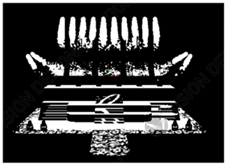
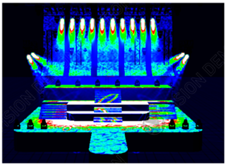
疑似カラーレンダリングを有効にして、表面全体および会場内の放射強度を視覚化し、照明不足や過剰照明の問題を解決します。疑似カラーレンダリングオプションをクリックし、パラメータを設定します。 |
|
疑似カラーレンダリングオプション |
疑似カラーレンダリングオプションダイアログボックスが開き、カラーモードおよび最小/最大しきい値(Lux)を設定できます。このダイアログボックスで値を変更すると、シーンがリアルタイムで更新されます。 白黒モードでは、最小しきい値(Lux)を設定します。シーン内でこのしきい値を下回る領域は黒でレンダリングされます。その他の領域はすべて白でレンダリングされます。
色(グラデーション)モードでは、放射強度の最小しきい値(Lux)と最大しきい値(Lux)の両方の値を設定します。最小しきい値を下回る領域は黒でレンダリングされ、最大しきい値を上回る領域は白でレンダリングされます。しきい値の間の領域には、最も低い青から、最も高い赤へと変化するグラデーションが表示されます。
|
|
テクスチャ |
図形のテクスチャをレンダリングします。通常は有効にします。高品位になりますが、レンダリングの時間は長くなります。 一部のシェーダは、Renderworksレンダリングモードで使用するためのものです。シェイドモードでは、シェーダの外観は近似的に表示されますが、Renderworksレンダリングモードの外観とは異なる場合があります。 |
|
カラー |
選択すると、色とテクスチャがカラーでレンダリングされます。選択解除すると、色が白色としてレンダリングされます。 |
|
アンチエイリアス |
レンダリングをフィルタして、輪郭がぎざぎざになるのを防ぎます。このオプションは、グラフィックボードがこの機能をサポートしている場合にのみ利用できます。 |
|
影 |
通常、プリビズでは影はオフにします。ただし、必要に応じて、図面のオブジェクトが他のオブジェクトに影を落とすようにするオプションを選択します。 |
|
地面のみ |
平面上の図形の影を図面の最低地点の面(通常はアクティブレイヤプレーン)に落とし、他の図形には落とさないようにします。 |
|
輪郭を実線で表示 |
隠線消去レンダリングモードの線と同じように、境界の周りに線を描画して図形がレンダリングされます。図形が交わる部分に輪郭を描画します。さらに多くの輪郭が必要な場合は、図形を複数の図形に分割します。 |
|
輪郭の太さ (ピクセル) |
輪郭の太さを1~16ピクセルの値で入力します。 |
|
折り目角度 |
輪郭を実線で表示を選択している場合に、細分化された曲面で折り目の輪郭を有効にします。折り目の輪郭表示を開始する、しきい値の角度を設定します。 |
|
背景テクスチャからの環境光 |
アクティブな背景テクスチャ(存在する場合)を環境光源としてレンダリングに使用します(概念:背景テクスチャを参照)。 環境光の明るさは、ライティングタブの環境光の設定セクションで制御できます。 |
|
背景テクスチャからの反射 |
アクティブなパノラマ画像またはフィジカルスカイタイプの背景テクスチャ(使用している場合)を、表面への反射源として使用します(概念:背景テクスチャを参照)。 アクティブな背景がパノラマ画像またはフィジカルスカイでない場合は、デフォルトであるRenderworksのグレイの環境背景が使用されます。 |
|
オブジェクトからの反射 |
近くにある他のオブジェクトを、オブジェクトが反射できるようにします。 |
|
品質 |
|
|
詳細 |
湾曲した形状の面処理の品質レベルを指定します。設定値が低いほどレンダリングは速くなります。 |
|
影 |
影の境界の品質レベルを選択します(設定値が低いほど使用メモリは少なくなり、レンダリング速度は速くなります)。 |
|
ライティング |
背景放射光を設定します。次を参照してください:光源オプションを設定する |
|
カメラ |
カメラオプションを設定します。レンダーカメラを配置するのレンダーカメラエフェクトパラメータを参照してください。アクティブなビューをレンダーカメラで設定している場合は、レンダリングスタイル設定よりカメラエフェクトが優先されます。 |
|
背景テクスチャ |
|
|
背景テクスチャ |
Showcaseのレンダリング(特に霧の中の光の効果)に使用する背景テクスチャを選択します。なしを選択すると、レンダリングスタイルを適用する時に、現在の背景は変更されません。 |
|
リソースの編集 |
背景テクスチャを選択している場合、クリックして背景テクスチャの編集ダイアログボックスを開き、オプションを設定します。次を参照してください:背景テクスチャを作成する |
|
霧の中の光 |
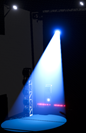
霧や霞、煙の中の一条の光のようなボリュームライト効果を作成できます。
|
|
霧の中の光の密度(%) |
霧の密度を制御するには、スライダーを右にドラッグして密度を上げるか、密度のパーセンテージを入力します。 |
|
霧の中の光アニメーション |
霧のアニメーション効果を有効にします。霧の中の光アニメーションは、光の照明円錐内でのみ表示されます。このダイアログボックスで値を変更すると、霧の効果がリアルタイムでプレビューされます。 ポケット密度(%)で、最大密度領域間のポケットにおける霧の中の光の密度を制御します。0(ポケットに霧がない状態)から100(完全に滑らかな霧のパターンを作成した状態)の間の値を入力します。 タービュランス(%)で、時間の経過に伴って霧のパターンが変化する速さを定義します。タービュランスは霧の方向とは独立しています。 倍率(%)で、雲や霧のポケットの大きさを制御します。値が大きいほど、雲やポケットは大きくなります。 速度(%)で、時間の経過に伴う霧のX、Y、Z軸方向への移動速度を制御します。ある軸の値を0%にすると、その軸には移動しません。軸の値を100%にすると、その軸に沿って最大移動量になります。正の値を指定すると霧は左から右に移動し、負の値を指定すると霧は右から左に移動します。 |