 フェージングを使用して表示や外観を制御する
データの可視化を使用したり、ファイル設定と個々のシートレイヤビューポートごとに指定した設定を組み合わせたりして、フェーズのオブジェクトの表示や外観を制御できます。たとえば、これらのコントロールを使用して、アクティブフェーズにあるオブジェクトのみを表示したり、フェーズで新設または撤去したオブジェクトが一目でわかるように異なる外観を適用したりできます。
データの可視化とフェージング
データの可視化を使用して、デザインレイヤのアクティブフェーズまたはシートレイヤビューポートで選択したフェーズにおけるステータスに基づき、描画図形の表示と属性の両方を制御できます。データの可視化を適用しない場合、どの変更がどのフェーズで行われたかを区別できません。アクティブフェーズの変更時に同じデータの可視化を適用すると、アクティブフェーズでのオブジェクトのステータス変更に伴い、図面のオブジェクトの外観が変わります。表示または非表示になるオブジェクトもあれば、ステータスに応じて属性が変わるオブジェクトもあります。Vectorworksには、ArchitectおよびInteriorテンプレートの一部として、フェージングによく使われる設定を備えた複数のデータの可視化が用意されており、必要に応じてフェージング関連の表示条件を使用してカスタムのデータの可視化を作成できます。

データの可視化を適用しない場合、左側にあるこの窓の元の竣工時のインスタンスと、右側のフェーズ2で移設されたインスタンスを区別できません。
データの可視化を適用し、オブジェクトのフェーズステータスに基づいてオブジェクトの外観を設定します。データの可視化を複数適用する場合は、適用する順番が重要になります。適用する個々のデータの可視化の末尾には、括弧内の数字にデータの可視化の順番が示されます。ほとんどの場合、非表示タイプのデータの可視化はすべて、属性タイプの可視化の前に適用することを推奨します。順番を変更するには、適用したデータの可視化の選択を解除してから、必要な順番で再度選択します。図面でデータの可視化を使用するには、図面をデータ別または属性別に表示するで始まるヘルプセクションを参照してください。
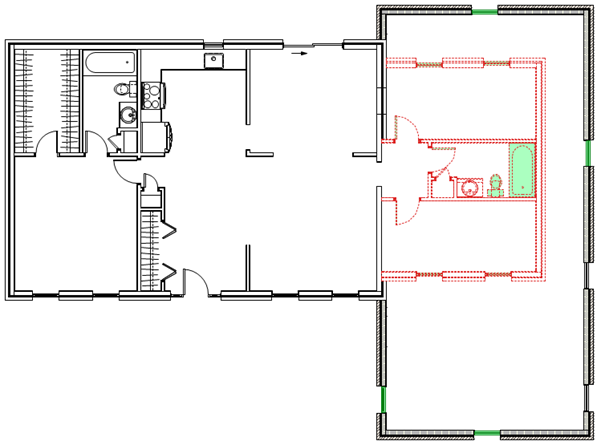
このデータの可視化は、アクティブフェーズでのオブジェクトのステータスに応じたオブジェクトの表示を定義しています。このビューでは特に、アクティブフェーズでステータスが解体または撤去のすべてのオブジェクトが赤の破線で表示されています。ステータスが撤去または移設のオブジェクトは、緑色で塗りつぶされています。ステータスが新設のオブジェクトには、固有のオブジェクト属性が使用されています。ステータスが既存のオブジェクトは、白色で塗りつぶされています。
詳細レベルの設定とフェージング
デザインレイヤでは、構成要素ベースのオブジェクトやプラグインオブジェクトおよびシンボルのアクティブフェーズでのステータスが既存または撤去の場合、ファイル設定を使用して詳細レベル(低)を設定できます。これらの設定はファイル全体の詳細レベル設定より優先され、デザインレイヤで既存または撤去オブジェクトを区別して強調表示できます。たとえば、すべての既存および撤去オブジェクトを詳細レベル(低)で表示することで、新設のオブジェクトが目立つようにしつつ、新設のオブジェクトの状況を説明することができます。各シートレイヤビューポートまたはビューポートスタイルのオブジェクトに対し、これらのフェーズに基づく詳細レベル(低)を優先して設定することもできます。ファイル設定:画面タブ、シートレイヤビューポートの作成、あるいは断面または室内展開図といった特定の種類のシートレイヤビューポートを作成するためのヘルプトピックを参照してください。
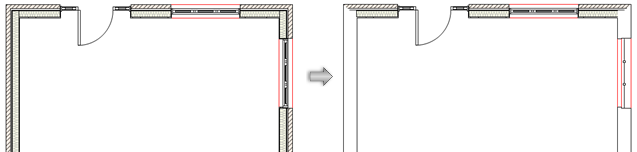
左側は既存のオブジェクトの詳細レベル(低)の選択を解除しており、右側は選択しています。右側では、アクティブフェーズでのステータスが新設のオブジェクトのみが詳細レベル(高)で表示されています。
