ドア/窓アセンブリにユニットを追加する
|
ツール |
ツールセット |
|
ユニット
|
アセンブリの編集 |

アセンブリレイアウトの図形の編集モード(ドア/窓アセンブリのレイアウトを編集するを参照)では、ユニットツールを使用して、窓、ドア、パネル、シンボル、壁の面材など、複数の異なるユニットタイプをレイアウトに追加したり、あるタイプのユニットを別のタイプのユニットに置き換えたりできます。オブジェクトのサイズをスタイルで設定していない限り、ユニットは建具枠セグメントと方立/無目の間のスペースに拘束されます。建具枠と方立/無目の間の(セルと呼ばれる)閉じたスペースには、必ずユニットを挿入する必要があります。空きスペースのあるセルが必要な場合は、オープンタイプのパネルユニットを使用します。
アセンブリにドアまたは窓を挿入すると、その屋内側パラメータは無効になり、アセンブリの屋内側設定が使用されます。アセンブリのユニットによる建具枠を使用オプションの選択を解除すると、ドア/窓の建具枠パラメータが無効になり、その形状は表示されません。
|
モード |
説明 |
|
ユニットタイプ |
アセンブリに追加するユニットのタイプを選択します。 |
|
スマート配置
|
既存のアセンブリパーツを使用し、指定した位置にユニットを挿入するか、既存のユニットを置き換えるか、またはアセンブリの辺に追加します。アセンブリの辺にスタイルなしのユニットを追加する場合、そのユニットにはデフォルトの幅が使用されますが、高さは隣接する建具枠の高さに一致します。 |
|
標準配置
|
選択したスタイルまたは設定ダイアログボックスで指定したパラメータでユニットを挿入します。ユニットの幅をスタイルで設定していない場合、アセンブリによって自動的に2つの建具枠と方立/無目の間に収められます。幅をスタイルで設定している場合は、新しいユニットに合わせて追加の垂直/水平方向の方立/無目が配置されます。 |
|
インタラクティブサイズ挿入
|
指定したサイズと位置で、ユニットを手動で描画します。 |
|
配置モード |
標準配置モードでこれらのモードを使用すると、オブジェクトのX軸に沿って挿入点の配置が変わります。次を参照してください: シンボルツール |
|
対角コーナー
|
インタラクティブサイズ挿入モードで、2つの対角点をクリックしてオブジェクトを定義します。 |
|
中心からコーナー
|
インタラクティブサイズ挿入モードで、中心から1つの頂点までの距離によってオブジェクトを定義します。 |
|
[オブジェクト]スタイル/シンボル |
リソースセレクタが開き、配置するオブジェクトのスタイル/シンボルを選択できます。リソースをダブルクリックしてアクティブにします。 アセンブリ内のシンボルは、他のユニットタイプのように面の配置ではなく、挿入点に基づいて配置されます。別のユニットタイプをシンボルに変更する場合は、建具枠や他のパーツに対して適切に配置されることを確認してください。 |
|
設定 (窓、ドア、パネル、および壁の面材の場合)
|
[オブジェクト]設定ダイアログボックスが開き、デフォルトのパラメータを設定できます。窓設定、ドア設定、パネル設定(下記)、または標準の壁の設定を参照してください。一部のパラメータは、アセンブリのユニットでは使用できません。 |


アセンブリのレイアウトにユニットを追加するには:
ツールと配置モードを選択します。
ツールバーで、ユニットタイプを選択します。
次のいずれかの操作を行います:
ツールバーの[オブジェクト]スタイルまたはシンボルをクリックし、リソースセレクタからリソースを選択します。
設定をクリックして、(窓、ドア、パネル、壁の面材の)オブジェクトの設定ダイアログボックスを開き、ツールのデフォルトパラメータを指定します。
パラメータは、後からオブジェクト情報パレットで編集できます。ドア/窓アセンブリのオブジェクトを編集するを参照してください。
スマート配置モードを選択している場合は、カーソルをアセンブリのレイアウトに重ねて、次のいずれかの操作を行います:
強調表示されたユニットをクリックして、指定したユニットに置き換えます。
強調表示された建具枠セグメントをクリックして、指定したユニット(窓、ドア、またはパネル)をアセンブリの辺に追加します。
標準配置またはインタラクティブサイズ挿入モードを選択している場合は、ドア、窓、およびアセンブリを挿入するまたはドア、窓、およびアセンブリを描画するの説明に従って、ユニットを追加します。
アセンブリのパネル設定
これらの設定は、以下の場所で使用できます:
パネル設定ダイアログボックス(オブジェクトの作成)
パネル設定ダイアログボックス(オブジェクトの編集)
オブジェクト情報パレット(オブジェクトの編集)
パネルスタイルダイアログボックス(スタイルの作成または編集)
パネルは、別々のオブジェクトとしてではなく、特にドア/窓アセンブリ内で機能するように設計されています。アセンブリのパネルを編集するには、ユニットの編集モードを参照してください。
クリックすると、パラメータの表示/非表示を切り替えられます。クリックすると、パラメータの表示/非表示を切り替えられます。
|
パラメータ |
説明 |
|
スタイルを使用 |
リソースセレクタで、リソースをダブルクリックしてアクティブにするか、スタイルなしをクリックします。スタイルが適用されたオブジェクトをスタイルなしに変換すると、現在の値は保持されますが、すべてのパラメータがインスタンスの値を使用するように設定されて編集可能になります。 |
|
スタイルの値を使用/インスタンスの値を使用 |
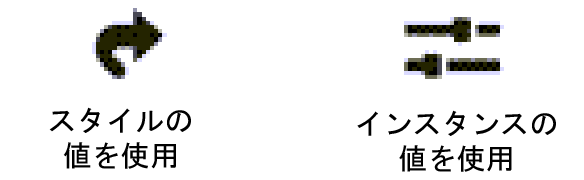
グラフィックは、各パラメータがスタイルの値を使用するように設定されて固定値になっているか、それともインスタンスの値を使用するように設定されてダイアログボックスで編集可能になっているかを示しています。オブジェクトスタイルは、両方の設定を組み合わせて、必要な一貫性と柔軟性のバランスを取ることができます。 スタイルの値を使用/インスタンスの値を使用の設定はスタイルによって決まり、設定ダイアログボックスでは変更できません。
オブジェクトスタイルを編集するには、プラグインオブジェクトスタイルを編集するを参照してください。スタイルを編集すると、そのスタイルを使用しているファイル内のすべてのプラグインオブジェクトが変更されます。 |
|
一般 |
|
|
タイプ |
フレーム間に配置するパネルの種類を選択します。ガラスは一般的なガラスパネルで、スパンドレルは不透明です。装飾部材付きスパンドレルは装飾の付いたパネルです。パネルなしはフレーム間に空間を設けます。 |
|
厚み |
パネルの厚みを入力します。 |
|
スパンドレル面材を使用 (スパンドレルおよび装飾部材付きスパンドレルのみ) |
内側とフレーム間の領域に適用できます。スパンドレル面材パネルの属性はパネルによって決まります。 |
|
スパンドレル面材の奥行き |
スパンドレル面材パネルの奥行きを追加指定します。 |
|
装飾部材の奥行き (装飾部材付きスパンドレルのみ) |
装飾部材の奥行きを設定します。 |
|
アセンブリ建具枠の奥行き |
アセンブリにパネルを挿入すると、アセンブリの建具枠の奥行きが表示されます。 |
|
ユニットのオフセット基準 |
アセンブリにユニットを挿入すると、アセンブリのユニットのオフセット基準が表示されます。 |
|
ユニットのオフセット |
ユニットのオフセット基準位置に対するユニットのオフセットを入力します。正の値を入力するとパネルは外側にオフセットされ、負の値を入力すると内側にオフセットされます。 |
|
パネルのインセット/オーバーラップ |
パネルがすべての側面の有効開口を越えて延びる距離を入力します。 |
|
有効開口幅/高さ |
アセンブリの建具枠と方立/無目の間のパネルの有効開口幅/高さを入力します。 |
|
全体パネル幅/高さ |
パネル全体の幅と高さが表示されます。 |
|
属性 |
|
|
2D 属性 |
オブジェクトの2D/平面の表示と属性を設定します。 外観や表示を制御するには、図面にあるクラスのリストからクラスを選択するか、または新しいクラスを作成します。<パネルのクラス>を選択すると、パネルと同じクラスに属性が配置されます。 カスタムの線と面の属性を設定するか、それらをオブジェクト別(属性パレットから制御)またはクラス属性で制御するオプションを選択するか、あるいはなしを選択します。 |
|
3D 属性 |
内側と外側は別々に設定できます。スタイルを使用の2列は、オブジェクトのマテリアルがスタイルとインスタンスのどちらで設定されているか、およびクラスとテクスチャがスタイルとインスタンスのどちらで設定されているかを示します。 リソースセレクタでマテリアルを選択します。 外観や表示を制御するには、図面にあるクラスのリストからクラスを選択するか、または新しいクラスを作成します。<パネルのクラス>を選択すると、パネルと同じクラスにパーツが配置されます。 リソースセレクタでテクスチャを選択するか、いずれかのボタンをクリックして、テクスチャなしを使用するか、クラスのテクスチャを使用するか、あるいはマテリアルのテクスチャを以前に上書きした場合はマテリアルのテクスチャに戻します。 |
|
Energos(エネルギー解析) |
建物外面の一部として、アセンブリとそのユニットはエネルギー解析の計算に重要な役割を果たします。エネルギーはパネルやガラスを通じて失われますが、日射からもエネルギーが得られます。エネルギー全体の解析には、R値(熱抵抗値)/U値(熱貫流率)と日射遮蔽の係数を正確に指定することが不可欠です。 エネルギー解析はVectorworks Architectで行う必要があります。ただし、ここでは参照用としてエネルギー関連のパラメータを指定できます。 |
|
Energos(エネルギー解析)の計算に含める |
選択すると、パネルは、レイヤ/クラスや要素の追加などを行うエネルギー解析の設定に応じて、エネルギーの計算に含める対象になります。 |
|
R値(熱抵抗値) |
|
|
自動計算 |
フレームと面材のパラメータに基づいて、パネルのR値(熱抵抗値)が算出され、表示されます。この値は、パネルの日射遮蔽係数と共に、エネルギーの計算において建物の外周部材を正しく評価する上で非常に重要です。 |
|
手入力 |
算出されたR値(熱抵抗値)を上書きして、パネルの値を手入力する場合に、このオプションを選択します。パネルのデザインが複雑または細密な場合は、サードパーティによる計算結果をここに入力します。 |
|
フレーム |
フレームの熱プロパティを選択します。システムセットは作成や編集が可能です。システムセットを指定するを参照してください。 |
|
グレージング |
パネルのグレージングの熱プロパティを選択します。システムセットは作成や編集が可能です。システムセットを指定するを参照してください。 |
|
日射遮蔽 |
パネル周辺の日射遮蔽のタイプごとに、遮蔽レベルを選択します。または、リストでカスタムを選択します。日射遮蔽の編集ダイアログボックスが開き、パネルが遮蔽されている時の比率を手入力できます。 |
|
全般 |
パネルを配置する場所の、全般的な日射遮蔽条件を選択します。 |
|
周辺 |
パネルに達する日射量に影響を及ぼす可能性のある、周辺の日射遮蔽条件を指定します。 |
|
夏期 |
夏期に適用する日射遮蔽条件を指定します(付近の落葉樹がパネルを遮る場合など)。 |
|
追加条件 |
機械的または受動的な日射遮蔽の仕組みがあれば選択します。またはカスタムを選択して、日射遮蔽の編集ダイアログボックスで日射遮蔽の適用比率を入力します。 |
|
夏期通風 |
夏期通風ダイアログボックスが開き、夏期通風オプションを指定できます。 使用タイプ:(日中1階、日中上階、夜間):パネルに通風装置がある場合は、使用タイプを選択します。 開閉可能な開口幅:開閉可能なパネルの(通風量に影響を及ぼす)開口部の幅を指定します。 |
|
データ |
|
|
一覧表に集計 |
オブジェクトを一覧表のレポートに含めます。 |
|
前記号/ラベル/後記号 |
パネルを識別するためのラベルを入力し、必要に応じてラベル値の前記号や後記号を入力します。このID情報はデータ専用であり、パネルのラベルは生成できません。代わりにデータタグを使用してください(データタグおよびラベルを追加するを参照)。 |
|
フィールド名/フィールド値 |
フィールド名の下にデータフィールドが一覧表示されます。必要に応じて、フィールド値列をクリックし、パネルの一覧表で使用するデータを入力します。 |