 LEDウォール設定
これらの設定は、以下の場所で使用できます:
LEDウォール設定ダイアログボックス(オブジェクトの作成)
LEDウォール設定ダイアログボックス(オブジェクトの編集)
オブジェクト情報パレット(オブジェクトの編集)
LEDウォールスタイルダイアログボックス(スタイルの作成または編集)
スタイルを選択した場合は、インスタンスで設定したパラメータのみ編集できます(概念:プラグインオブジェクトスタイルを参照)。オブジェクト情報パレットでのみ使用可能なパラメータは、下部に記載されています。
LEDウォール設定:全体
クリックすると、パラメータの表示/非表示を切り替えられます。クリックすると、パラメータの表示/非表示を切り替えられます。
|
パラメータ |
説明 |
|
スタイルを使用 |
リソースセレクタから、リソースをダブルクリックしてアクティブにするか、またはスタイルなしをクリックして、スタイルありのオブジェクトをスタイルなしに変換します。 |
|
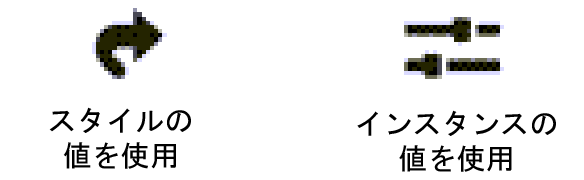
スタイルの値を使用/インスタンスの値を使用 |
グラフィックは、各パラメータがスタイルの値を使用するように設定されて固定値になっているか、それともインスタンスの値を使用するように設定されてダイアログボックスで編集可能になっているかを示しています。オブジェクトスタイルは、両方の設定を組み合わせて、必要な一貫性と柔軟性のバランスを取ることができます。 スタイルの値を使用/インスタンスの値を使用する設定はスタイルによって決まり、設定ダイアログボックスでは変更できません。
オブジェクトスタイルを編集するには、プラグインオブジェクトスタイルを編集するを参照してください。スタイルを編集すると、そのスタイルを使用しているファイルのすべてのプラグインオブジェクトが変更されます。 |
|
プレビュー |
現在のペインに応じて、LEDウォールのプレビューが動的に表示されます。 |
|
ビュー |
LEDウォールのプレビューの標準ビューを選択します。 |
|
レンダリングの種類 |
LEDウォールのプレビューのレンダリングモードを選択します。 |
|
プレビューを更新 |
LEDウォールのプレビューを最新の編集内容で更新します。 |
LEDウォール設定:デザイン/レイアウトペイン
クリックすると、パラメータの表示/非表示を切り替えられます。クリックすると、パラメータの表示/非表示を切り替えられます。
|
パラメータ |
説明 |
|
ウォールデザイン/描画設定 |
ダイアログボックスを閉じると、ここでの選択がツールバーに反映されます。逆も同様です。 |
|
ウォールモード |
描画モードの種類を選択します。 |
|
アスペクト比の幅/高さ (アスペクト比モード) |
幅と高さの値を入力してアスペクト比を設定します。 |
|
アスペクト比の許容値 (%) (アスペクト比モード) |
指定したアスペクト比の範囲内で柔軟にLEDウォールを描画できるようにするため、アスペクト比の境界を超えてパネルを配置できる許容比率を設定します。 |
|
ビルダーの縦列/横列 (ビルダーモード) |
LEDウォールに作成するパネルの縦列数と横列数を設定します。 |
|
ウォールの高さ |
現在のパラメータ設定に基づいたLEDウォールの高さが表示されます。 |
|
最大ウォール高さ |
LEDウォールの最大高さを指定します。 |
|
ウォールの厚み |
パネルなしで描画したウォールの厚みが表示されます。 |
|
ウォールの全体仕様 |
現在の設定に基づいたLEDウォールの仕様が表示されます。 |
LEDウォール設定:パネルペイン
メインパネルは通常、使用できる中で最大のパネルであり、主な中央の構造を形成しますが、必要に応じて複数の周辺パネルを選択し、優先度や配置場所を指定できます。パネルの間隔、縦列、および横列はすべて関連付けられています。いずれかを変更すると、他も変更されます。パネル間隔を指定すると、縦列や横列の間隔によってLEDウォール全体のサイズが構成されます。
パネルを選択すると、パネル配置の簡略化されたプレビューが表示されます。
ビルダーモードでは、メインパネルのみを使用できます。周辺パネルは選択できません。
クリックすると、パラメータの表示/非表示を切り替えられます。クリックすると、パラメータの表示/非表示を切り替えられます。
|
パラメータ |
説明 |
|
パネルの位置 |
メインパネルのタイプを選択し、必要に応じて周辺パネルを選択して配置します。 |
|
メインパネル |
メインパネルのセレクタをクリックし、リソースセレクタからリソースを選択します。 |
|
周辺パネル |
周辺パネルは通常、メインパネルよりも小さく、ウォールを埋めたり、LEDウォールをメインパネルの使用可能なサイズより大きくする必要がある場合に、使用できないサイズまでウォールを拡張したりするのに役立ちます。 |
|
パネルシンボルのリスト |
パネルを選択し、各パネルの位置を指定して、追加をクリックすることで、周辺を構築します。 |
|
シンボル選択 |
周辺パネルのセレクタをクリックし、リソースセレクタからリソースを選択します。 |
|
位置を設定 |
適切な位置をクリックし、選択したパネルを配置する場所を指定します。 |
|
追加 |
選択した周辺パネルを、パネルシンボルのリストの選択した位置に追加します。 |
|
削除 |
選択した周辺パネルをパネルシンボルのリストから削除します。 |
|
パネル間隔 |
パネルの縦列や横列の間に間隔を追加します。幅を設定します。 |
|
吊り下げ/スタック制限を無視 |
選択したパネルで指定された制限を超えてウォールを構築できます。 |
|
パネルの仕様 |
現在の設定に基づき、メインパネルまたは強調表示された周辺パネルの仕様が(どちらを選択しているかによって)表示されます。 |
LEDウォール設定:ビジュアライズペイン
リソースマネージャからテクスチャを編集し、LEDウォールの光の強さとグローを調整できます。リソースマネージャからテクスチャとシェーダを編集するを参照してください。
クリックすると、パラメータの表示/非表示を切り替えられます。クリックすると、パラメータの表示/非表示を切り替えられます。
|
パラメータ |
説明 |
|
イメージの設定 |
|
|
全体のテクスチャ |
LEDウォールとパネルの外装部分に使用するテクスチャをリソースセレクタから選択します。 |
|
イメージの調整 |
|
|
スクリーンイメージ |
リソースセレクタからスクリーンイメージを選択します。 |
|
等間隔ピクセルピッチ |
水平および垂直方向のピクセルピッチ間を同じ距離に設定します。 |
|
ピクセルピッチX/ピクセルピッチY |
スクリーン上のピクセルの密度を表す、水平および垂直方向のピクセルの中心間の距離を設定します。両方向に同じ距離を設定するには、等間隔ピクセルピッチを選択します。ピッチの値が小さいほどピクセル密度が高くなるため、解像度も高くなります。 |
|
倍率 (%) |
イメージの倍率を入力します。 |
|
回転 |
指定した角度でイメージを回転します。 |
|
水平ズレ(ピクセル)/垂直ズレ(ピクセル) |
イメージを水平方向に左(負の値)または右(正の値)、あるいは垂直方向に上(正の値)または下(負の値)に移動します。 |
|
タイリング |
スクリーン上でイメージを繰り返します。選択解除すると、単一のイメージが表示されます。 |
|
ビデオを使用 |
LEDウォールに選択したビデオが表示されます。 |
|
ビデオソース |
ビデオソースを選択します。ソースは、ビデオファイルまたはキャプチャデバイスで構成できます。 |
|
ファイル |
|
|
ビデオファイル名 |
選択したビデオファイルの名前が表示されます。 |
|
ファイルの選択 |
表示するビデオファイルを参照して選択します。 |
|
キャプチャデバイス |
|
|
キャプチャソース名 |
外部ビデオキャプチャソースを参照名で指定します。 |
|
キャプチャソース番号 |
キャプチャソースの番号を入力します。 |
|
マッピングしたパネルイメージを維持 |
ウォール内の内部パネルを移動または変更した時、編集したパネル上の元のイメージが最初に指定したとおりに維持されます。 |
|
ウォールの全体仕様 |
現在の設定に基づいたLEDウォールの仕様が表示されます。 |
LEDウォール設定:データ/電源/番号付けペイン
LEDウォールの回路、セクション、ユニット、および電源に対する自動番号付けの方法を選択します。Spotlightオブジェクトに番号を付けるを参照してください。プレビュー領域が拡大表示されるため、番号付けのパターンを確認できます。
すべてのパネルの番号付けを手動で編集した後に、再度自動的に番号付けしたい場合は、内部自動番号付けを有効にするオプションを選択します。このオプションの選択を解除して、パネルの番号付けを手動で編集した場合、他のパネルの番号には影響しません。
LEDウォールを配置した後、以下の説明に従ってオブジェクト情報パレットから電力情報を指定します。
LEDウォール設定:クラス/属性ペイン
クリックすると、パラメータの表示/非表示を切り替えられます。クリックすると、パラメータの表示/非表示を切り替えられます。
|
パラメータ |
説明 |
|
直線と曲面 |
直線と曲線の線分を組み合わせてパネルを描画する際、これらのデフォルト設定により、強制的に特定のパラメータの範囲内でウォールが描画されます。凹面と凸面は、正面から見たウォールの曲率を表します。 |
|
パネルと曲面の分割角を使用 |
曲線に沿ってパネルを配置すると、パネルがファセット化されます。滑らかな円形のウォールにする場合はこのオプションの選択を解除します(ただし、その場合は、ウォールを描画する時に角度制限を設定できません)。 |
|
パネルの幅 |
直線と曲線の線形パスに沿った各スナップポイント間の距離としても知られる、ジョイント最大角度間の距離を設定します。特定のブランドのLEDシンボルが見つからない場合は、この設定を使用し、たとえばレンタル供給会社からのパネルの幅に対応させることができます。 |
|
パネルのベンドポイント |
各パネルのベンドポイント(ヒンジポイント)の数を指定し、最終的な曲面の滑らかさを制御します。静的な曲面およびフラットパネルの場合は、パネルのベンドポイントを0にし、向きの変更をパネルの両端で固定します。設定を2にすると、パネルが半分に分割されるため、中点で向きを変更してS字曲面のパネルを作成できます。ベンドポイントを無限に設定すると、必要な数だけクリックして向きを変更できます。 この設定では、パネルシンボルを選択していない時に、パネルを含むウォールを再現することもできます。 |
|
湾曲凹面角度/湾曲凸面角度 |
曲線を、凹面や凸面の方向において+/-の角度値の範囲内に強制的に制限します。 |
|
湾曲凹面ジョイント最大角度/湾曲凸面ジョイント最大角度 |
ジョイント角度における凹面または凸面の曲率の最大許容角度を設定し、LEDウォールが曲がることのできる度合いを指定します。 フラットパネルでは、両方の値を0に設定する必要があります。 静的な曲面パネルでは、一方の値を正の角度に設定し、もう一方の値をその角度の反対に設定する必要があります(たとえば、凹面を20に設定した場合、凸面を-20に設定します)。 湾曲可能なパネルは、設定した最大限度の範囲内で曲げることができます。一方向にのみ湾曲可能なパネルの場合は、両方のフィールドを正の値に(または、一方を0に設定)する必要があります。 |
|
ファセット曲面 |
選択すると、曲線は滑らかでなくなるだけでなくセグメント化されます。滑らかな曲線にするには、このオプションの選択を解除します。 |
|
クラスの割り当て |
LEDウォールのさまざまな部分のクラス名を指定します。ウォールの各部を表示、グレイ表示、または非表示に設定できます。 雛形のクラスを使用するか、図面にあるクラスのリストからクラスを選択するか、または新しいクラスを作成します。 クラスの前記号:すべてのLEDウォール部品に使用する、デフォルトのクラスの前記号をオプションで指定します。前記号付きのデフォルトクラスを割り当てるをクリックすると、すべてのウォールのクラス名をまとめて分類するために、クラス名の先頭に前記号が追加されます。 前記号付きのデフォルトクラスを割り当てる:クラスの前記号がある場合はこれを使用して、すべてのLEDウォール要素のクラス名を雛形に設定します。 LEDウォール要素:LEDウォールの部分ごとに、雛形のクラス名を指定します。ここに表示されるクラス名は、要素に適用されます。 |
LEDウォール設定:データタグペイン
LEDウォール、そしてパネルとアクセサリ(サポート)にデータタグを割り当てます。
クリックすると、パラメータの表示/非表示を切り替えられます。クリックすると、パラメータの表示/非表示を切り替えられます。
|
パラメータ |
説明 |
|
LEDウォールのデータタグ |
|
|
データタグのリスト |
LEDウォールに適用されるデータタグシンボルが一覧表示されます。タグを選択し、各タグのビューと位置を指定し、追加をクリックします。 |
|
データタグを選択 |
データタグセレクタをクリックし、リソースセレクタからリソースを選択します。 |
|
タグ表示 |
タグの向きを指定します。 |
|
位置 |
適切な位置をクリックし、LEDウォールを基準にして、選択したタグを配置する場所を指定します。 |
|
追加 |
選択したデータタグを、指定した位置でLEDウォールのデータタグリストに追加します。 |
|
削除 |
選択したデータタグをリストから削除します。 |
|
パネルとアクセサリのデータタグ |
|
|
パネルとアクセサリのデータタグのリスト |
パネルやアクセサリ(上部バーまたは下部バー)に適用されるデータタグシンボルが一覧表示されます。 |
|
データタグを選択 |
データタグセレクタをクリックし、リソースセレクタからリソースを選択します。 |
|
オブジェクト |
データタグのオブジェクトを選択します。 |
|
タグ表示 |
タグの向きを指定します。 |
|
位置 |
適切な位置をクリックし、LEDウォールを基準にして、選択したタグを配置する場所を指定します。 |
|
追加 |
選択したデータタグを、指定した位置でパネルとアクセサリのデータタグリストに追加します。 |
|
削除 |
選択したデータタグをリストから削除します。 |
LEDウォール設定:ウォールサポートペイン
LEDウォールは、上から吊り下げるか(上部バーのサポート)、地面から支える(下部バー)ことができます。これらはLEDアクセサリと見なされます。どちらのタイプのサポートも、シングル、ダブル、およびトリプルの各サイズが用意されています。
トラスに変換コマンドを使用し、上部サポートシンボルをトラスのようなオブジェクトに変換することで、上部バーとその上の支持トラスの間にホイスト、ケーブル吊り具、スリングなどを連結できます。
クリックすると、パラメータの表示/非表示を切り替えられます。クリックすると、パラメータの表示/非表示を切り替えられます。
|
パラメータ |
説明 |
|
サポート構造 |
LEDウォールが上部サポートと地上サポートのどちらを備えているかを示します。 |
|
トップサポート |
ウォールに上部サポートを含めるオプションを選択します(すでに下部サポートを選択している場合、このオプションを選択するには、サポートオブジェクトのシンボルのリストに上部サポートシンボルが存在する必要があります)。 |
|
グラウンドサポート |
ウォールに地上サポートを含めるオプションを選択します(すでに上部サポートを選択している場合、このオプションを選択するには、サポートオブジェクトのシンボルのリストに下部サポートシンボルが存在する必要があります)。 |
|
垂直オフセット距離 |
ウォールを挿入点から垂直方向にオフセットします。サポートを選択している場合は、垂直オフセット距離を指定できません。 |
|
サポートオブジェクトのシンボル |
|
|
サポートオブジェクトのシンボルのリスト |
LEDウォールに適用されるサポートシンボルが一覧表示されます。 |
|
シンボル選択 |
シンボル選択セレクタをクリックし、リソースセレクタからリソースを選択します。 |
|
追加 |
選択したサポートシンボルをサポートオブジェクトのシンボルのリストに追加します。 |
|
削除 |
選択したサポートシンボルをリストから削除します。 |
|
ハイライト中のサポートオブジェクトの仕様 |
現在の設定に基づいて、強調表示されたサポートの仕様が表示されます。 |
LEDウォール設定:オブジェクト情報パレット
これらのオプションは、選択したオブジェクトのオブジェクト情報パレットでのみ使用できます。
形状を再配置したり、新しいパネルを追加したり、あるいは既存のパネルを削除してから、手動で再配置または編集したパネルやアクセサリに影響を与える方法でウォールの形状をさらに編集したりすると、手動での編集内容が失われる可能性があるという警告が表示されます。LEDウォール設定ダイアログボックスで選択した新しい設定に基づいて、LEDウォールが再構成されます。
クリックすると、パラメータの表示/非表示を切り替えられます。クリックすると、パラメータの表示/非表示を切り替えられます。
|
パラメータ |
説明 |
|
スタイル |
現在のスタイルを置き換え、編集、または削除できます。また、スタイルのないオブジェクトについてのみ、新しいプラグインスタイルを作成できます(カタログオプションのないカスタムプラグインオブジェクトスタイルを参照)。 スタイルを編集すると、そのスタイルを使用しているファイルのすべてのインスタンスが変更されます。 |
|
スタイルのパラメータを非表示 |
スタイルで設定されたパラメータが非表示になり、オブジェクト情報パレットで編集できなくなります。 |
|
ウォールの幅/ウォールの高さ |
ウォールの幅と高さの値を指定します。アスペクト比のウォールの場合、これらの値はリンクしています。 |
|
上部の高さ/下部の高さ |
上部の高さはウォールの上部の高さになります。下部の高さは、上部の高さからウォールの高さを引いた値になります。下部の高さを変更すると、ウォール全体の高さに影響を与える可能性があります。 サポート構造物が高さの値に影響を与える場合は、ウォールの高さが変化します。吊り下げサポートを追加すると、ウォールの高さの変更が下部の高さに影響します。グラウンドサポートを追加すると、ウォールの高さの変更が上部の高さに影響します。 |
|
設定 |
LEDウォール設定ダイアログボックスが開き、選択したLEDウォールのパラメータを編集できます。 |
|
ウォールID/設置場所/位置/ユニット/用途/備考 |
情報を追加すると、図面に配置したり、レポートに使用したりできます。 |
|
ビデオソースファイルを選択 |
ビデオソースがファイルの場合は、ビデオソースファイルにファイル名が表示されます。ビデオソースファイルを選択をクリックすると、別のビデオファイルを選択できます。 |
|
ワークシートレポートの作成 |
LEDウォールのサイズ、部品要件、ビデオのピクセル解像度などに関する詳細なワークシートが生成され、イベントスタッフや機器サプライヤーとのコミュニケーションが取りやすくなります。 |
|
荷重情報 |
Braceworksの計算で、LEDウォールは分布荷重と見なされます。ウォールがリギングオブジェクトに対して平行に挿入されている場合は、その構造上の荷重と見なされます。荷重情報はBraceworksの計算とレポートに使用されます(Braceworksが必要)。 |
|
荷重計算に含める (Braceworksが必要) |
Braceworksの計算にLEDウォールを含めます。構造計算からオブジェクトを除外するには、選択を解除します。 |
|
荷重グループ名 |
LEDウォールオブジェクトの荷重カテゴリは常に映像になります。 |
|
荷重ID |
レポートの参考情報として、荷重に固有のIDを入力します。 |
|
荷重名 |
荷重計算でオブジェクトを識別するための名前です。 |
|
単位長さ重量 |
LEDウォールオブジェクトの単位長さ重量を入力します。ここでの変更は、総重量値にも影響を及ぼします。 |
|
総重量 |
オブジェクトの総重量を入力します。 |
|
吊り元 |
オブジェクトを連結している場合は、関連付けられたリギングオブジェクトの名前が表示されます。 荷重を連結する方法については、連結を作成するを参照してください。 |
|
電力情報 (パネルシンボル) |
指定したパネルを含むLEDウォールでは、ウォールのパネルを使用可能な動力源およびデータソースに割り当てて、電力概略図を作成できます。次を参照してください: 概念:電力概略図 |
|
電力/データ情報 |
ファイルのソースリストから動力源およびデータソースを選択します。検索ボックスにテキストを入力すると、リストの項目が絞り込まれます。選択したソースの関連する電力情報と接続が表示され、ソースからLEDウォールに自動的にケーブルが追加されます。 |
|
動力源を選択 |
図面領域のLEDウォールに連結している電力の入力元を選択します。連続するオブジェクトを通じて動力源を追跡する方法については、動力源をその原点まで追跡するを参照してください。 |
|
設備 サブパーツ |
オブジェクトを構成するサブパーツが一覧表示されます。これらのサブパーツは、設備リストとインベントリリストで別々にカウントされ、レポートが作成されます。 Spotlight 設定:インベントリペインで、このタイプのオブジェクトに表示するパラメータを選択する必要があります。 |
|
設備 仮想パーツ |
仮想パーツはオブジェクトに関連付けられ、設備リストとインベントリリストでレポートが作成されますが、図面には表示されません。仮想パーツを追加すると、オブジェクト情報パレットで一覧表示されます。 |
|
仮想パーツを編集 |
仮想パーツダイアログボックスが開き、オブジェクトに仮想パーツを追加できます。次を参照してください: 仮想パーツおよび個別仮想パーツを管理する |
|
ソースの割り当て |
ソースの割り当てダイアログボックスが開き、オブジェクトとそのサブパーツ、および仮想パーツをインベントリのソースに割り当てることができます。次を参照してください: 設備をインベントリに割り当てる |
