 ワークフロー:吊り下げ金具のシンボル定義を作成する
難易度:上級
必要な吊り下げ金具シンボルが使用できない場合、熟練したユーザーであれば、このワークフローを使用してカスタムシンボル定義を作成できます。このワークフローには、吊り下げ金具の3D形状を作成し、シンボルのデフォルト位置を定義して、吊り下げ金具の機能に必要なレコードデータを連結する方法が記載されています。
吊り下げ金具とは、照明器具、パイプクランプ、およびスライドティー用のクランプのことを指します。このトピックでは、「吊り下げ金具」と「クランプ」という用語は同じ意味で使用されています。
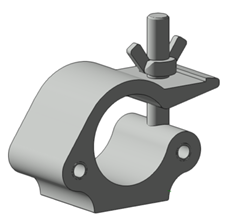
吊り下げ金具シンボルを作成するプロセスは、スタンドアロンの照明器具の作成とよく似ているため、このワークフローでは、頻繁にワークフロー:照明器具のシンボル定義を作成するが参照先として示されています。
作業を開始する前に知っておくべき点がいくつかあります。通常、照明器具と共に挿入される吊り下げ金具のシンボル定義は、照明器具を挿入する時にツールバーから選択されます。クランプは照明器具の基部に取り付けられますが、照明器具に基部が含まれていない場合はヨークに取り付けられます。クランプを照明器具の基部の一部のように機能させるには、PartsレコードのBase部品としてクランプを定義します。
吊り下げ金具シンボルを最初から作成するのではなく、Vectorworksライブラリにある吊り下げ金具シンボルを使用することもできます。利用可能なコンテンツを調べて、自分のニーズに合うものがあるか確認してください。吊り下げ金具のシンボル定義を探すには、Libraries\エンタテインメント\リギング\ハードウェア_吊り具に移動してます。関連する.vwxフォルダを適切な場所のユーザーフォルダにコピーして、必要な.vwxファイルを開きます。独自のシンボルを作成する代わりに、吊り下げ金具シンボルを使用する場合は、吊り下げ金具の3D形状を描画するのステップは飛ばして、吊り下げ金具の3Dシンボル定義を作成するに進みます。
吊り下げ金具の3D形状を描画する
吊り下げ金具の3D形状を描画するには:
形状はシンプルでサイズが正確でなくてはなりません。細部が多すぎると、レンダリングに時間がかかる場合があります。
ファイルのサイズを減らすために、3Dコンポーネントは3Dソリッドで構成されるようにしてください。メッシュやNURBSの使用は避け、代わりに押し出し、回転体、合成、切り欠きなどを使用します。コンポーネントの形状を決めるために複数の操作を実行する場合は、完了時にそれを汎用ソリッドに変換します。3Dモデリングのツールとコマンドの詳細については、概念:3Dモデリングを参照してください。
すべてのコンポーネントの面の色をCool Gray 90%に設定します(この色はスタンダードVectorworksカラーのパレットから選択できます)。
すべてのコンポーネントにデフォルトのテクスチャを適用します。リソースマネージャから「照明用 テクスチャ」を検索して、黒、白、およびシルバーのオプションを見つけます。
ほとんどの照明器具にはクランプが含まれていないため、Lighting Deviceツールを使用して照明を挿入する際は、カスタムクランプが吊り下げ金具として挿入されます。めったにありませんが、選択した照明器具にデフォルトのクランプがすでに含まれている場合は、カスタムクランプを選択する前にクランプを取り外す必要があります。吊り下げ金具の形状ジオメトリと3D基準点を削除し、照明器具の挿入点を0,0に移動して、必要なZ高さにします。
3D基準点は、クランプの下部(回転のため照明に連結される場所)に配置する必要があります。適切に機能させるためには、基準点を照明-クランプ-非出力クラスに配置します。
脚部が付いた地面の高さの照明器具の場合、照明器具の挿入時にクランプを選択すると、クランプは脚部のすぐ下の器具本体に連結されます。
2つのクランプを必要とする照明器具の場合は、1つのシンボル内に2つのクランプを含むクランプシンボルを作成します。両方のクランプ間の等距離に単一の3D基準点を配置し、挿入点を0,0にして、必要なZ高さにします。
吊り下げ金具の3Dシンボル定義を作成する
3Dシンボルを作成するには:
3Dシンボル定義を作成するで説明しているステップに従います。デフォルトでは、 吊り下げ金具の挿入点は、照明器具、パイプ、またはトラスに接続する場所の中心になり、これが2D/平面ビューにおける形状の中心になります。
Partsレコードを吊り下げ金具に連結する
Partsレコードでは、以下のようにクランプを照明器具の基部に割り当てます:クランプは、Base部品と見なされます。クランプを連結すると、照明シンボルが移動するため、器具が正しく吊り下げられます。ただし、挿入点は変わりません。特殊なオフセットを伴うクランプを連結しても、照明器具の挿入点は変わりません。その場合、照明シンボルのパンと傾きは挿入点ではなく回転の中心によって決まります。
Partsレコードを連結するには:
リソースマネージャで、Vectorworks Spotlightプログラムに付属しているいずれかの照明器具のライブラリファイルから、Partsレコードをアクティブなファイルにドラッグします。あるいは、レコードを右クリックし、コンテキストメニューから取り込むを選択します。
新しいクランプシンボルを選択して、加工>シンボルに入るを選択します。
オブジェクト情報パレットのデータタブをクリックします。レコードを連結をクリックしてリソースセレクタを開き、Partsレコードをダブルクリックして連結します。
クランプ用のBase部品を選択します。
ウインドウの右上にあるシンボルを出るをクリックして図面に戻ります。
Light Info RecordおよびEntEquipUniversalレコードを連結する
これら2つのレコードは、デフォルトのクランプ値を指定するために使用し、吊り下げ金具シンボルを適切に機能させるために必要となります。
必要なレコードフォーマットを連結するには:
リソースマネージャで、Vectorworks Spotlightプログラムに付属しているいずれかの照明器具のライブラリファイルから、Light Info RecordおよびEntEquipUniversalレコードをアクティブなファイルにドラッグします。あるいは、レコードを右クリックし、コンテキストメニューから取り込むを選択します。
新しいクランプシンボルを選択して加工>シンボルに入るを選択します。
シンボル編集ウインドウで空の場所をクリックして、何も選択していない状態にします。
オブジェクト情報パレットのデータタブをクリックします。レコードを連結をクリックしてリソースセレクタを開き、Light Info Recordをダブルクリックしてシンボルに連結します。
Light Info RecordのDevice Typeを、照明器具に取り付けるクランプの場合はClamp、パイプの吊り下げ金具の場合はPipe Clamp、またはスライディングティーの吊り下げ金具の場合はHanging Hardwareとして指定します。
同様に、EntEquipUniversalレコードを連結して、レコード情報を入力します。
Device Typeを、クランプの場合はClamp、パイプのクランプの場合はRigging、スライディングティーの場合はSliding Teeにします。Short nameフィールドパラメータには、カスタム名を設定できます。レポートに適した名前を使用してください。
ウインドウの右上にあるシンボルを出るをクリックして図面に戻ります。
吊り下げ金具シンボルに連結されているLight Info Recordおよびその他のレコードの情報は、照明器具の吊り下げ金具のパラメータにしか適用されません。これらのパラメータは、Spotlight 設定:Lighting Device:パラメータペインのパラメータリストのアクセサリ列によって示されています。
