作図環境を設定する
ダークモードまたはライトモードの使用を始め、ソフトウェアの強調表示やその他の視覚的なヒントの色の制御、さまざまなパレットの配置、さらには基準原点のマーカー、2Dおよび3D軸、作図領域でのグリッドといった作図補助の表示など、さまざまな設定を制御して、作図環境を思い通りに表示することができます。
クイック設定
ツールバー  の右端にあるクイック設定メニューには、最も一般的に使用される、環境設定、ファイル設定、インタラクティブ設定、およびいくつかの頻繁に使用されるコマンドを有効または無効にするための、簡単かつ便利な方法が備わっています。さらに使いやすくするため、最も頻繁に変更するクイック設定をツールバーにピン留めすることができます。クイック設定メニューの下部から、環境設定ダイアログボックスとファイル設定ダイアログボックスの両方を開くこともできます。

ダークモードまたはライトモードで作業する
環境設定の組み合わせにより、Vectorworksの全体、または一部をダークモードまたはライトモードに設定するかどうかを制御できます。
Vectorworksをダークモードまたはライトモードに設定するか、システム設定に合わせるには、環境設定の全般ペインを開きます。表示セクションで、使用するモードを選択します。この設定によって、Vectorworksのユーザーインターフェイスを制御できます。Vectorworksのユーザーインターフェイスは、すべてのコマンドとツール、パレット、およびダイアログボックスを含むフレームワークですが、作図領域自体は含みません。ダークモードを使用している場合は、ダイアログボックスのプレビューにダークバックグラウンドを使用することもできます。この設定により、窓設定など一部のダイアログボックスに表示されるプレビュー画像もダークカラーで表示されます。この設定を使用しない場合、ダークカラーのダイアログボックスのプレビューは白い背景で表示され、見づらくなる可能性があります。
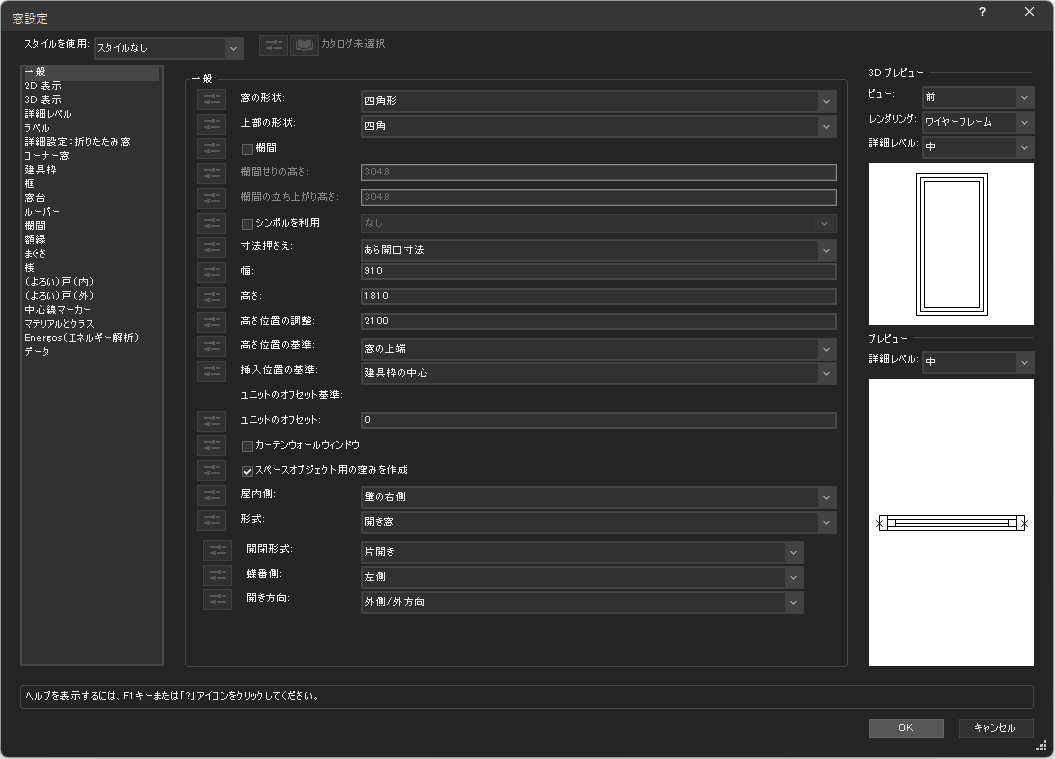
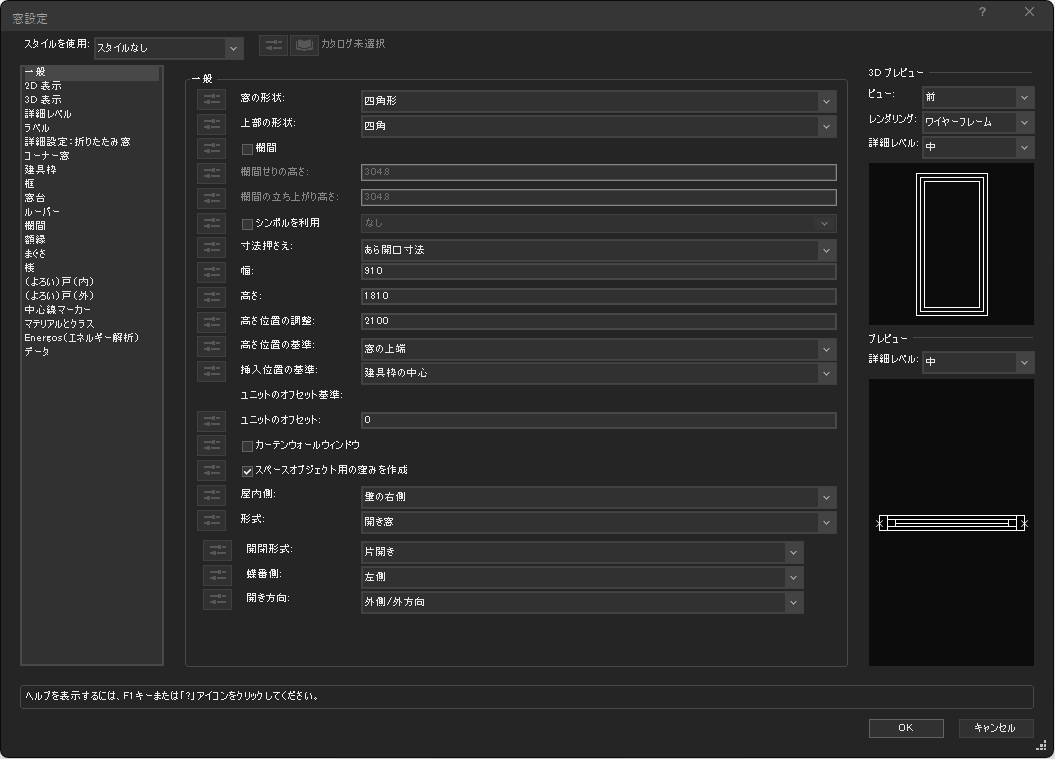
ダイアログボックスのプレビューにダークバックグラウンドを使用していない状態(左)と、ダイアログボックスのプレビューにダークバックグラウンドを使用した状態(右)
次に、全般ペインのウインドウセクションに移動します。作図領域の背景自体をダークカラーにするには、ダークバックグラウンドを使用を選択します。この設定によって、作図領域の視覚的なヒントに使用されるデフォルトの色も、ダークバックグラウンドのデフォルトに変わります。これらの色はカスタマイズできます。作業中には、クイック設定でダークバックグラウンドのオン/オフを切り替えることができます。
ユーザーインターフェイスの要素をリサイズする
グラフィックアイコン、表示バー、ツールバー、ツールセット、パレットの文字やボタンといった、主なアプリケーションウインドウのユーザーインターフェイス要素や、スクリーンヒント、フローティングデータバー、クイック検索、スマートオプションディスプレイといった作図ウィンドウ内のオブジェクトなどのサイズを調整して、これらを快適なレベルに合わせることができます。Macでは、環境設定の全般ペインのコントロールサイズで必要なオプションを選択します。Windowsでは、オペレーティングシステムの設定を使用してこれらを調整します。
パレットを配置する
Vectorworksのパレットの多用途性によって、好みに応じて要素やツールを整理し、使用可能な作業画面を最大限に活用することができます。パレットは、リサイズ、非表示、ドッキング、切り離し、および再配置が可能です。複数タブパレットの個々のタブを変更して、必要なものや最も頻繁に使用するものをより細かく制御できます。ツールパレット、タイトルバーのコントロールの特別な機能、および自動保存の機能により、さらに多くのオプションを使用できます。
アプリケーションの色をカスタマイズする
作図領域の背景色を変更したり、場合によって不透明度やサイズを変更したり、作業中に表示されるインタラクティブな視覚的ヒント(強調表示、プレビュー、スマートカーソルやスナップのヒント、オンスクリーンビューコントロールなど)を変更したりできます。Vectorworksでは、明るい背景で使用するための一連のデフォルトの色と、暗い背景で使用するための別の色が提供されています。これらの項目は、必要に応じて変更することができます。
作図領域とその領域に表示される項目の外観を変更するには、環境設定のインタラクティブペインを開き、インタラクティブ表示設定をクリックします。インタラクティブ表示設定ダイアログボックスは、ライトモードまたはダークモードでの作業時に使用される、背景色 – ライトタブと背景色 – ダークタブに分かれています。各タブには、変更可能なすべてのインタラクティブ要素がリストされています。要素をクリックし、ダイアログボックスの右側で設定を変更します。
表示バーにピン留めする
アプリケーションウインドウの上部にある表示バーを使用すると、図面の表示方法を制御するツールやオプションにすばやくアクセスできます。表示したいオプションを決定し、表示バー設定  でグループのピンアイコンをクリックして、表示バーにグループを追加するか、表示バーから削除します。
図面の向きのインジケータを表示または非表示にする
Vectroworksを設定して、方向、ナビゲーション、および座標などの便利なツールを表示したり、他のツールを非表示にして視覚的な混乱を減らすことができます。
3Dおよび2D/平面のグリッド軸
3D軸を表示または非表示にするには、スナップセットのグリッドスナップボタンをダブルクリックし、3Dグリッド軸の表示をオンまたはオフにします。3D軸が表示されている場合は、さらにZ軸を表示するか(X軸とY軸のみ)、軸ラベルを含めるかどうかを選択できます。

3Dグリッド軸の表示を選択すると、X軸とY軸を2D/平面ビューに表示するかどうかを選択できます。環境設定の表示ペインでは、2D/平面表示で色付きのグリッド軸を表示するかどうかを選択できます。
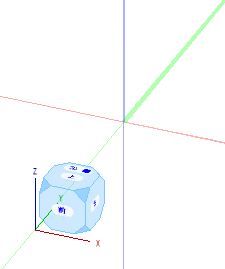
作図領域で3Dグリッド軸を表示している場合、どのビューからでもグリッド軸を表示または非表示にすることができます。オンスクリーンビューコントロールのコーナーにカーソルを合わせ、表示されるメニューボタン  をクリックしてポップオーバーを開きます。オンスクリーンビューコントロールを表示した状態で、グリッド軸を表示を選択します。
ワーキングプレーン
3Dビューで描画する場合、ワーキングプレーンを任意の方向に設定してスナップポイントを使用し、形状を正確に配置することができます。デフォルトでは3Dビューで表示されますが、よりきれいなビューが必要な場合は、ワーキングプレーンパレットから非表示にすることができます。

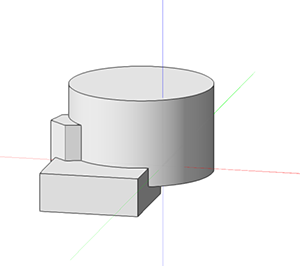
表示されたワーキングプレーン(左)と、無効になったワーキングプレーン(右)
グリッド、用紙境界、およびルーラー
クイック設定では、グリッド、用紙境界、ルーラーのオンとオフを切り替えることができます。さらに、ファイル設定ダイアログボックスではグリッドの外観を、用紙設定ダイアログボックスでは用紙の大きさを、そして環境設定の全般ペインではルーラーを制御することができます。
基準原点マーカー
Vectorworksには、基準原点とユーザー原点の両方が存在します。新しいファイルの基準原点は内蔵された基準点であり、常に0,0の固定座標に設定されています。基準原点は座標が大きい場合に精度を維持するのに役立ちます。ユーザー原点はユーザーによって作成された基準点であり、特に取り込んだファイルや大規模なサイトで作業する場合は、原点が同じ座標にある場合とない場合があります。ユーザー原点は、ジオメトリを移動せずにプロジェクト要件に座標を合わせるための優れた方法です。基準原点マーカーは表示または非表示にできますが、ほとんどの場合は表示することを推奨します。環境設定の画面ペインで、基準原点マーカーを表示するかどうかを選択できます。
シートレイヤのレンダリングDPIを設定する
オブジェクトを印刷する時にVectorworksによって使用される解像度は、いくつかの異なる設定に依存しており、これらはレイヤの種類と印刷設定によって異なります。オーガナイザダイアログボックスのシートレイヤタブで、選択したシートレイヤのプロパティを編集できます。製図用のシートの場合は72 DPI、高品質出力の場合は最低でも300から500 DPIが適しています。DPIが高いほど、画像の高品質出力、レンダリングされたビューポート、および同様のニーズにより適したものとなります。