概念:ワークシートの概要
難易度:中級
Vectorworksプログラムのワークシート機能は、作図作業を補完する機能です。ファイルに含まれる情報からワークシートを作成すると、データを追跡したり、価格表や供給/材料表を作成したり、計算を実行したりと、さまざまなことが行えます。ワークシートはVectorworksファイルに統合されているため、別のプログラムを使用する必要はなく、プロジェクトごとのファイル数も少なくなります。ワークシートを取り込み、取り出し、または参照することで、ワークシート、ファイル、その他のスプレッドシート間でデータを共有できます。
ワークシート機能の簡単な概要については、チュートリアル:壁の一覧表のワークシートを作成するを参照してください。
ワークシートには、スプレッドシートとデータベースの2種類の行があります。スプレッドシート行のセルには、定数(文字や数字)または数式が含まれます。データベース行は見出し行と補助行で構成され、特定の描画図形に関連するデータが表示されます。見出し行の選択条件を設定すると、条件を満たす図形ごとに下位の行が作成されます。
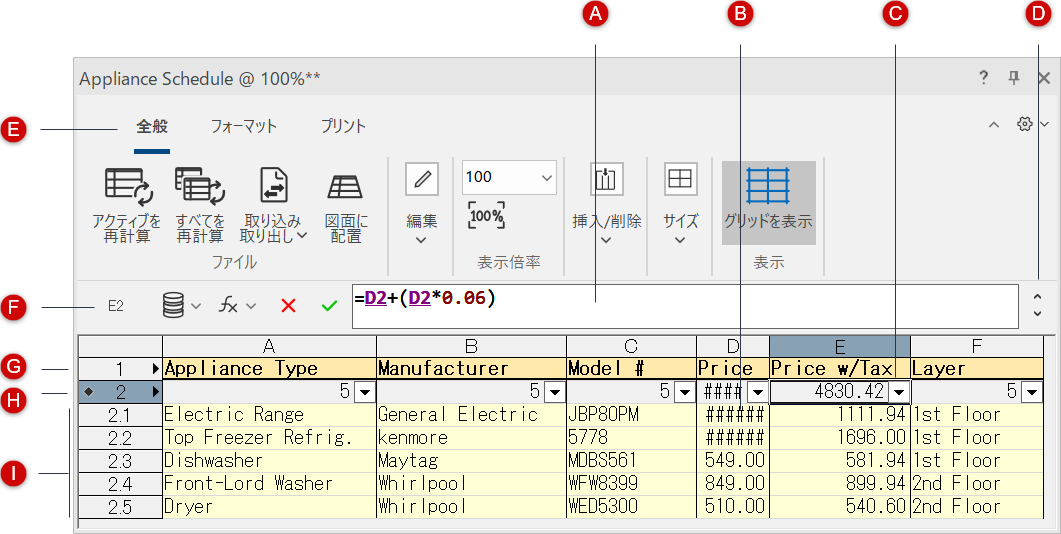
この例では、スプレッドシートの行1にデータベース列のラベルが含まれています。データベースの見出し行2は、図面内で「器具レコード」が連結されている各図形を表示するように設定されています。下位の行2.1から2.5は、図面内のこの条件を満たす5つの図形を表しています。
|
A:式フィールド B:セル幅を広げると、この数字が表示されます。 C:ポップオーバーが開き、列の内容を編集できます。 D:式フィールドの展開と折りたたみ E:ツールバーとタブ F:式編集バー G:スプレッドシート行 H:データベースの見出し行 I:データベースの下位の行 |
列には文字のラベルが表示され、行には番号のラベルが表示されます。データベースの補助行には、データベースの見出し行の番号に小数点と連番を付けた番号が割り当てられます。セルの列の文字と行番号は、A4、D2のようにスプレッドシートのセルのアドレスを示します(ただしデータベースの下位の行にはアドレスが表示されません)。
開いているファイルにワークシートが存在する時、ウインドウ>ワークシートコマンドが利用できます。ファイル内のすべてのワークシートが表示されます。チェックマークの付いたワークシートが現在開いているワークシートです。ワークシートを開くには、このメニューから選択するか、リソースマネージャでリソースを右クリックし、コンテキストメニューから開くを選択します。
ワークシートは固有のウインドウで開きます。ワークシートはサイズ変更、移動、および閉じることができます。ワークシートのウインドウには、そのワークシート独自のツールバーとコンテキストメニューが含まれています。
開いたワークシートは別のウインドウであるため、図面と共には印刷されません。ワークシートを図面の一部として含めるには、開いているワークシートウインドウから、全般タブの図面に配置をクリックします。カーソルの位置にワークシートイメージのプレビューが表示されます。クリックして、必要な位置にワークシートイメージを配置します(あるいは、リソースマネージャからワークシートを図面領域にドラッグします)。ワークシートを開くと、図面上にあるワークシートイメージがX印で表示されます。閉じたワークシートを図面から開くには、ワークシートをダブルクリックします。

ワークシートイメージを図面に配置後、伸縮したり、必要に応じて印刷用の小さなワークシートイメージに分割したりできます。
