サーバー管理のホームスクリーン
ライセンス管理ソフトウェアのシステムメニューで、通常必要なサーバー管理者タスクにアクセスできます。通常の操作にはライセンス管理ソフトウェアのシステムメニューを使用することを推奨しますが、ブラウザのインターフェイスを通じてすべての管理機能にアクセスし、さまざまなライセンス管理業務を行うこともできます。まず、サーバー管理のホームスクリーンを起動します。
サーバー管理のホームスクリーンを開くには:
ライセンス管理ソフトウェアのシステムメニューから、Vectorworks Site Protection>サーバー管理画面を開くを選択し、アカウントを設定してログインします。ライセンス管理ソフトウェアのシステムメニューを参照してください(Windowsでは、システムメニューアイコンをダブルクリックできます)。
あるいは、ライセンス管理ソフトウェアを実行しているマシン上でブラウザを起動します。アドレスにhttps://localhost:5054と入力して確定します。
サーバー機以外のマシンから管理画面を開くには、以下のようにURLとしてIPアドレス等を指定することで操作できます。
https://サーバーマシンのIPアドレス:ホスト番号
インストール時にRLMで独自鍵が生成されており、自己署名証明書でWebブラウザのインターフェイスの接続が暗号化されている場合は、ブラウザに警告が表示されることがあります。そのまま進めても差し支えありません。
ログインすると、すべての管理機能にアクセスできます。セキュリティ上の理由から、必ずログインする必要があります。次のいずれかの操作を行います:
初めてログインする場合は、ユーザー名とパスワードにadmin/adminと入力します。その後、新しいパスワードの入力を求められます。リストされている要件を満たすパスワードを選択してください。
以前に設定したユーザー名とパスワードでログインします。
サーバー管理のホームスクリーンが開きます。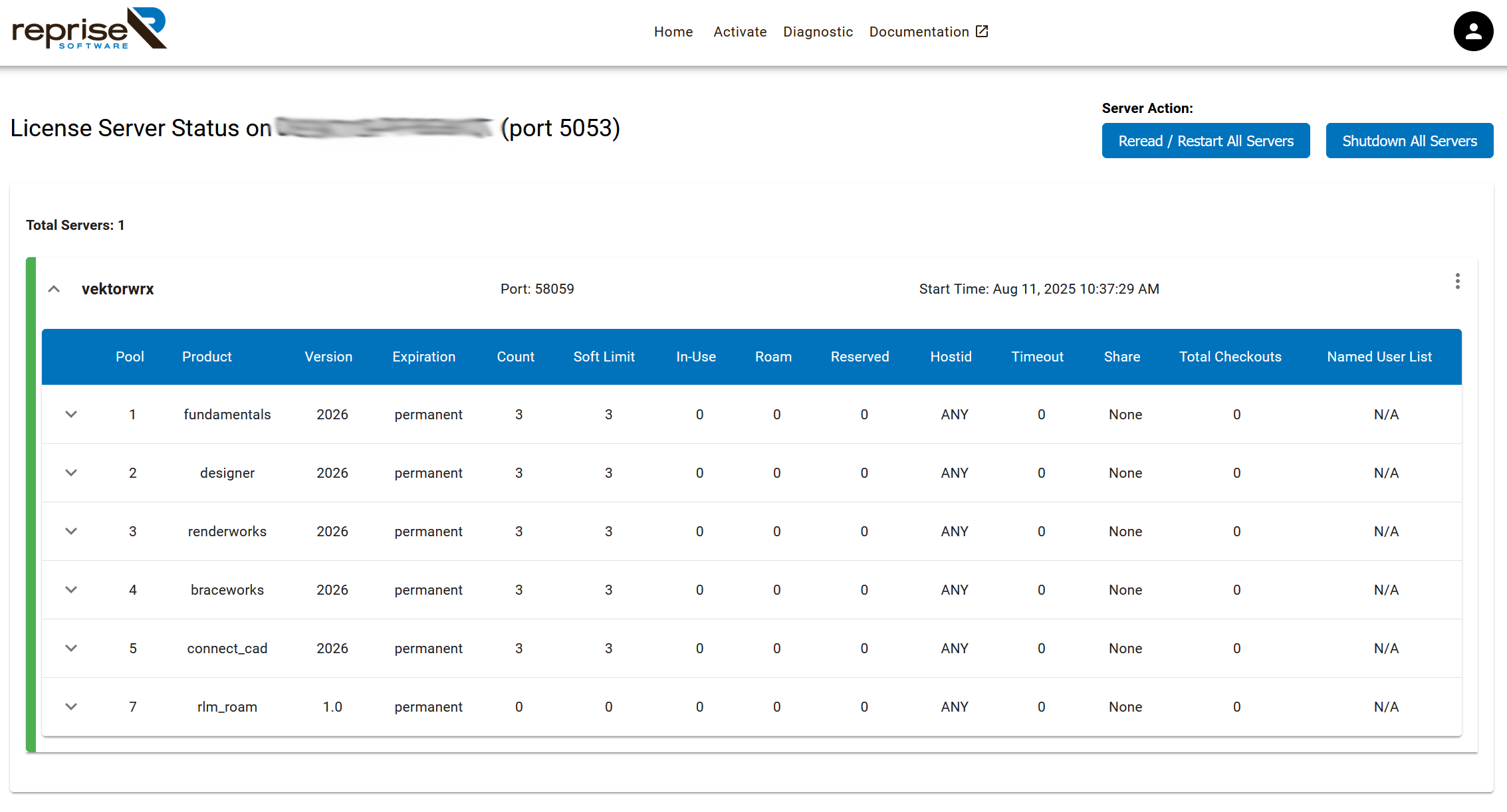 この画面から、サーバーとライセンスのステータス確認、サーバーのクイック操作、ユーザーの管理、診断の実行、およびその他の操作を行うことができます。これらのコマンドの一部は、ライセンス管理ソフトウェアのシステムメニューから使用することもできます。ライセンス管理ソフトウェアのシステムメニューを参照してください。
ホームスクリーンの機能
|
機能 |
説明 |
|
vektorwrx |
vektorwrxサーバーを展開すると、プール内のライセンスに関するすべてのステータス情報が表示されます。 |
|
Server Action(サーバーアクション) |
クイック操作へのショートカットです。 Reread / Restart All Servers(リリード/リスタートオールサーバー):ライセンスファイルを更新し、再起動を実行します。ライセンスファイルを置き換えたり、オプションファイルを読み込んだりすることもできます(これは、ライセンス管理ソフトウェアのシステムメニューからコントロール>リスタートを選択する場合と同じです)。 Shutdown All Servers(シャットダウンオールサーバー):ISVサーバーを終了するおよび次を参照してください: RLMサーバーを終了および再起動する |
|
|
Settings(セッティング):ユーザーを管理し、パスワードを変更します。ユーザー管理を参照してください。 Change Password(チェンジパスワード):自身のパスワードを変更するショートカットです。 System Info(システムインフォ):RLMのシステム情報を表示します。 About(アバウト):RLMサーバーについての情報を表示します(英語)。 Logout(ログアウト):ホームスクリーンからログアウトします。 |
|
Home(ホーム) |
サーバー管理のホームスクリーンに戻ります。 |
|
Activate(アクティベート) |
この機能はライセンス管理ソフトウェアには適用されません。 |
|
Diagnostics(ダイアグノスティクス) |
License Server Diagnostics画面が表示され、現在のサーバーステータスを確認したり、問題を診断したりできます。Downloadをクリックすると、診断情報をファイルに保存できます。 |
|
Documentation(ドキュメンテーション) |
RLMのオンラインマニュアルを表示します(英語)。 マニュアルの一部は、Vectorworksネットワーク版に対応していません。 |

サーバーステータス表
サーバー管理のホームスクリーンにある表に、vektorwrxサーバーのステータスが表示されます。
サーバーの各行に、製品、バージョン、ライセンスの種類、ライセンス数、使用中のライセンスなどが表示されます。三角矢印をクリックすると各行が展開され、使用中のライセンスに関する詳細情報が表示されます。
|
パラメータ |
説明 |
|
Pool(プール) |
ライセンスプール番号です。 |
|
Product(プロダクト) |
Reprise Software社の内部で使用するライセンス持ち出し設定ファイルrlm_roamが表示されます。 |
|
Version(バージョン) |
製品バージョンが表示されます。 |
|
Expiration(エクスパレイション) |
ライセンスの有効期限が表示されます。「Permanent」は有効期限のないライセンスです。 |
|
Count(カウント) |
使用可能なライセンス数(所有ライセンス総数から、その製品で予約されているライセンス数を引いた数)が表示されます。 |
|
Soft limit(ソフトリミット) |
本ソフトウェアでは、カウント値と予約されているライセンス数の合計(ライセンスの総数)が表示されます。 |
|
In-Use(インユース) |
現在使用中のライセンス数が表示されます。 |
|
Roam(ローム) |
現在持ち出し中のライセンス数が表示されます。ライセンスを持ち出ししているクライアントがいない場合は、項目が表示されません。 |
|
Reserved(リザーブド) |
予約されているライセンス数が表示されます。 |
|
Hostid(ホストID) |
ライセンスがドングルなどでハードウェア保護されているかが表示されます。本ソフトウェアでは、サーバーソフトウェア自体がドングルで保護されているため、ANYと表示されます。 |
|
Timeout(タイムアウト) |
タイムアウトの数が表示されます。 |
|
Share(シェア) |
ライセンスが共有されているかどうか(1台のマシン上で同じユーザーがいくつも開いているか)が表示されます。本ソフトウェアでは、ライセンスの共有機能は許可されていないため、Noneと表示されます。同じユーザーが同じマシン上で複数のVectorworksを開く場合、共有機能は許可されていないため、複数のライセンスが使用されます。 |
|
Total Checkouts(トータルチェックアウト) |
ライセンスがチェックイン/チェックアウトされた回数が表示されます。 |
|
Named User List(ネームドユーザーリスト) |
ユーザー情報が表示されます。 |
サーバーメニュー
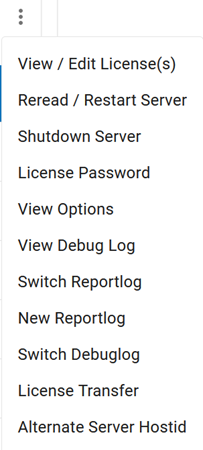
vektorwrxサーバーステータス表の右上隅からアクセスできるサーバーメニューで、ライセンス管理ソフトウェアの各機能を使用できます。以下では、主要機能の概要を詳細な説明へのリンクと共に提示します。
これらの機能の多くは、ライセンス管理ソフトウェアのシステムメニューからより簡単に実行できます。ライセンス管理ソフトウェアのシステムメニューを参照してください。
|
メニューコマンド |
機能 |
|
View / Edit License(s)(ビュー/エディットライセンス) |
ライセンスファイルを表示または編集します。詳細は次を参照してください: サーバーのポート番号を変更する |
|
Reread / Restart Server(リリード/リスタートサーバー) |
Reread / Restart Server画面が開き、ライセンスファイルを更新または置き換えできます。ISVサーバーを再起動するを参照してください。 この操作はステータス画面のISV Serversからも行えます。 |
|
Shutdown Server(シャットダウンサーバー) |
Shutdown License Server画面が表示され、ISVサーバーを終了できます。ISVサーバーを終了するを参照してください。 この操作はステータス画面のISV Serversからも行えます。 サーバー起動オプションでrlmdownコマンドを無効にしている場合、このボタンは表示されません。 |
|
Licesnse Password(ライセンスパスワード) |
ユーザーのパスワードを入力すると、そのユーザーに関連付けられているライセンスが表示されます。そこから、ユーザーに割り当てられたライセンスを追加または削除できます。 |
|
View Options(ビューオプション) |
RLMオプションを表示します。RLMサーバーによってライセンス管理のコア機能が処理されます。割り当てまたは制限できる権限は、ユーザー管理で定義されます。 |
|
View Debug Log(ビューデバッグログ) |
デバッグログを表示します。次を参照してください: デバッグログ |
|
Switch Reportlog(スイッチレポートログ) |
指定したISVサーバーのレポートログを閉じ、指定した名前の新しいログに書き込み先を変更します。詳細は次を参照してください:別のレポートログファイルに切り替える |
|
New Reportlog(ニューレポートログ) |
指定したISVサーバー用に、指定した名前で新しいレポートログを作成します。詳細は新規レポートログを作成するを参照してください。 |
|
Switch Debuglog(スイッチデバッグログ) |
デバッグログを閉じ、指定した名前の新しいログに書き込み先を変更します。詳細は、別のデバッグログファイルに切り替えるを参照してください。 |
|
License Transfer(ライセンストランスファー) |
本ソフトウェアでは使用できません。 |
|
Alternate Server Hostid(オルタネートサーバーホストID) |
本ソフトウェアでは使用できません。 |
