 概念:ドア/窓アセンブリのベストプラクティス
難易度:中級
ドア/窓アセンブリは非常に柔軟なオブジェクトであり、さまざまなパーツや形状を含めることができます。ただし、この柔軟性には複雑さも伴います。推奨されるベストプラクティスに従うことで、期待する結果を得るのに役立ちます。
最善の作成方法を選択する
アセンブリはさまざまな形式にすることができ、非常に単純なオブジェクトにも、あるいは非常に複雑なオブジェクトにもできるため、どのようなアセンブリを作成する場合でも、最も効果的な方法を選択することが重要です。
ほとんどの場合、ドア/窓アセンブリのコンテキストメニューコマンドを使用して、既存のオブジェクトからアセンブリを作成するのが最適です。アセンブリは、現在のツール設定を使用して作成されます。
ドアツールおよび窓ツールで配置した通常のドアや窓の集合体で構成されるアセンブリの場合は、ドア/窓アセンブリを作成のコンテキストコマンドを使用する前に、ドアおよび窓を可能な限り最終的なアセンブリに近い形式で挿入する必要があります。ドアと窓が隣接する場合は、建具枠が重ならないようにしなければなりません。
ユニットによる建具枠を使用しないアセンブリ(店頭部分など)の場合、方立/無目の幅は、隣接する建具枠の幅とその間のスペースの合計で決まります。それに合わせて建具枠の幅を設定します。
より特殊な形状や独創的な形状のアセンブリの場合は、壁の表面に閉じた2D形状を描画し、アセンブリの作成後にアセンブリレイアウトにパーツを追加します。
多くのパーツを含む非常に複雑なアセンブリを作成するには、まず、いくつかの基本的なドアと窓からなる非常に単純なアセンブリを作成します。次に、アセンブリレイアウトを編集し、必要に応じて窓を他のオブジェクトタイプに変換したり、ユニットを変形/サイズ変更したり、方立/無目や他のアクセサリを追加または移動したりします。
アセンブリスタイルを使用してアセンブリを挿入するには、ドア/窓アセンブリツールを使用し、ツールバーでスタイルを選択します。

建具枠のオプションとアセンブリの配置
窓やドアが含まれる各アセンブリでは、ユニットによる建具枠(個々の窓やドアに用意されている建具枠)を使用するか、個々の建具枠情報を破棄して、すべてのユニットでアセンブリの建具枠を共有できます。ユニットによる建具枠を使用するかどうかは、アセンブリオブジェクト内での複数の関連する設定の動作に影響するため、アセンブリ作成時の最も重要な判断の1つとなります。プロセスの開始時に、この判断について慎重に検討してください。ユニットによる建具枠を使用する設定は、設定ダイアログボックスの建具枠ペインにあります。
ユニットによる建具枠を使用できるのは、ドアと窓だけです。パネル、壁の面材、およびシンボルユニットには、独自の建具枠がありません。

このアセンブリはアセンブリによる建具枠を使用しており、挿入位置の基準設定は建具枠の中心になります。
複数のユニットからなるアセンブリを作成するには、ユニットによる建具枠を使用してください。店頭部分を作成するには、ユニットによる建具枠を使用しないでください。
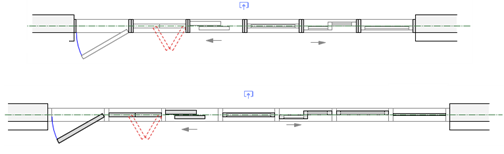
ユニットによる建具枠を使用した複数のユニット(上)と、アセンブリによる建具枠を使用した店頭部分(下)
アセンブリの挿入位置の基準設定により、アセンブリ全体を建具枠の中心またはどちらかの面にどのように揃えるかが決まります。アセンブリ内の個々のユニットの配置は、他の設定で調整できます。
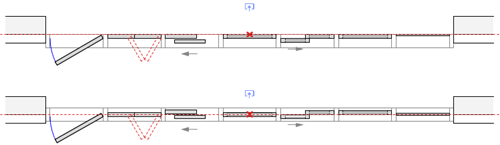
アセンブリによる建具枠を使用し、挿入位置の基準設定を建具枠の内面(上)および建具枠の中心(下)に設定したアセンブリ
アセンブリ全体に対して設定するユニットのオフセット基準により、アセンブリ内のすべてのユニットを、建具枠の中心または建具枠のどちらかの面を基準にしてどのように配置するかをアセンブリに指示します。ドア/窓アセンブリを作成のコンテキストメニューコマンドを使用して個々のドアおよび窓からアセンブリを作成した場合、ドアおよび窓の個々の挿入位置の基準設定はすべて、アセンブリのユニットのオフセット基準によって制御されます。ただし、アセンブリの各ユニットに個別のオフセットを指定することで、適切な配置を確保できます。
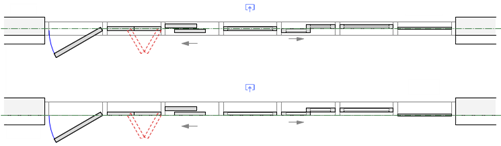
ユニットのオフセット基準をアセンブリ建具枠の中心(上)およびアセンブリ建具枠の外面(下)に設定したアセンブリによる建具枠。アセンブリの挿入位置の基準は建具枠の外面に設定されています。ユニットのオフセット基準を変更すると、ユニットのみが移動することに注意してください。
ユニットによる建具枠を使用するアセンブリの場合、ユニットのオフセット基準によって、奥行きに関係なく、すべての建具枠が設定したとおりに揃えられます。建具枠の奥行きが異なるユニットの場合、挿入位置の基準設定を建具枠の外面または内面に設定すると、ユニットは最も奥行きがある建具枠の最も外側または最も内側の端に揃えられます。同様に、ユニットによる建具枠を使用し、建具枠の配置基準を外面または内面に設定しているアセンブリの方立/無目は、アセンブリのすべての建具枠の中で最も外側または最も内側の建具枠に揃えられます。正しく配置するために、必要に応じてオフセットを作成します。
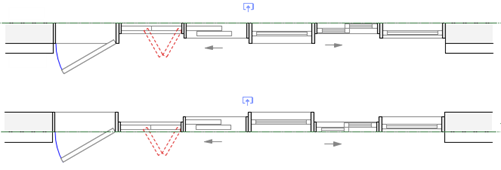
この図のアセンブリはユニットによる建具枠を使用しており、各ユニットには奥行きの異なる建具枠が含まれています。ユニットのオフセット基準は、アセンブリ建具枠の内面(上)およびアセンブリ建具枠の外面(下)に設定されています。各ユニット固有の建具枠の奥行きに関係なく、すべてのユニットは、最も奥行きがある建具枠の最も内側/最も外側の面に揃えられています。必要に応じて各ユニットのユニットのオフセットを調整し、適切に揃えます。
アセンブリの各ユニットのユニットのオフセット設定により、ドアや窓などのタイプによって異なる配置要件に合わせて、オフセット基準に対して各ユニットをどのように配置するかが決まります。正のオフセット値を入力するとユニットは外側にオフセットされ、負の値を入力すると内側にオフセットされます。
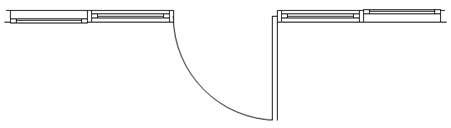
このアセンブリにある4つの同じ窓のうち、左側の窓はユニットのオフセットが4 cm(外側へオフセット)、右側の窓はユニットのオフセットが-4 cm(すなわち内側へオフセット)となっています。
方立/無目の場合、配置基準とアセンブリのオフセットはユニットのオフセット設定と同じように機能します。配置基準を建具枠のどの基準点に設定しても、方立/無目のその部分は建具枠の同じ部分に揃えられます。
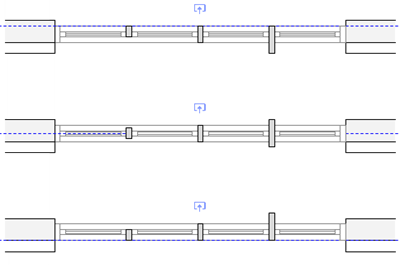
方立/無目の配置基準設定は、アセンブリ建具枠の内面(上)、アセンブリ建具枠の中心(中央)、およびアセンブリ建具枠の外面(下)になります。
店頭部分など、アセンブリによる建具枠を含むアセンブリの場合:
ユニット自体のサイズが変わらないようにするために、建具枠の幅は各ユニットの内側の建具枠の端から外側に向かって測定します。たとえば、ユニットの建具枠の幅が1インチで、アセンブリの建具枠の幅が2インチの場合、アセンブリ全体のサイズは2インチ(全方向に1インチずつ)大きくなります。
ユニット間の方立/無目は建具枠が存在する場所に作成され、各建具枠の内側の端から外側に向かって測定され、ユニットの建具枠の幅が合計されます。たとえば、2インチの方立/無目を作成するには、1インチの建具枠を2つ隣接させます。このように、ユニット自体が割り当てられたスペースに収まるように縮小することはありません。
スタイルありとスタイルなしのアセンブリおよびそれらのパーツ
ドア/窓アセンブリはさまざまなレベルのコントロールを備えており、より厳密に制御するパーツや、インスタンスごとにより柔軟に変更できるようにしておくパーツを選択できます。
アセンブリ全体を、スタイルまたはインスタンスの値を使用して設定できます。
アセンブリ内では、アセンブリのレイアウトもスタイルまたはインスタンスの値を使用して設定できます。スタイルの値を使用してレイアウトを設定している場合は、アセンブリの全体の幅と全体の高さもスタイルの値を使用して設定されます。
アセンブリのレイアウト内では、ドア、窓、方立/無目などの個々のオブジェクトもスタイルの値を使用できます。各オブジェクトのスタイルの値を使用/インスタンスの値を使用する設定により、レイアウト内で編集できる対象が決まります。
幅の設定にスタイルの値を使用しているドアなどのオブジェクトのサイズを拘束すると、編集の動作に影響を与える可能性があります。
アセンブリ内のすべてのオブジェクトにアセンブリの屋内側設定が使用されますが、個々のドアや窓には独自の開き方が存在します。
2D/平面ビューでは、アセンブリでの高さに応じて、必要なユニットとそれらの開き方のコントロールを確認するために、アセンブリの切断面を調整する必要が生じる場合があります。
アセンブリ全体の変形またはサイズ変更
スタイルなしのアセンブリは、変形およびサイズ変更できます。ただし、アセンブリレイアウトまたはアセンブリレイアウト内のユニットのサイズを、スタイルの値または固定された幅/高さで拘束している場合は、それらの拘束によってアセンブリの形状/サイズの変更が制限されます。
変形ツールを使用すると、他の曲線と同様に、デザインレイヤのアセンブリを変形できます。変形ツールを使用する場合は、編集する端部に接しているユニットのみが影響を受けます。
アセンブリのサイズを変更すると、アセンブリで拘束されていないすべてのユニットが均等に伸縮します。
アセンブリレイアウトの編集
アセンブリを構成するパーツは、レイアウトの図形の編集モードで編集する必要があります。選択したスタイルなしのアセンブリのオブジェクト情報パレット、またはアセンブリスタイルのドア/窓アセンブリスタイルダイアログボックスで、アセンブリレイアウトを編集をクリックします。
アセンブリレイアウトを編集する場合、デザインレイヤでのオブジェクトの位置に関係なく、オブジェクトの前のビューには常にアセンブリの外側が表示され、他の標準ビューはその前のビューが基準となります。
ドア/窓アセンブリのシンボルを作成する場合は、この向きに注意する必要があります。シンボルの編集モード内では、外側を前のビューに向けてモデリングします。シンボルの幅は、必要に応じてアセンブリの指定した幅に合わせて調整されます。シンボルの奥行きは一定に保たれ、その挿入点により、アセンブリの建具枠の奥行きに対するシンボルの位置が決まります。最も上手く機能するのは2D/3Dハイブリッドシンボルです。
パネル、壁の面材、またはシンボルユニットを使用するには、その位置に窓またはドアを含むアセンブリを作成してから、レイアウトの図形の編集モードで必要なユニットに変更します。他のユニットタイプと同様、シンボルは面の配置ではなく挿入点に基づいて配置されるため、別のユニットタイプをシンボルに変更する場合は、建具枠、方立/無目、および他のユニットに対して適切に配置されることを確認してください。
一部のユニットタイプは形状に制限があります。たとえば、ドア、壁の面材、およびシンボルは四角形にする必要があります。レイアウトを編集してユニットの形状を四角形以外にすると、ユニットは自動的にパネルに置き換えられます。使用される置き換えパネルは、設定の一般ペインにあるデフォルトのパネルスタイルの選択によって決まりますが、パネルはレイアウトの図形の編集モードで変更できます。窓と同様、パネルも建具枠と方立/無目の間の形状に収まりますが、四角形以外の場合、窓の形式オプションは制限されます。
デザインレイヤでアセンブリをサイズ変更または変形すると、ユニットのアセンブリの拘束設定が適用されます。レイアウトの図形の編集モードでは、アセンブリおよびその中のユニットを(スタイル設定に応じて)いつでも自由に編集できます。
スタイルの値を使用して寸法を設定している窓など、スタイルの値によって固定されているアセンブリのオブジェクトは、レイアウトの編集内容に関係なく、それらのスタイル設定が維持されます。それらの設定を変更する必要がある場合は、個々のオブジェクトをスタイルなしに変換します。
ドア/窓アセンブリのヒント
ドアおよび窓からアセンブリを作成する場合、個々のドアおよび窓の建具枠を重ねることはできません。重ねると、アセンブリを作成できない場合があります。
多くのアセンブリにはドアが含まれるため、アセンブリでは、デフォルトで壁との取り合いが下端から除外されることがよくあります。その設定はプラグインオブジェクトオプションで調整できます。
アセンブリ内のシンボルは、他のユニットタイプのように面の配置ではなく、挿入点に基づいて配置されます。別のユニットタイプをシンボルに変更する場合は、建具枠や他のパーツに対して適切に配置されることを確認してください。
アセンブリは複数の壁にまたがることができますが、技術的には1つの壁にのみ配置されます。アセンブリが正しく表示されるようにするには、他の壁に適切なサイズと形状の開口部を作成する必要があります。
変形ツールを使用してアセンブリを変形したものの、一部のユニットの幅または高さに望ましくない変更が生じた場合は、変形を取り消して、レイアウトの図形の編集モードに入ります。アセンブリ編集ツールセットからユニットの編集ツールをクリックし、サイズを変更せずに維持するユニットを選択した後、必要に応じてオブジェクト情報パレットの幅を固定または高さを固定をクリックします。